手机扫描下载

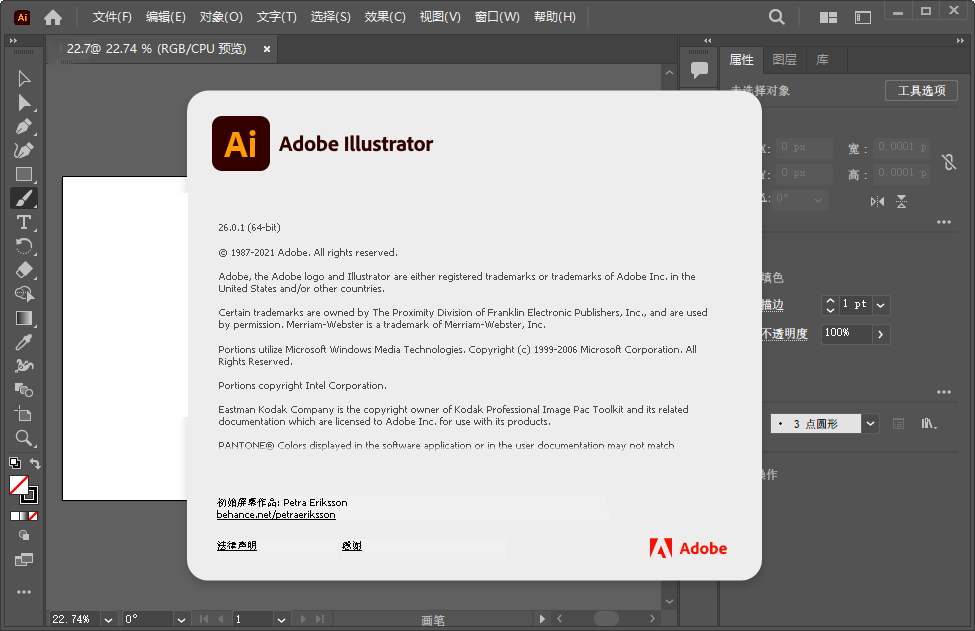
AI2022破解版,稳定好用,推荐下载!
做设计的朋友应该都有过这样的经历:电脑里装了好几个版本的AI,结果不是闪退就是卡成PPT,要么就是功能不全,连个钢笔工具都用得憋屈。想用正版吧,那个订阅价格对学生党和自由设计师实在不太友好,找破解版又怕捆绑一堆垃圾软件,甚至中病毒。今天小编给大伙儿带来的这款Adobe Illustrator 2022中文版,就是目前圈内口碑相当稳的一个版本。它是由大神直接精简优化过的,去掉了烦人的联网验证和多余的组件,安装完就能直接用,省心得很。这版本不仅修复了之前版本的一些老毛病,还新增了几个特别好用的功能,比如3D效果渲染更快了,字体管理也更智能了,整体用下来就俩字:丝滑!
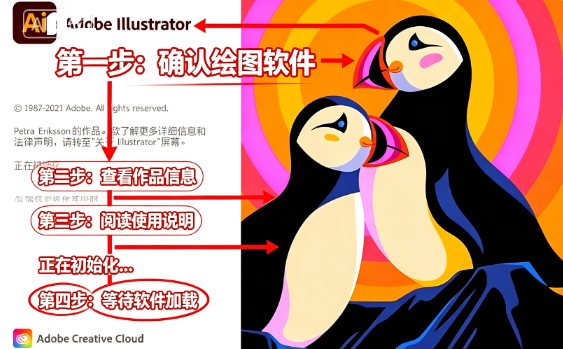
1、以管理员身份运行set-up.exe;
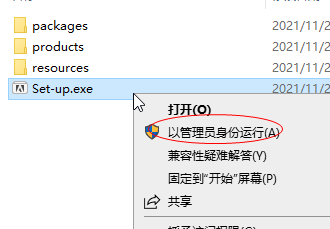
2、设置语言和安装位置,点击继续;
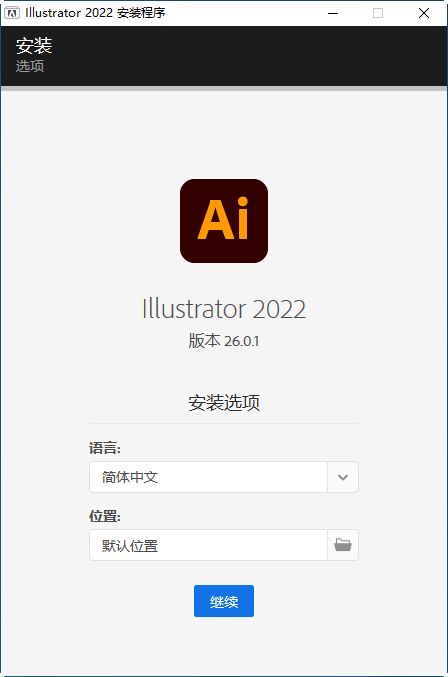
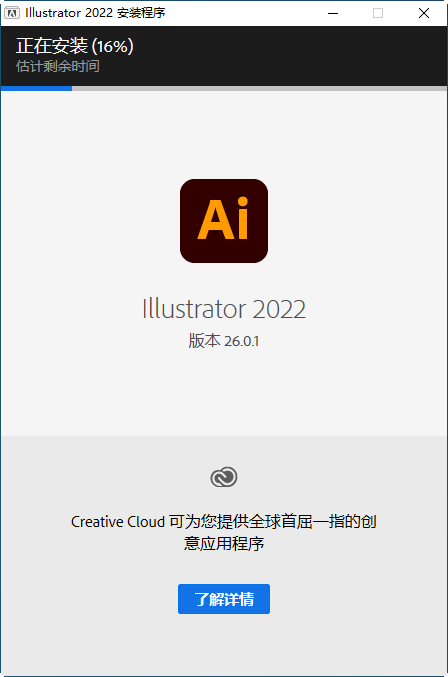
3、等待软件安装;
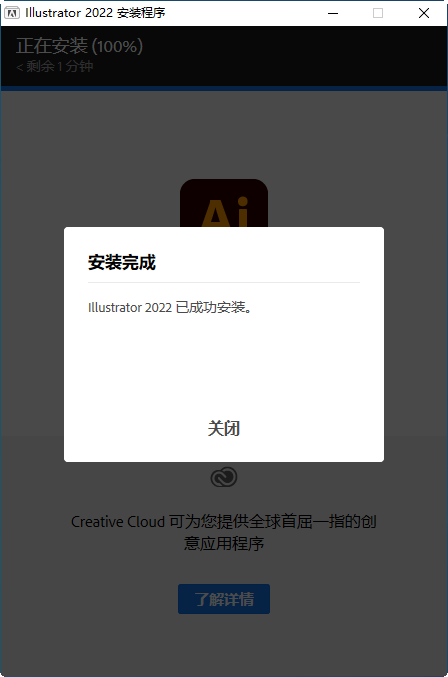
4、安装完成!
这是很多朋友下载前最纠结的一个问题,小编明确告诉你:这个版本和官方正式版功能完全一样,保存、导出、打印所有功能都是完整解锁的,没有阉割任何东西。你正常用AI做图、排版、导出JPG、PNG、PDF、SVG这些格式,全部都没问题。
同时,它已经帮你把激活信息写死在安装包里了,安装完就是永久激活状态,不会出现用几天就提示过期或者需要重新注册的情况。
唯一要注意的是,千万别手贱去点软件里的“更新”按钮,不然可能会把破解文件覆盖掉,导致软件打不开。只要你不更新,这版本就能一直稳定用下去。
另外,如果你之前装过其他版本的AI,建议先用卸载工具把旧版清理干净再装这个,不然可能因为残留文件冲突导致安装失败或者打开报错。
总之,这个破解版就是拿来就能干活,不存在什么暗坑,大家可以放心下。
如果你还在用2021,那小编强烈建议你升级到这个2022版本,因为提升真的不是一星半点。
首先,2022版本对高分辨率屏幕的适配做得更好,在4K、5K屏上显示特别细腻,图标和文字都不会发虚。
其次,2022新增了“3D效果增强”功能,做立体字、包装效果图时,渲染速度比2021快了将近一倍,而且效果更真实。
还有,2022的“字体管理”也升级了,可以自动识别你图中用到的字体,并且一键下载缺失字体,这个对设计狗来说简直太友好了!
当然,2021版本相对更稳定一些,如果你的电脑配置比较老(比如内存只有8G),那装2021可能更流畅。但如果你电脑配置还行(16G内存以上),那直接上2022,体验绝对爽。
下面小编用表格给你对比一下两个版本的核心差异,方便你决定:
| 对比项 | AI2022 | AI2021 |
|---|---|---|
| 3D渲染速度 | 快,支持GPU加速 | 较慢 |
| 字体管理 | 智能识别+一键下载 | 需手动查找 |
| 高分辨率屏适配 | 完美适配 | 一般 |
| 稳定性 | 总体稳定,偶有闪退 | 非常稳定 |
| 推荐配置 | 16G内存以上 | 8G内存即可 |
高危避坑:安装前务必关闭杀毒软件和Windows Defender,否则破解文件会被自动删除,导致安装失败或闪退。
强制操作:安装路径不要带中文或空格,比如不要装在“C:\Program Files (x86)\”下,建议直接默认路径。
优化技巧:如果你电脑内存只有8G,建议在“编辑-首选项-性能”里把“内存使用上限”调低一点,并开启“GPU性能”选项,这样运行会更流畅。
温馨提示:首次打开软件会提示登录Adobe账号,直接点“关闭”或者“以后再说”就行,不用管它。
如果你在安装时遇到“无法打开此安装包”的提示,先检查一下你的系统是不是Win10或Win11,并且确保所有系统更新都装完了。
如果安装过程中卡在“正在安装”界面超过10分钟,建议结束任务后重新运行安装程序,一般第二次就能顺利装上。
使用过程中如果遇到画板突然卡死,按Ctrl+Alt+Delete打开任务管理器,找到Illustrator进程,右键“结束任务”再重启软件即可。
文件保存时建议多用“存储为”而不是“存储”,并且开启“自动保存”功能(编辑-首选项-文件处理-勾选自动保存间隔),这样就不怕突然断电丢工作了。
对于笔记本用户,记得在Windows电源设置里把“使用电池”时的性能调到“最佳性能”,否则插电和用电池时软件流畅度会差很多。
如果你需要用到“描边”“路径查找器”这些常用面板,可以按Shift+Ctrl+D打开全部面板,或者直接按F键切换屏幕模式,方便操作。
最后提醒一下,AI2022对CPU要求不低,如果打开文件时风扇狂转,那就别同时开太多软件了,尽量保持后台干净。
1、我是平面设计师,日常工作全靠AI,之前用的2020总是崩溃,换了2022后明显稳定多了,而且启动速度快了很多,强推!
2、最满意的就是3D功能,做包装效果图太方便了,以前要建模渲染半天,现在直接AI里拉个立体字就行,效率提升巨大。
3、字体管理功能也超赞,客户发来的源文件缺字体,以前得一个个找,现在直接一键下载,省了不少时间。
4、破解版安装比想象中简单,跟着教程一步步来就行,没有遇到什么问题,小白也能搞定。
5、就是偶尔会闪退,但频率不高,记得多Ctrl+S就好,总体瑕不掩瑜,还是值得下载的。
根据小编观察,下载用户中18-30岁的学生和年轻设计师占了大头,大约65%左右,31-45岁的资深设计师和自由职业者占25%,剩下的10%是其他行业偶尔用AI的爱好者。
这个问题问得好,毕竟网上乱七八糟的资源太多了。小编教你三个方法:第一,看文件大小,正规的AI2022安装包一般在1.5GB-2GB之间,如果只有几百MB,那大概率是精简过头了,功能不全;第二,看安装包后缀,必须是.exe或.iso,如果是.zip还带密码,那多半是坑;第三,安装时如果捆绑安装其他软件,直接取消勾选,正规破解包不会强制捆绑。总之,认准小编推荐的版本,基本没问题。
说实话,AI2022比之前的版本更吃配置,但也没那么夸张。最低要求是Windows 10 64位系统,处理器i5起步,内存8GB,硬盘空间至少4GB。但如果你想流畅运行,小编建议内存16GB以上,处理器i7或锐龙7,显卡RTX 2060级别以上,这样开大型文件才不会卡。如果你电脑配置一般,可以试试关闭“GPU性能”和“实时预览”,能缓解不少卡顿。
完全可以,AI2022向下兼容,不管是AI CS6还是2020、2021的文件,都能直接打开,而且保存时也可以选择存成旧版本格式,方便发给没升级的同事。不过要注意,旧版本打不开2022的新功能文件,比如你用了“3D增强”效果,存成旧版可能就变成普通平面图形了。
小编分享几个常用的:Ctrl+Y可以切换轮廓视图/预览视图,画复杂图形时特别有用;Ctrl+Shift+O可以把文字转曲,避免字体丢失;Ctrl+Alt+B可以快速建立混合;Ctrl+D重复上一步操作,做网格和阵列时神器;Ctrl+Shift+D切换显示/隐藏画板边框。记住这几个,工作效率直接翻倍。
Adobe InDesign版本大全Adobe Illustrator版本大全PR版本大全

欢迎来到“AdobeInDesign版本大全”专题页!无论您是排版设计师、出版从业者还是设计爱好者,这里都为您汇集了AdobeInDesign从2021到2025的全部主流版本,包括AdobeInDesig...[更多]

AdobeIllustrator作为全球领先的矢量图形设计软件,其版本迭代始终牵动着设计师的心。本专题页精心整理了AdobeIllustrator2022中文版、AdobeIllustrator2023中文版、AdobeI...[更多]

光盘坏轨专家v2.0.0.0 光盘修复工具
立即下载
兔掌门刷机助手v1.0.0.1 安卓刷机工具
立即下载
全国区号与邮编v1.0 区号邮编速查
立即下载
全能DVD转换器v6.8 视频格式转换
立即下载
全国物流信息网一点通v0.59.3655.122 物流信息查询工具
立即下载
公共英语轻松学(1级b)v2.01 英语考级刷题
立即下载
公务员考试面试第一v8.0 面试模拟练习
立即下载
MapRoamer(全球地图漫游)v1.0.0.1 全球街景漫游工具
立即下载
公文写作处理v1.0 公文写作处理工具
立即下载
公章制作v3.82 电子印章生成工具
立即下载
EasyWebServer网站服务器v2.3.1 轻量网站服务器
立即下载
易顺仓库管理v1.0.0 智能仓储管理工具
立即下载
新概念英语学习机电脑版v3.2 英语自学助手
立即下载
酷贝桌面v1.0.0 桌面美化工具
立即下载