高效录屏,免费无广告。
【爱拍录屏】是一款专为电脑用户打造的轻量级屏幕录制工具,无论是录制在线课程、游戏高光时刻,还是制作软件教程、会议纪要,它都能以简洁的操作和稳定的性能帮你轻松搞定。很多朋友在搜索“爱拍录屏app官方下载”时,最担心的就是安装包是否安全、录制画质是否清晰、会不会有水印或时长限制这些顾虑在爱拍录屏这里都可以放下。作为一款免费且无广告的录屏软件,它支持全屏、区域、窗口等多种录制模式,输出画质最高可达4K,同时内置了麦克风混音、摄像头画中画、鼠标高亮等实用功能,非常适合教学创作者、游戏主播和办公白领日常使用。下面这篇体验分享,我会从下载安装、核心功能、常见问题等多个角度,带大家全面认识这款爱拍录屏官方版,看看它到底值不值得装进你的电脑。文中还会穿插真实的使用场景和小技巧,帮你快速上手,避开新手容易踩的坑。
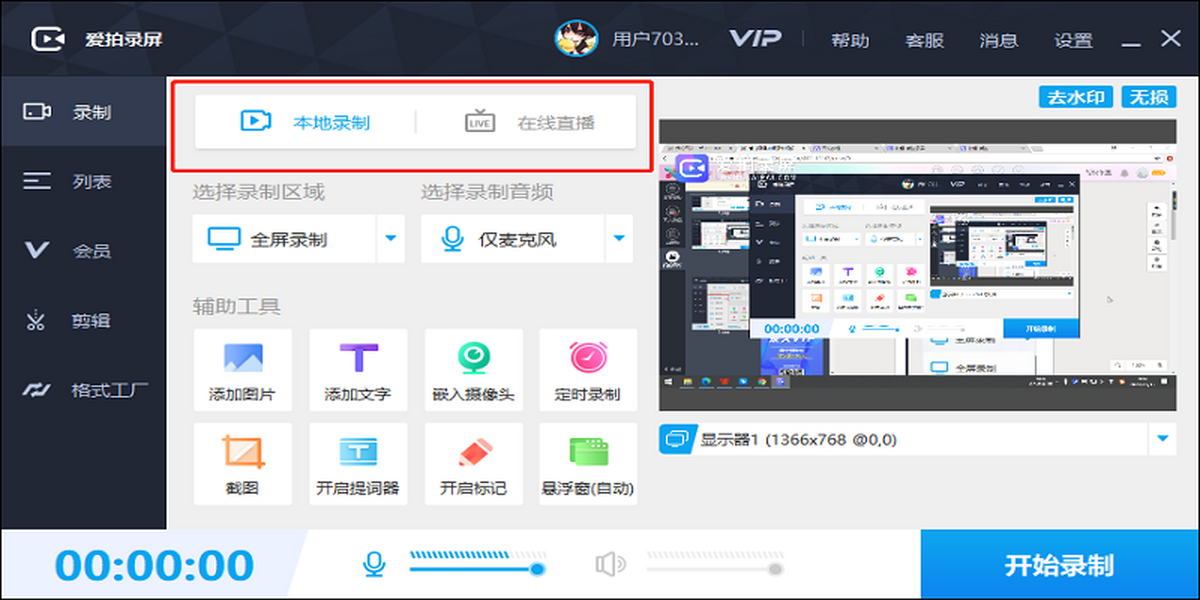
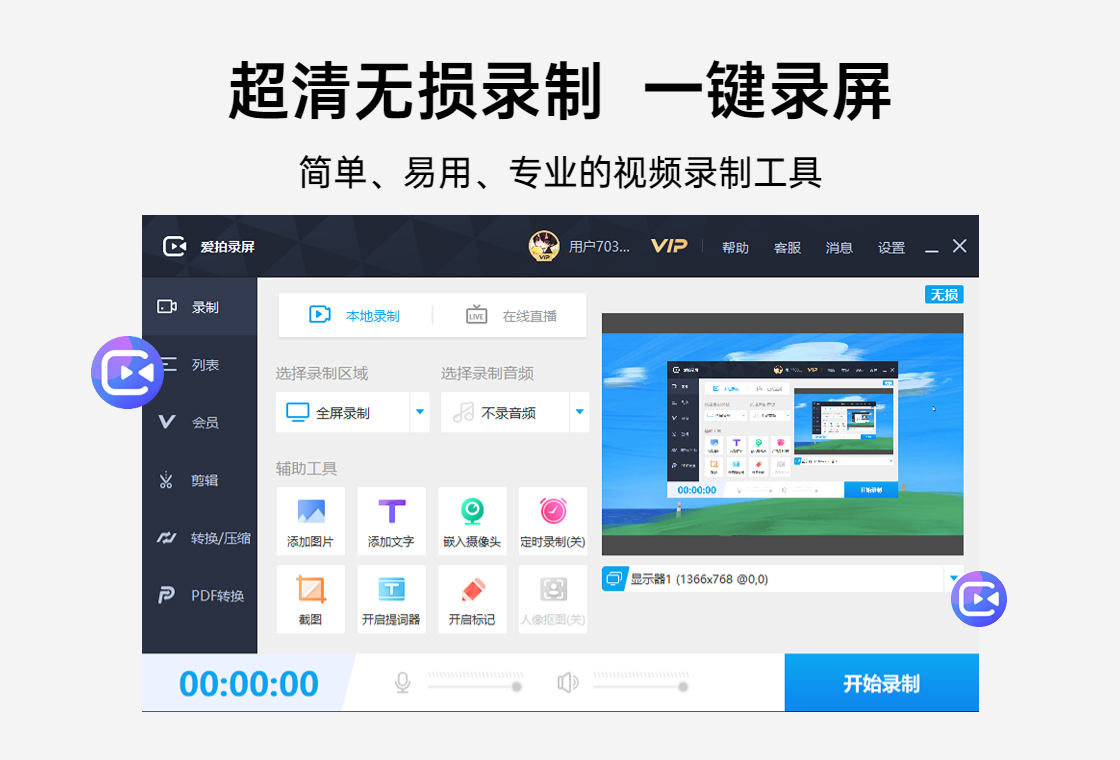
爱拍录屏官方版的核心卖点就是“简单好用”,没有复杂的设置,打开就能录,但功能一点都不少,以下5个亮点是日常使用中频率最高的:
高清画质录制:支持1080P和4K分辨率,帧率可选30/60fps,录制视频画面清晰流畅,适合录制游戏和精细操作演示。
三种录制模式:全屏录制、自定义区域录制、窗口录制,按快捷键即可快速切换,办公录教程、游戏录对战都非常方便。
系统声音与麦克风混音:可单独录制系统声音、麦克风声音,或两者同时混合录制,还能单独调节音量大小,解决了录网课声音小、游戏直播杂音大的痛点。
摄像头画中画:支持在录制画面中叠加摄像头画面,并可自由调整大小和位置,做课程讲解或游戏解说时能提升互动感。
鼠标高亮与点击效果:录制教程时,可开启鼠标指针高亮、点击波纹特效,让观众更清晰地看到你的操作位置,避免“找不到鼠标”的尴尬。
对于第一次接触爱拍录屏的朋友来说,最关心的就是“爱拍录屏怎么下载安装”“会不会捆绑其他软件”,下面我把从下载到录制的完整步骤拆解一遍,跟着做就能顺利用起来:
1、获取安装包:点击文章上方下载按钮或访问官网,下载爱拍录屏安装包(约20MB),建议优先选择pc.qq.com等正规源下载,避免第三方站点捆绑。下载完成后双击运行安装程序。
2、完成安装:安装向导中可自定义安装路径,默认C盘即可。注意安装过程中可取消勾选“创建桌面快捷方式”以外的附加项(如有),保持纯净安装。等待进度条走完,点击“立即体验”即可启动爱拍录屏。
3、设置录制参数:首次打开会弹出设置向导,可先选择录制模式(全屏/区域)、画质(建议选1080P)、帧率(30fps足够,游戏选60fps),并测试麦克风音量。这些参数后续也可在“设置”中随时调整。
4、开始录制:按快捷键Ctrl+F9开始/暂停录制,Ctrl+F10结束录制,录制过程中会显示悬浮球,可随时查看时长和停止按钮。录制完成后,视频自动保存到指定文件夹,并可在软件内预览和剪辑。
5、后期处理:爱拍录屏内置基础剪辑功能,支持裁剪片段、合并视频、添加文字水印,完全免费,无需额外下载剪辑软件。
爱拍录屏的适用人群非常广,从学生党到职场老手都能找到用它的理由,以下三类场景最典型:
在线教育录制:老师或培训师录制网课、操作演示时,可用区域录制只录PPT窗口,配合摄像头画中画和鼠标高亮,学生看得更清楚,且支持录制人声讲解,省去后期配音的麻烦。
游戏视频制作:游戏主播或UP主录制游戏精彩操作,支持60fps高帧率录制,画面不撕裂,还能单独录制麦克风解说,配合摄像头露脸,一次成型,无需后期对轨。
办公会议记录:职场人录制线上会议、软件操作流程、客户演示视频,可只录系统声音,避免环境噪音,生成视频可直接发给同事或客户,提高沟通效率。
除了以上场景,爱拍录屏也适合录制直播回放、电影片段(个人学习)、客服对话等,只要想记录屏幕内容,它都能派上用场。
很多用户在使用爱拍录屏时都会遇到一些共性问题,我把这些高频疑问整理成FAQ,方便大家对照排查:
Q:爱拍录屏录制出来的视频有杂音或没有声音怎么办?A:首先检查录制前是否在设置中正确选择“系统声音”或“麦克风”选项,并调整音量。若录制系统声音时无声,请确认Windows声音设置中“立体声混音”已启用(右键托盘喇叭→声音→录制选项卡→启用立体声混音)。若麦克风有杂音,可降低麦克风增强级别,或使用降噪功能。
Q:爱拍录屏支持录制多长时间?有免费限制吗?A:爱拍录屏免费版没有时长限制,可以连续录制数小时,也不会自动添加水印。但录制超长视频时建议保持电脑电源连接,并确保硬盘有足够空间(1小时1080P视频约占用2GB空间)。
Q:录制游戏时画面卡顿怎么办?A:可尝试降低录制分辨率为720P,或关闭游戏内垂直同步。同时确保显卡驱动为最新版本,并在爱拍录屏设置中开启“硬件加速”选项(利用GPU编码减轻CPU负担)。
Q:爱拍录屏安全吗?会不会捆绑病毒?A:爱拍录屏官方版已通过腾讯电脑管家等主流杀毒软件安全认证,从官网或腾讯软件中心下载的安装包纯净无捆绑,可放心使用。建议避免从不明网站下载“破解版”或“绿色版”,以免中招。
Q:如何将录制的视频转换成MP4格式?A:爱拍录屏默认输出MP4格式(H.264编码),兼容所有播放器和视频平台,无需额外转换。若需其他格式,可使用软件内置的“格式转换”功能或借助格式工厂等工具。
除了基本录制,爱拍录屏还有几个隐藏小技巧,能让你的录制效率翻倍,这里一并分享:
快捷键自定义:在设置中可将开始/暂停、停止、截图的快捷键修改为自己习惯的按键,避免与其他软件冲突。
定时录制:支持设定开始录制时间,适合录制定时直播或网络课程,到点自动开始,无需守在电脑前。
画板标注:录制过程中可点击悬浮球上的“画板”按钮,在屏幕上实时绘制箭头、方框、文字,配合讲解非常直观。
视频水印设置:可在设置中添加文字水印或图片Logo,并调整透明度,保护原创视频版权。
音频降噪:内置AI降噪算法,在嘈杂环境中录制麦克风声音时,可有效过滤键盘声、风扇声,让人声更清晰。
掌握这些小技巧后,爱拍录屏的使用体验会再上一个台阶,无论是做教程还是录游戏,都能事半功倍。
最后来聊聊爱拍录屏到底值不值得下载。作为一款免费录屏工具,爱拍录屏在功能完整度上不输付费软件,操作门槛却极低,几乎没有学习成本。它的录制稳定性和画质表现在同类免费软件中属于中上水平,尤其是硬件加速和混音功能,解决了录屏软件常见的两大痛点。如果你只是偶尔录个网课、做个教程,或者轻度游戏录制,爱拍录屏完全够用,而且没有水印和时长限制,这一点比很多打着免费旗号的软件良心得多。当然,如果后期有更专业的剪辑需求,还是需要搭配PR或剪映专业版,但单就录屏这一环节,爱拍录屏已经能交出令人满意的答卷。综合来看,我会给爱拍录屏打4.5分(满分5分),推荐给所有需要屏幕录制功能的Windows用户,尤其是学生、教师、自媒体新手和职场办公人群。

生生课堂PC版v1.0.0 教学互动工具
立即下载
yaanp1.0.0 多功能图像处理工具
立即下载
稿定设计pc版5.4.0 全能设计工具
立即下载
天图视频剪辑工具电脑版v4.0 最新版
立即下载
万能开单打印软件电脑版v3.7.9.0 开单打印工具
立即下载
易迅云盘pc版v5.3.0 云端存储同步工具
立即下载
央视影音pc版官方版v9.1.0 免费版 电视直播点播
立即下载
好哈文件数据恢复PC版V3.2.1 文件恢复工具
立即下载
京麦工作台PC端v9.0.0 商家工作台
立即下载
好哈电脑录屏软件1.0.0 高清屏幕录制
立即下载
迅雷影音PC版安装包v5.1.36.868 万能播放器
立即下载
论文抽屉官方版PC版1.0.0 论文管理助手
立即下载
光速送货单打印软件V3.2.8 送货单打印
立即下载
ClipHist剪贴板历史工具电脑版v0.1.1 最新版
立即下载







 图形摄像 / 376.5M
 图形摄像 / 4.2M
 图形摄像 / 547M
 图形摄像 / 2.21G
 图形摄像 / 171.1M
 图形摄像 / 232.6M图形摄像 / 71.0M
 图形摄像 / 497.6M
 图形摄像 / 416M
 图形摄像 / 2.08G