

简单好用的电脑录屏小工具
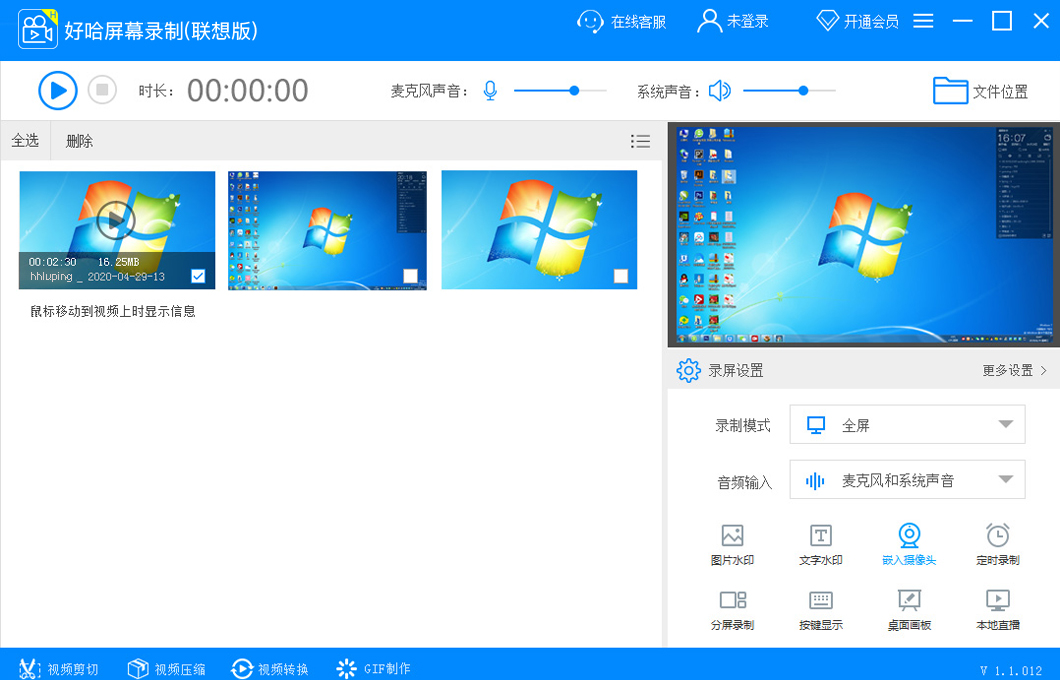
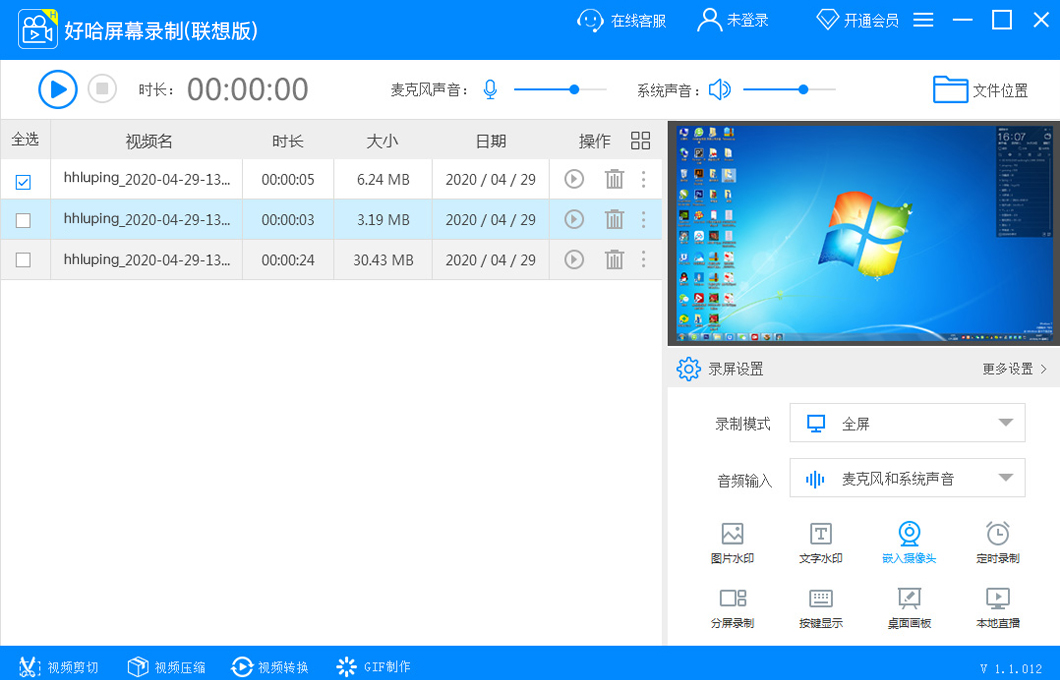
【好哈电脑录屏软件】是一款专注于Windows平台的轻量级屏幕录制工具,主打简单易用和稳定输出,特别适合日常教学演示、游戏高光时刻捕捉以及线上会议存档等场景。无论是需要录制全屏网课,还是只截取某个软件窗口的操作流程,好哈电脑录屏软件都能通过清晰的画质和流畅的帧率帮你轻松搞定。很多朋友在寻找好哈电脑录屏软件下载地址时,最担心的就是安装包是否安全、录制是否会有水印、操作会不会复杂。接下来这篇好哈电脑录屏软件使用指南,会从实际体验出发,把安装步骤、核心功能、常见问题都梳理清楚,让你从下载到出片全程心里有底。

在实测过程中,好哈电脑录屏软件把“够用、好用、不折腾”这三个词贯彻得比较彻底,没有堆砌花哨的剪辑功能,而是把录制这一件事做扎实了。下面这几个功能是日常使用中频率最高、也是用户反馈最实在的:
全屏与区域录制自由切换:支持一键录制整个屏幕,也可以手动框选任意矩形区域,适合只录某个对话框或游戏小地图,免去后期裁剪的麻烦。
系统声音与麦克风分离控制:可以单独勾选录制电脑内部声音、麦克风人声,或者两者同时录制,音量滑块独立调节,录网课时能有效避免环境杂音混入。
高清画质与帧率可选:提供720P、1080P等常见分辨率,帧率支持30fps和60fps,录制快速运动的画面(比如赛车游戏)时选择60帧能明显减少拖影,文件体积也相对可控。
摄像头画中画叠加:在录制屏幕的同时,可以开启摄像头画面并自由拖拽到屏幕四角,非常适合录制在线课程或产品演示时露脸,增加互动感。
快捷键一键启停:默认使用Ctrl+F1开始录制、Ctrl+F2结束,也支持自定义快捷键,录制过程中不用频繁切换窗口,遇到突发内容能第一时间抓取。
视频格式与保存路径自定义:输出格式支持MP4和AVI,MP4兼容性最好,适合直接上传到视频平台;保存位置可以提前指定到非系统盘,避免C盘空间不足导致录制中断。
好哈电脑录屏软件虽然功能直观,但第一次使用的朋友可能还是会习惯性找教程。其实上手逻辑很简单,从下载到导出只要三步走,跟着下面的步骤操作基本不会踩坑:
1、下载安装:点击本站提供的下载链接,获取好哈电脑录屏软件安装包。下载完成后双击运行,按照提示点击“下一步”即可完成安装,注意安装路径不要选择带有中文或空格的文件夹,避免兼容性问题。
2、录制前设置:打开软件主界面,先选择录制模式(全屏或区域),再勾选需要录制的音频源(系统声音/麦克风),最后确认分辨率和帧率。如果电脑配置一般,建议优先选择1080P和30fps,保证流畅度。
3、开始录制与保存:点击红色“REC”按钮或按下快捷键开始录制,录制过程中可以随时暂停。结束录制后,视频会自动弹出预览窗口,支持直接裁剪片头片尾,然后点击“保存”选择输出目录即可生成MP4文件。
如果在使用过程中遇到画面黑屏或声音缺失,先检查是否开启了显卡硬件加速(建议关闭),再确认音频设备是否被其他程序独占。好哈电脑录屏软件官方版在Win10和Win11系统下运行都比较稳定,基本无需额外安装驱动。
居家办公和在线学习场景下,录屏软件几乎成了刚需。好哈电脑录屏软件在应对这类长时间录制任务时,有几个细节做得比较贴心,让用户录得安心、存得放心:
长时间录制不卡顿:内置内存自动清理机制,录制约两小时的网课或会议,画面依然保持流畅,没有出现掉帧或音画不同步的问题。
智能暂停与断点续录:如果中途需要接电话或休息,可以按暂停键,回来继续录制,最终生成一个完整视频文件,不用后期拼接多个片段。
低CPU占用:在i5处理器、8GB内存的笔记本上实测,录制1080P视频时CPU占用率约15%,不影响同时进行视频会议或浏览网页。
鼠标指针高亮:可以开启鼠标点击效果,在录操作教程时,观众能清楚看到点击位置和指针轨迹,比单纯录屏更直观。
很多用户在下载前都会纠结“到底好不好用”,这里结合真实体验和用户反馈,把好哈电脑录屏软件的优缺点摊开来说:
优点一:干净无捆绑:安装过程中没有强制推广其他软件,也没有广告弹窗,对有洁癖的用户来说非常友好,这是很多同类工具做不到的。
优点二:操作门槛极低:主界面所有按钮都有文字提示,鼠标悬停还会显示功能说明,即使是从没用过录屏软件的新手,也能在五分钟内独立完成一次录制。
优点三:输出文件体积合理:录制十分钟的1080P视频,码率默认情况下大约占用80MB空间,画质和体积平衡得不错,方便微信或邮件传输。
缺点一:无内置剪辑功能:只能进行简单的头尾裁剪,无法做转场、字幕或配音,如果需要复杂后期,还得借助其他剪辑软件。
缺点二:不支持定时录制:无法设置开始时间自动录制,所以晚上睡觉前想录直播的话,需要手动操作一下。
缺点三:免费版有录制时长限制:单次录制最长30分钟,超过需要重新点击录制,不过对于大多数短视频和课程片段来说已经足够。
最后汇总一下大家在搜索“好哈电脑录屏软件下载”时最关心的几个问题,这里给出直接有效的回答,帮你省去试错时间:
Q:好哈电脑录屏软件安全吗?会不会有病毒?A:从腾讯软件中心等正规渠道下载的安装包经过安全检测,不包含恶意代码。建议不要从陌生网站下载所谓破解版,以免捆绑木马。
Q:录制的视频会带水印吗?A:免费版在视频右上角会有一个小小的软件名称水印,不影响观看。如果需要去除水印,可以通过软件内提示的会员功能解锁。
Q:为什么录制的视频没有声音?A:首先检查是否勾选了“系统声音”选项,其次确认电脑音量不是静音状态。如果使用笔记本,可以尝试禁用麦克风增强效果后再试。
Q:好哈电脑录屏软件支持Win7系统吗?A:官方支持Win7及以上版本,但Win7系统建议安装最新版补丁,并确保显卡驱动为最新,否则可能出现画面黑屏。
Q:如何避免录制时卡顿?A:录制前关闭不必要的后台程序(尤其是浏览器多标签页),将录制分辨率调整为720P,并勾选“关闭预览”选项,可显著降低资源占用。

喜马拉雅直播助手电脑版v4.68.1006.2963 官方版
立即下载
Aveiconifier电脑版v2.1.0.0 图标快速转换工具
立即下载
Balabolka中文版Balabolkav2.11.0.644 文字转语音朗读
立即下载
Auto Text Typer电脑版v1.1.0.0 最新版
立即下载
BabelPad电脑版v5.2.0.7 文本编辑工具
立即下载
Auvisoft Audio Converter电脑版v2.9.0.0 音频格式转换
立即下载
Axialis CursorWorkshop光标工坊v6.3.3.0 鼠标光标制作
立即下载
BgInfo电脑版v4.21.0.0 桌面信息显示
立即下载
bd sizer电脑版v3.3.3.0 磁盘空间分析工具
立即下载
BB FlashBack ExpressBB FlashBack Expressv4.0.0.2375 屏幕录制工具
立即下载
AVI视频转换器电脑版v3.8.0.0 2026最新版 视频格式转换
立即下载
D3D RightMark电脑版v1.0.5.0 显卡性能测试
立即下载
福娃下载 音乐豪华版v7.0.3 2026 音乐播放下载工具
立即下载
iStylePDF PC版v1.0.3.1097 2026 免费版
立即下载







 媒体影音 / 115.7M
 媒体影音 / 86.8M
 媒体影音 / 3.38G
 媒体影音 / 145.6M
 媒体影音 / 50.8M
 媒体影音 / 53.4M
 媒体影音 / 60.8M
 媒体影音 / 43.7M
 媒体影音 / 143.3M
 媒体影音 / 698KB