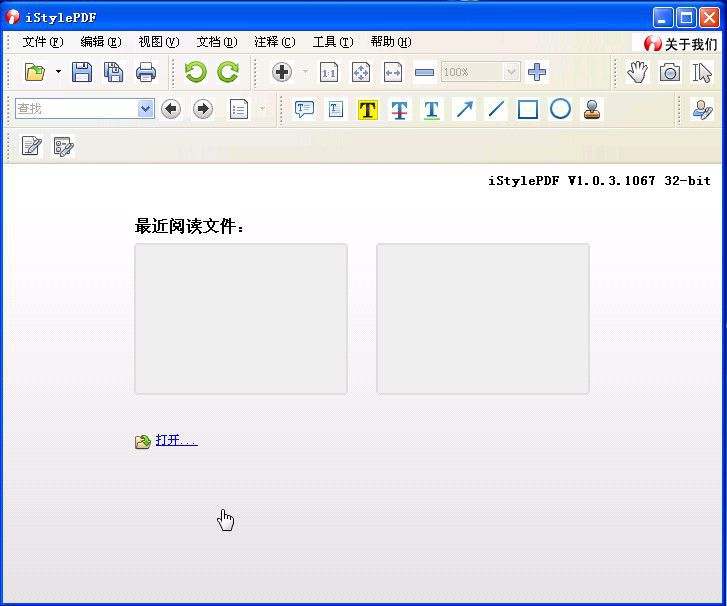
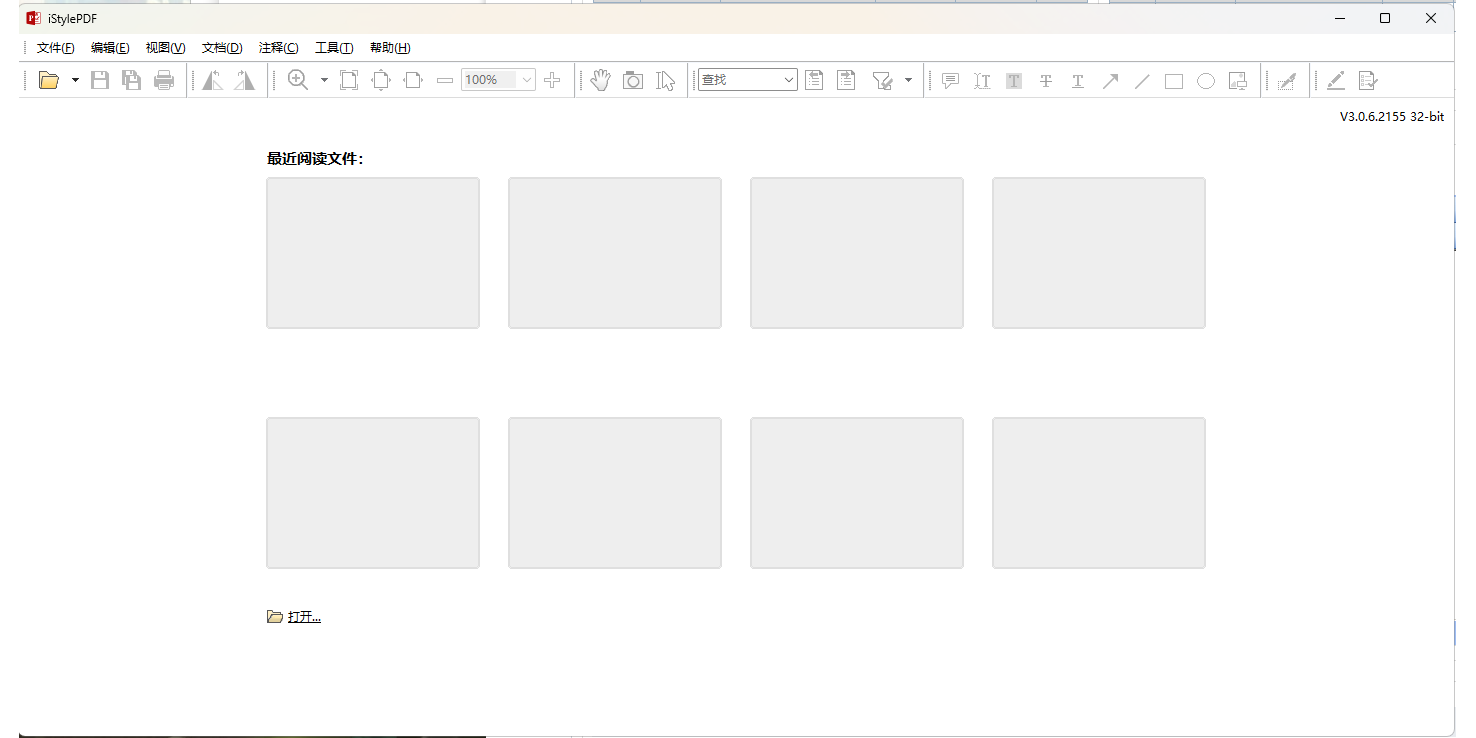
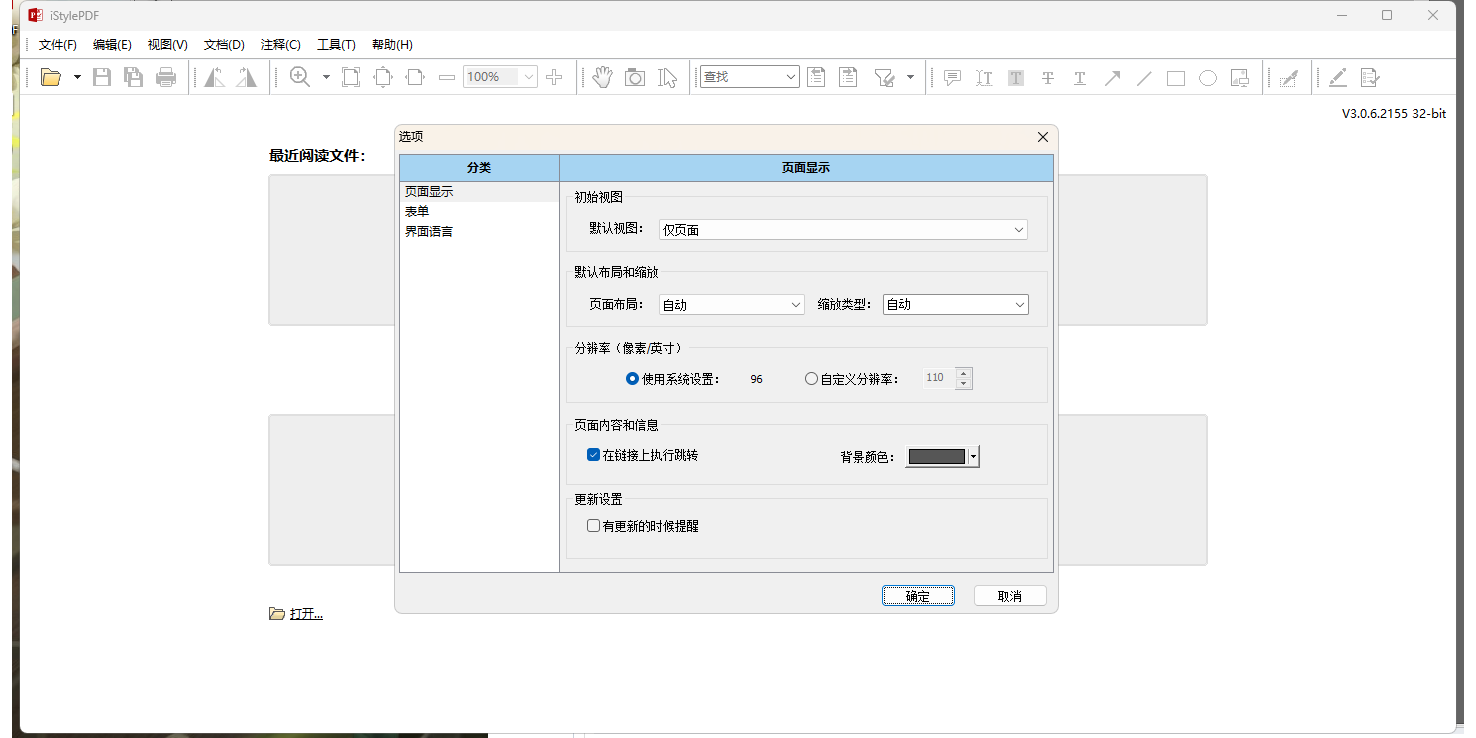
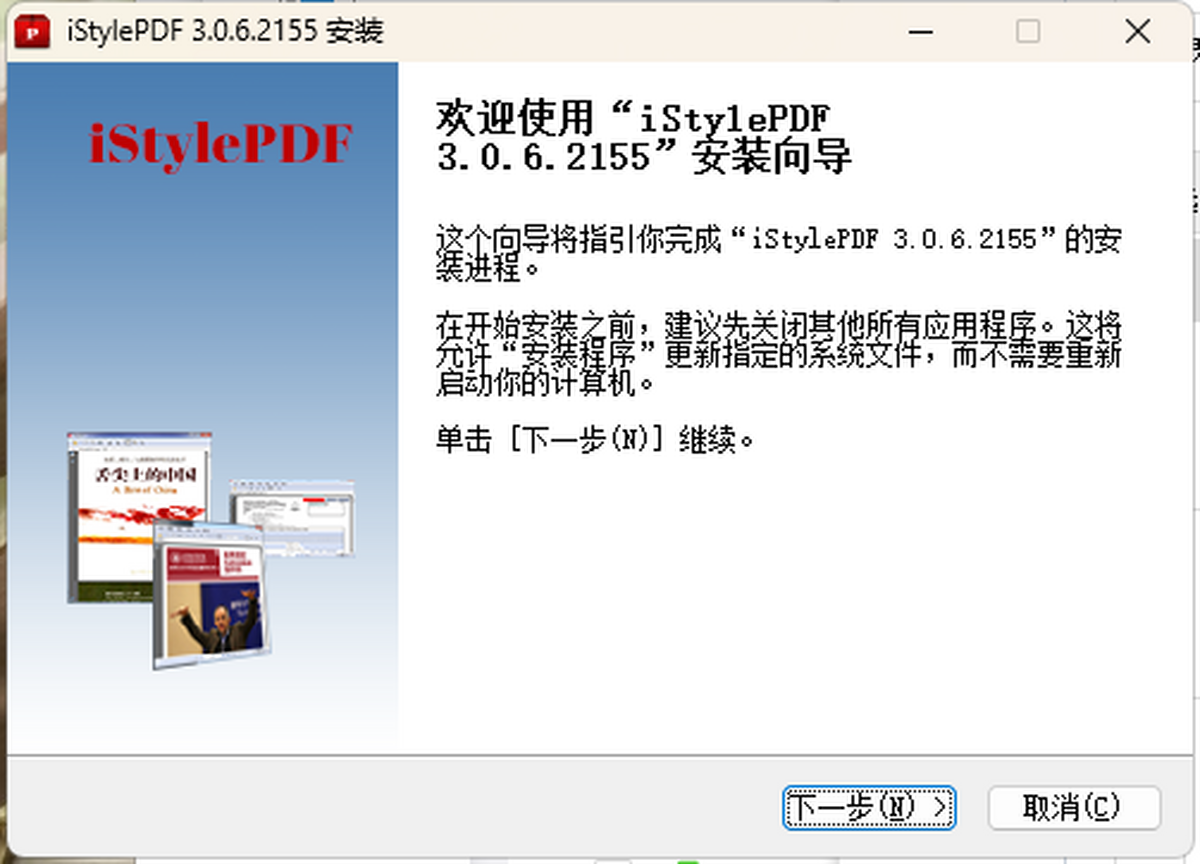
小编亲测,PDF转换编辑免费搞定,办公必备!
【iStylePDF下载】还在为PDF编辑、格式转换和文件管理头疼吗?iStylePDF是一款集PDF转换、编辑、合并、压缩于一体的全能型办公助手,支持Windows系统直接安装,无需复杂配置即可上手。无论你是职场白领处理合同、学生整理论文,还是自由职业者制作电子书,iStylePDF都能帮你在几分钟内搞定原本需要付费软件才能完成的操作。作为一款免费应用,iStylePDF官方版在腾讯应用宝等安全渠道均可下载,用户完全不用担心捆绑插件或恶意代码的问题。接下来,小编就带你从安装到使用,一步一步解锁iStylePDF功能教程里的各种实用技巧,帮你告别PDF文件带来的烦恼。
iStylePDF不是那种功能单一的小工具,它把日常办公中高频使用的PDF操作都整合到了一个界面里,下面这些功能点都是用户反馈中使用频率最高的:
PDF转Word:支持将PDF文档精准转换为可编辑的Word文件,保留原始排版、字体和图片,转换完成后无需二次调整格式。
PDF合并拆分:可以自由组合多个PDF文件为一个文档,或者按页数、范围将大文件拆分成独立小文件,方便归档和发送。
PDF压缩:通过智能算法减小PDF文件体积,压缩后画质损失极小,适合通过邮件或社交软件传输大型文档。
PDF编辑:支持直接修改文本内容、添加批注、高亮重点段落,还能插入图片和水印,功能媲美专业编辑器。
PDF加密解密:可以为重要文件设置打开密码或权限密码,防止他人随意查看或修改,保障隐私安全。
格式互转:除了Word,还支持与Excel、PPT、图片(JPG/PNG)等格式互相转换,覆盖主流办公场景。
很多朋友第一次接触iStylePDF,可能有点摸不着头脑,其实整个操作流程非常直观,跟着下面几步走,你很快就能熟练使用iStylePDF手机版(如果后续推出移动端)或电脑版:
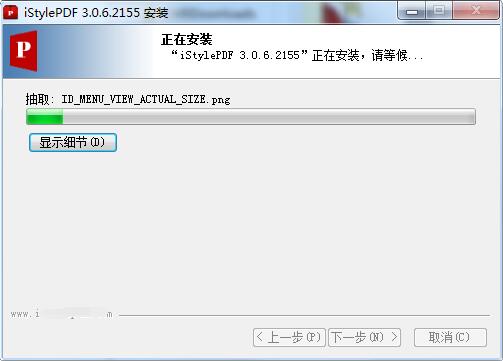
1、下载安装:点击本站提供的iStylePDF下载链接,获取安装包后双击运行,按照提示完成安装,整个过程大约需要30秒。
2、选择功能模块:打开iStylePDF工具,在主界面可以看到“PDF转换”“PDF编辑”“PDF合并”等图标,点击进入对应功能页面。
3、导入文件:点击“添加文件”按钮,从电脑中选中需要处理的PDF文档,支持批量导入多个文件,节省操作时间。
4、设置参数:根据需求调整转换格式、压缩级别或页面范围等选项,新手可以直接使用默认设置,效果已经很理想。
5、开始处理:点击“开始转换”或“立即执行”按钮,iStylePDF会飞速完成任务,处理完成后自动打开输出文件夹,方便你快速找到文件。
简单来说,iStylePDF是一款面向普通办公用户的轻量级PDF处理工具,它最大的特点就是把复杂操作简单化,不需要学习成本。小编在实际体验中,发现iStylePDF什么软件这个问题,答案其实很丰富它既是转换器,也是编辑器。对于经常需要处理电子文档的行政、财务、人力资源从业者来说,iStylePDF能极大提升工作效率;对于教师和学生,它也是整理课件、制作笔记的好帮手。iStylePDF官方版界面布局清晰,没有广告弹窗干扰,功能按钮都有中文提示,即便是六七十岁的长辈也能轻松看懂。此外,软件还内置了文件批量重命名、PDF页面提取等小工具,让文档管理更顺手。综合来看,iStylePDF的定位就是“人人都能用的PDF专家”,无论你是什么职业,只要和PDF打交道,iStylePDF都能派上用场。
在下载和使用iStylePDF的过程中,不少用户会遇到一些小疑问,小编把高频问题整理成了表格,方便大家对照排查:
Q:iStylePDF需要联网才能使用吗?A:不需要。iStylePDF的绝大多数功能都是本地处理的,断网环境下也可以正常进行PDF转换和编辑,保护文件隐私。
Q:iStylePDF转换出来的Word文件乱码怎么办?A:尝试在转换前选择“OCR识别”选项(如果原文件是扫描件),或者更新iStylePDF到最新版,新版对文字识别算法做了优化。
Q:iStylePDF支持批量处理文件吗?A:支持。在导入文件时可以一次选择多个PDF,iStylePDF会按顺序自动处理,处理完成后统一输出到指定文件夹。
Q:iStylePDF免费版和付费版有什么区别?A:iStylePDF免费版已经覆盖了大部分日常功能,没有使用次数限制;付费版主要解锁更多高级转换格式和去除文件页脚水印,大家按需选择即可。
Q:iStylePDF安全吗?会不会泄露文件内容?A:iStylePDF官方版承诺不会上传用户文件,所有操作均在本地完成,而且可通过腾讯应用宝等正规渠道下载,经过严格安全检测,可以放心用。
在下载安装环节,大家最担心的就是下载到捆绑软件或安装失败,这里小编整理了iStylePDF下载地址相关的几个关键点,希望大家都能顺利装好:
Q:iStylePDF官网地址是什么?A:为避免访问到假冒网站,建议直接使用本站提供的下载链接,或者前往腾讯应用宝搜索“iStylePDF”,认准官方开发者信息后再下载。
Q:安装iStylePDF时提示“已阻止此应用”怎么办?A:这是Windows系统自带的SmartScreen筛选器在起作用,点击“更多信息”然后选择“仍要运行”即可,前提是你确认下载文件来自可信渠道。
Q:iStylePDF安装后桌面没有快捷方式?A:可以点击Windows开始菜单,在最近添加的应用列表中找到iStylePDF工具,右键选择“发送到-桌面快捷方式”即可。
Q:iStylePDF支持Windows 7吗?A:iStylePDF支持Windows 7及以上版本,包括Win10和Win11,但老系统需要确保已安装.NET Framework 4.5以上环境。
Q:iStylePDF下载后无法打开,提示缺少DLL文件?A:重新安装iStylePDF,安装时右键选择“以管理员身份运行”,或安装微软常用运行库合集,问题基本就能解决。

D3D RightMark电脑版v1.0.5.0 显卡性能测试
立即下载
福娃下载 音乐豪华版v7.0.3 2026 音乐播放下载工具
立即下载
虫虫营销助手电脑版V1.0.0 智能营销工具
立即下载
伴奏分离电脑版最新版v1.0 PC版
立即下载
灵枢3.0本地ai长篇工作室v3.0 免费版
立即下载
植物大战僵尸金铲铲版PC端v1.3.2 最新版
立即下载
铁肺电脑版v2023 PC版
立即下载
墨题英语刷题机电脑版v2.0.0 正式版
立即下载
宠老板宠物店管理系统电脑版v8.6.2 宠物店收银管理
立即下载
会计学堂会计从业模拟考试v1.0.0.0 2026版 会计考试刷题题库
立即下载
NirSoft SmartSniffv1.8.5.170 网络抓包分析工具
立即下载
Advanced Renamer文件批量重命名工具v3.88.1.0 官方版
立即下载
Foobar2000官方版v1.6.6.0 专业音频播放器
立即下载
ZenKEY电脑版v2.3.0.20桌面快捷键管理工具
立即下载







 商务办公 / 163.8M
 商务办公 / 191M
 商务办公 / 5.5M
 商务办公 / 247.8M
 商务办公 / 27.5M
 商务办公 / 45.6M
 商务办公 / 2.1M
 商务办公 / 128.7M
 商务办公 / 962M
 商务办公 / 18.2M