
显卡测试必备,轻松跑出帧率报告,硬件折腾党福音。
【D3D RightMark】是一款专注于DirectX 3D图形性能测试的专业工具,多年来在硬件评测圈和游戏玩家群体中积累了不错的口碑。它能够精准检测显卡在各类3D渲染场景下的真实表现,帮助用户了解自己电脑的图形处理能力是否达标,尤其适合那些喜欢折腾硬件、追求极致画质的DIY爱好者。通过D3D RightMark下载安装,你可以快速获得一系列详细的帧率、负载和温度数据,为超频、驱动更新或硬件升级提供可靠参考。很多新手用户担心这类测试软件操作复杂,其实它的界面非常直观,几个基础测试项目一键就能运行,哪怕你第一次接触也能轻松上手。下面我就从实际使用角度,把D3D RightMark的主要功能、安装步骤和常见问题一次性讲清楚。

作为一款老牌的显卡测试工具,D3D RightMark的功能设计非常聚焦,没有多余的花哨模块,每一项都直击硬件测试的核心需求。下面这些功能是用户日常使用中频率最高的:
多版本DirectX测试:支持DirectX 8、9、10等多个图形接口版本,能覆盖从老旧显卡到新世代显卡的测试需求,方便对比不同API下的性能差异。
自定义分辨率与画质:你可以手动调整测试场景的分辨率、抗锯齿等级、纹理过滤等参数,模拟不同游戏负载下的真实表现,而不是只跑固定的预设项目。
帧率曲线记录:测试过程中会实时记录每一帧的渲染时间,并生成详细的帧率波动曲线,帮助分析卡顿和掉帧问题,比单纯看平均帧数更有参考价值。
压力测试模式:提供持续循环的高负载渲染场景,能让显卡在长时间满载状态下运行,以此检验散热系统的稳定性和供电设计是否靠谱。
硬件信息检测:测试前会自动读取显卡型号、驱动版本、显存容量等关键参数,并显示在测试报告的顶部,方便你核对测试环境是否干净。
很多第一次接触D3D RightMark的用户,可能会担心安装和配置过程太专业,其实只要按照下面的步骤操作,几分钟就能完成首次测试。建议在安装前先关闭杀毒软件,避免误报拦截,同时确保系统已安装最新版DirectX运行库:
1、下载安装包:从本站提供的D3D RightMark下载入口获取安装文件,文件体积不大,下载完成后双击运行,按照提示选择安装路径即可,默认路径安装在C盘。
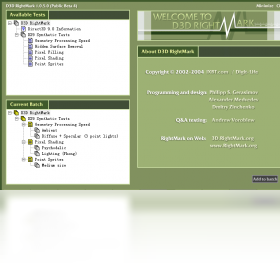
2、选择测试项目:启动软件后,主界面会列出所有可用的测试场景,比如“Pixel Shader”、“Vertex Shader”等,新手建议直接点击“Run All Tests”运行全部测试,省时省力。
3、设置测试参数:如果你只想测试特定分辨率下的性能,可以在右侧面板调整分辨率和画质选项,比如设为1920×1080、开启4倍抗锯齿,然后点击“Start Test”按钮。
4、运行测试:测试过程中会弹出全屏渲染画面,画面会有明显卡顿或闪烁,这是正常现象,说明显卡正在全力渲染。耐心等待进度条走完,期间不要操作鼠标键盘。
5、查看报告:测试结束后,软件会生成一个详细的HTML格式报告,包含平均帧率、最小帧率、最大帧率以及每帧渲染时间,你可以用浏览器打开报告,也可以直接截图保存。
不少用户在搜索D3D RightMark下载时,会顺便拿它和更知名的3DMark做对比,毕竟两者都是显卡测试工具,但定位和侧重点其实有很大不同。下面我用一个表格从多个维度来对比它们的区别:
测试侧重:D3D RightMark更偏向底层图形API的纯性能测试,而3DMark则模拟完整游戏场景,更接近实际游戏体验。
体积与安装:D3D RightMark安装包非常小巧,只有几十兆,相比之下3DMark动辄几个GB,安装时间也长得多。
运行门槛:D3D RightMark对硬件要求较低,老显卡也能流畅运行,而3DMark的新版本对显卡要求较高,老电脑可能跑不动。
分数可比性:3DMark有全球排行榜,适合跑分娱乐,D3D RightMark没有统一评分,只提供原始帧数数据,需要自己解读。
专业度:D3D RightMark提供了更细致的着色器测试选项,适合研究图形技术的开发者,而3DMark面向大众玩家,一键出分更省心。
总的来说,如果你追求快速了解显卡的游戏性能,3DMark更合适;如果你想深入分析显卡的渲染能力和稳定性,D3D RightMark就是更专业的选择。
在决定是否下载D3D RightMark之前,不少用户会关心它到底好不好用、值不值得花时间去研究。作为一个用过多年各种测试工具的玩家,我来说说自己的真实感受,也回答一些大家常问的问题:
Q:D3D RightMark测试结果准确吗?能用来对比不同显卡的性能吗?A:准确度完全不用担心,D3D RightMark的测试场景都是固定的,不会因为后台运行其他软件而改变结果,只要控制好变量,完全可以用来横向对比不同显卡的差异。
Q:D3D RightMark支持Windows 10和Windows 11吗?A:软件本身比较老旧,但经过实测,在Win10和Win11系统下都能正常运行,不过需要手动安装旧版DirectX运行库,否则可能提示缺少d3dx9_xx.dll文件。
Q:运行D3D RightMark会导致显卡损坏吗?A:正常的压力测试不会损坏硬件,但如果你的显卡本身有散热缺陷或超频过度,长时间满载运行确实可能触发过热保护,建议在测试前用GPU-Z监控温度。
Q:为什么测试画面看起来像老游戏?画质很简陋?A:D3D RightMark的测试场景主要是为了制造渲染压力,而不是展示精美画面,所以场景看起来都是几何图形和光影效果,这恰恰能更纯粹地反映显卡的运算能力。
Q:这个软件是免费的吗?会不会有广告或捆绑安装?A:D3D RightMark是免费软件,官方版本没有任何广告和捆绑,但如果你从非正规渠道下载,可能会被捆绑其他软件,所以一定要认准本站提供的安全下载链接。
在实际使用D3D RightMark的过程中,很多用户会遇到一些莫名其妙的报错,导致测试无法进行。别担心,下面这些问题基本都是可以自行解决的,我整理了最常见的几种情况以及对应的解决办法:
缺少DLL文件:启动时提示“无法启动,缺少d3dx9_xx.dll”或“d3dcompiler_xx.dll”,解决方法是下载并安装DirectX 9.0c运行库,或者从系统盘搜索同名文件复制到软件目录。
测试画面黑屏或花屏:这通常是因为显卡驱动版本过旧或不兼容,建议先更新显卡驱动到最新版,然后关闭其他占用显卡的应用,再重新运行测试。
无法切换全屏模式:如果测试时无法进入全屏,可能是屏幕分辨率设置过低,尝试将桌面分辨率调整为测试场景支持的分辨率,或者降低测试场景的分辨率再试。
软件界面显示乱码:D3D RightMark没有官方中文版,英文界面在中文系统下偶尔会出现乱码,但不影响功能。如果实在看不懂,可以使用翻译工具辅助,或者对照教程操作。
测试中途卡死无响应:可能是显卡过热导致驱动崩溃,也可能是电源供电不足。先清洁机箱灰尘,用FurMark单独烤机测试稳定性,排除硬件问题后再重试。
最后我们来聊聊D3D RightMark的适用人群,毕竟不是所有人都需要这种专业工具。如果你属于下面几类人,那D3D RightMark下载安装后一定会派上大用场:
硬件发烧友:喜欢折腾显卡超频、改造散热、对比不同驱动版本性能,D3D RightMark能提供最直观的帧率数据,帮助你判断每一次改动是否有效。
二手显卡买家:在购买二手显卡前,可以用D3D RightMark进行快速压力测试,检测显卡是否存在花屏、过热、降频等暗病,避免踩坑。
游戏开发者:需要测试游戏在不同显卡上的兼容性和性能表现,D3D RightMark支持的多种着色器模型和渲染特性,能辅助验证图形代码的优化效果。
电脑维修人员:当客户反映电脑玩游戏卡顿或花屏时,可以借助D3D RightMark快速定位是显卡的问题还是其他硬件的问题,提高维修效率。
学习图形技术的学生:想了解DirectX 3D渲染管线的工作原理,通过观察不同测试场景的视觉效果变化,能加深对图形API的理解。

七年级数学电子测试下PC版v2.0.0.0 随堂刷题练习
立即下载
上门服务费用管理系统电脑版v1.0 费用管理工具
立即下载
91Android万能驱动电脑版v1.0.0.1 安卓驱动安装工具
立即下载
世新照片抽奖软件PC版v5.8.0.1 图片抽奖工具
立即下载
中医执业助理医师资格考试宝典电脑版v11.0 刷题冲刺必备
立即下载
不想背单词电脑版v6.0.0.823 趣味记忆单词
立即下载
三维立体图像制作大师PC版v3.1.0.5 立体图制作工具
立即下载
三耳电脑可视数字复读机电脑版v6.11 可视复读学习
立即下载
世界时钟Earth time zone电脑版v1.0 多时区查询工具
立即下载
东日个人记事本电脑版v5.66 桌面记事工具
立即下载
亿图建筑平面图设计软件PC版v8.3.2.550 建筑绘图设计
立即下载
九慧鸥鸥云办公软件v1.0.0.1 云端协同办公
立即下载
黑莓桌面管理器BlackBerry Desktop Managerv6.0.0.40 电脑同步工具
立即下载
AdMonster视频网站广告屏蔽助手v1.2.8 纯净观影
立即下载







 系统安全 / 16.8M
 系统安全 / 134.7M
 系统安全 / 16.3M
 系统安全 / 7.9M
 系统安全 / 3.1M
 系统安全 / 31.4M
 系统安全 / 67.3M
 系统安全 / 14M
 系统安全 / 10.05G
 系统安全 / 17.90G