


手机扫描下载

高效转写,解放双手,讯飞听见真香!
【讯飞听见】是一款由科大讯飞出品的智能语音转文字工具,它能把会议录音、采访音频、网课内容甚至视频里的对白,快速变成可编辑的文字稿。对于经常需要整理录音的记者、文员、学生党来说,讯飞听见电脑版堪称效率神器,省去了手动听写和逐句暂停的麻烦。我身边不少朋友都在用讯飞听见官方版,说它的识别准确率在同类软件里属于第一梯队,而且支持中英文混读和多种方言,实用性非常强。如果你正在找一款靠谱的语音转文字软件,不妨看看这篇讯飞听见下载安装免费版指南,我会从安装步骤到使用技巧,再到常见问题,一步步讲清楚,帮你避开那些容易踩的坑,让讯飞听见真正成为你工作学习的好帮手。

讯飞听见作为一款成熟的语音转写工具,它的功能远不止把语音变成文字这么基础,下面这几个亮点功能是我在实际使用中觉得最实用的,也是它区别于普通录音软件的地方:
高精度语音识别:基于科大讯飞深耕多年的语音技术,讯飞听见对普通话的识别准确率可以达到98%以上,即使说话带点口音或者语速较快,也能比较准确地转写出来,大大减少后期修改的时间。
多语种与方言支持:除了普通话,讯飞听见还支持英语、日语、韩语等多种外语,以及粤语、四川话、河南话等方言识别,对于经常接触不同语言环境的朋友来说非常友好,不用再额外找其他工具切换使用。
实时转写与文件转写双模式:你可以直接打开麦克风进行实时录音转写,也可以导入已有的音频或视频文件进行离线转写。我通常会把会议录音导入进去,然后去忙别的事,回头再来整理文字稿,效率特别高。
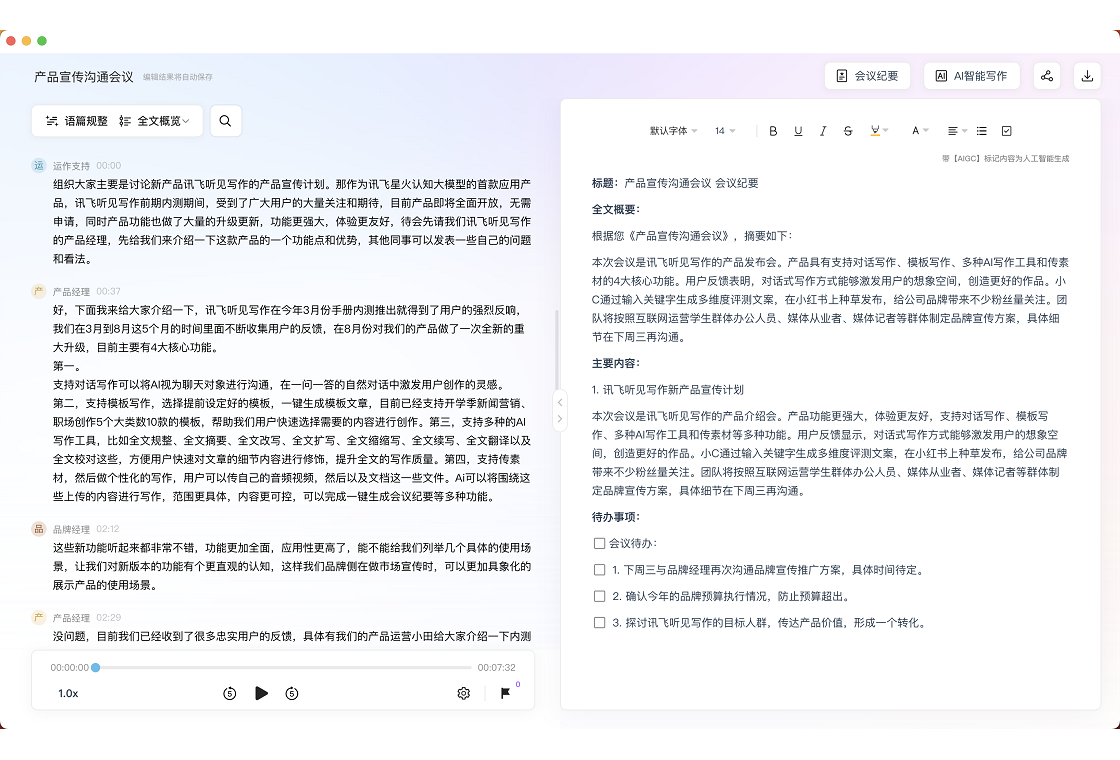
智能标点与段落切分:转写出来的文字不是那种一坨一坨的,讯飞听见会根据语义自动加上标点符号,并且合理分段,让文字稿读起来更通顺,几乎不用手动调整格式,这点真的很省心。
多端同步与导出:讯飞听见App和电脑端数据互通,你在手机上录的音频,可以同步到电脑端继续转写和编辑。转写完成后,支持导出为TXT、Word、PDF等常见格式,方便直接用于会议纪要、采访稿整理等场景。
重点标记与编辑功能:在转写结果中,你可以对重要的内容进行高亮标记,也可以直接在线编辑修改文字,甚至还可以添加时间戳,方便对照原始音频定位,对于需要精校的用户来说非常实用。
很多第一次接触讯飞听见的朋友可能会担心安装和操作会不会很复杂,其实完全不用担心,整个流程非常顺畅,跟着下面的步骤走,几分钟就能搞定第一次转写任务:
1、下载与安装:在电脑上打开浏览器,访问腾讯软件中心下载讯飞听见安装包。下载完成后双击运行,按照提示点击“下一步”完成安装,整个过程大概需要一两分钟。安装完成后桌面会自动生成快捷方式。
2、登录账号:打开讯飞听见,使用手机号或微信扫码登录。新用户注册后会赠送一定的免费转写时长,可以体验一下基础功能。如果是重度用户,可以考虑开通会员,转写时长更长,功能也更全面。
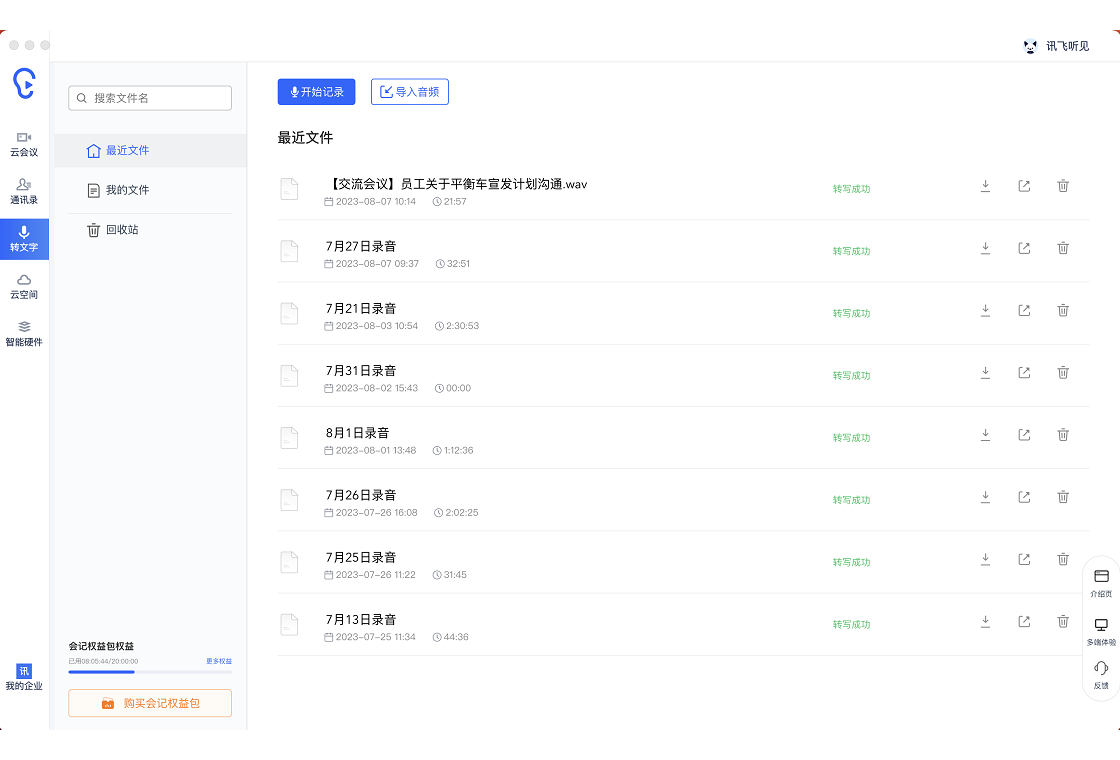
3、新建转写任务:在主界面点击“文件转写”按钮,选择本地音频或视频文件。支持常见格式如MP3、WAV、M4A、MP4等。上传后稍等片刻,系统就会开始自动转写。
4、查看与编辑转写结果:转写完成后,你可以在任务列表中看到转写状态。点击“查看”进入结果页面,左侧是音频波形,右侧是转写文字,可以边听边校对,修改错误的地方。也可以直接点击“导出”把文字稿保存到本地。
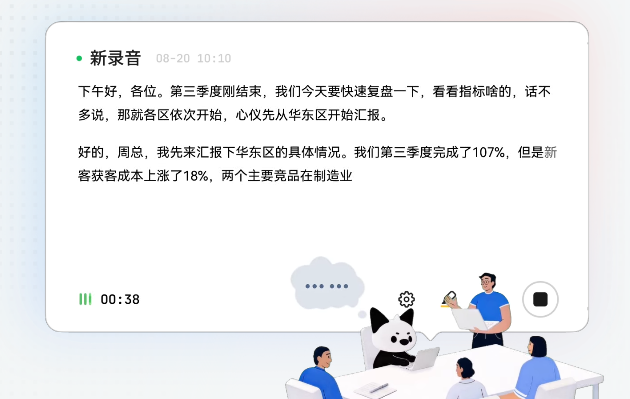
5、实时录音转写:如果你需要现场记录,点击“实时转写”按钮,然后点击麦克风图标开始录音,讯飞听见会同步把你说的话转成文字显示在屏幕上,会议结束就能直接生成初稿。
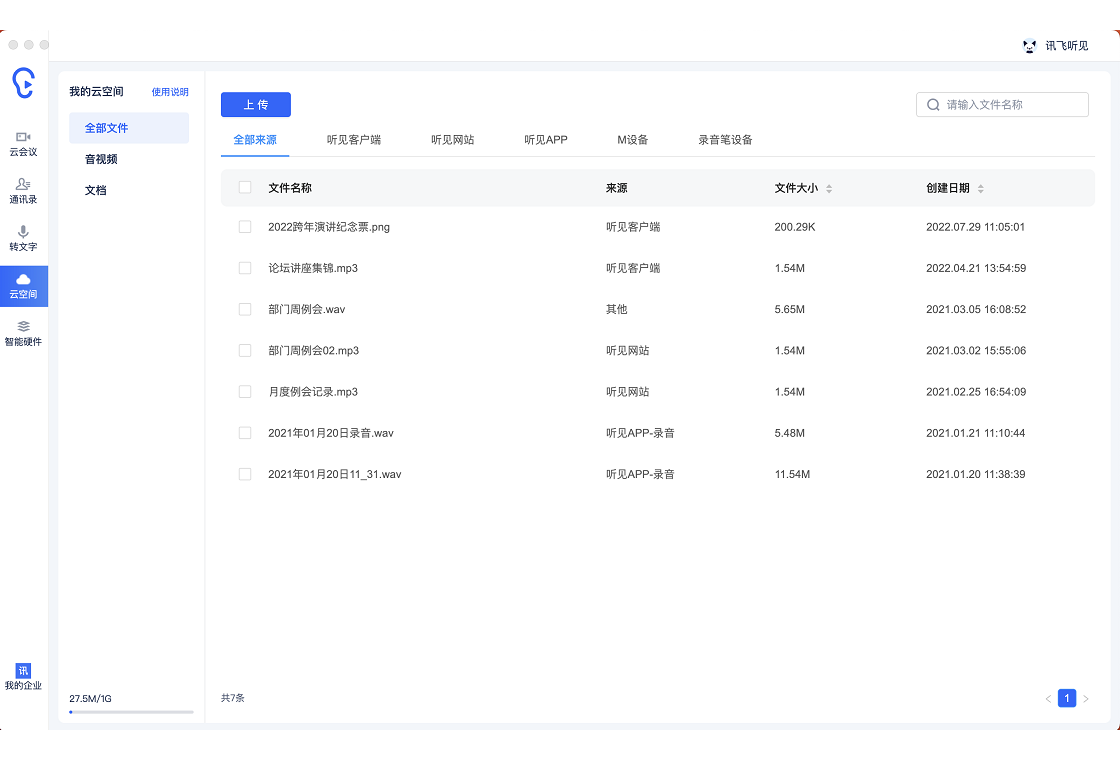
6、管理我的文件:所有转写记录都会保存在“我的文件”中,支持按时间、类型排序,方便日后查找。你也可以在这里对文件进行重命名、删除等操作。

虽然讯飞听见功能强大,但它也不是万能的,不同的使用场景和用户群体,体验可能差别很大。我根据身边朋友的使用反馈,总结了以下几类人群特别适合用讯飞听见:
媒体记者与编辑:采访录音整理是记者最头疼的事,讯飞听见能快速把采访内容转成文字,节省大量听写时间,让记者能把精力放在内容创作上,而不是机械地敲键盘。
在校学生与考研党:网课、讲座、课堂录音,课后整理笔记是件大工程。讯飞听见可以把老师的讲课内容转成文字,方便二次学习和复习,还能通过关键词快速定位到知识点,学习效率翻倍。
商务人士与职场白领:会议纪要、客户沟通记录、电话会议内容,这些都可以用讯飞听见来搞定。转写出来的文字可以直接粘贴到邮件或工作文档里,再也不用一边听录音一边做笔记了。
内容创作者与自媒体人:做访谈、录播客、拍视频,经常需要把视频里的语音提取成文字,用于字幕制作或图文分发。讯飞听见支持视频文件转写,一步到位,省去先提取音频再转写的麻烦。
法律与医疗从业者:律师需要整理案件录音,医生需要记录问诊内容,讯飞听见的方言识别功能尤其适合这类用户,能适应不同口音的当事人或患者,减少沟通误差。
在使用讯飞听见的过程中,难免会遇到一些小问题,这里我整理了几个大家问得最多的问题,并给出了对应的解决方法,希望能帮你少走弯路:
Q:讯飞听见转写不准确怎么办?A:首先检查音频质量,尽量选择安静的环境录音,避免背景噪音干扰。其次,在转写设置中可以选择“专业领域”模型,比如法律、医疗等,能提升特定领域的识别率。另外,对于方言或口音较重的音频,可以手动选择对应的方言选项。
Q:讯飞听见怎么导出文字稿?A:在转写结果页面,点击右上角的“导出”按钮,可以选择导出为TXT、Word或PDF格式。导出前可以勾选是否需要时间戳,如果不需要,取消勾选即可,导出的文档会更干净。
Q:讯飞听见可以转写多长的音频?A:免费用户单次转写时长有限制,一般不超过2小时,会员用户最长支持5小时。对于超长音频,建议分段上传转写,以免超出限制导致转写失败。
Q:讯飞听见支持哪些音频格式?A:常见的音频格式如MP3、WAV、M4A、AAC、AMR等基本都支持,视频格式如MP4、MOV、MKV也可以直接上传转写,非常方便。
Q:讯飞听见的会员和免费版有什么区别?A:免费版每月提供一定的免费转写时长,足以应对偶尔的使用需求。会员版则提供更长的转写时长、更高的识别优先级、导出无水印等增值服务。如果你每天都要用,建议开通会员,性价比更高。
Q:讯飞听见转写结果能实时编辑吗?A:当然可以。在转写结果页面,你可以直接点击文字进行修改,也可以使用快捷键进行快速操作。修改后的内容会自动保存,不用担心丢失。
相信不少朋友在下载讯飞听见前,都会纠结到底用免费版还是直接开会员,这里我结合自己的使用体验和大家的反馈,给出一些中肯的建议,帮你做出更合适的选择:
免费版试用体验:新用户注册后会赠送一定的免费转写时长,足够你转写一个小时的音频,用来体验核心功能完全没问题。免费版除了时长限制,基本功能都能用,识别准确率也和付费版一样,不会区别对待。
轻度用户建议:如果你只是偶尔开会记个录,或者一个月才整理一次访谈稿,那么免费版完全够用。每个月登录领取免费时长,积少成多,基本能满足低频使用需求,没必要花钱。
重度用户建议:如果你是记者、律师、医生等职业,几乎每天都要处理大量音频,那还是建议开通会员。会员不仅转写时长更长,还能享受更快的转写速度,尤其是在高峰期,会员优先转写,能省下不少等待时间。
付费建议总结:先免费试用,再按需付费。我用了一个月免费版后,因为工作需求实在太大,就开通了会员,确实节省了至少三倍的时间成本,这笔投入是值得的。不过大家还是要根据自己的实际使用频率来决定,不必盲目跟风。
最后来聊聊我这段时间使用讯飞听见的真实感受,不吹不黑,把它的优点和不足都摆出来,让你心里有个底,知道它到底值不值得下载:
识别准确率高:普通话转写准确率确实高,几乎不需要大改。对于清晰的人声,漏字错字情况很少,标点符号也打得比较准,阅读起来很顺畅。
操作界面简洁:软件界面很干净,没有乱七八糟的广告弹窗,功能按钮一目了然,新手也能快速上手,不需要看教程就能完成基本操作。
导出格式丰富:支持多种导出格式,还能自定义是否包含时间戳,这点非常贴心。导出的文档排版整洁,直接可用,不需要再重新调整格式。
不足:离线转写不支持:目前讯飞听见必须联网才能使用转写功能,如果遇到网络不稳定的情况,可能会影响转写体验。希望以后能推出离线识别包,那就更完美了。
不足:免费时长较少:免费版每月赠送的时长对于重度用户来说确实不够用,如果只是偶尔用一次还行,经常用就得考虑付费了。
不足:背景噪音敏感:在嘈杂环境下录音,识别准确率会有所下降,需要提前降噪处理。建议在安静环境中使用,或者配置外接麦克风。

墨题英语刷题机电脑版v2.0.0 正式版
立即下载
宠老板宠物店管理系统电脑版v8.6.2 宠物店收银管理
立即下载
会计学堂会计从业模拟考试v1.0.0.0 2026版 会计考试刷题题库
立即下载
NirSoft SmartSniffv1.8.5.170 网络抓包分析工具
立即下载
Advanced Renamer文件批量重命名工具v3.88.1.0 官方版
立即下载
Foobar2000官方版v1.6.6.0 专业音频播放器
立即下载
ZenKEY电脑版v2.3.0.20桌面快捷键管理工具
立即下载
Reaperv6.1.1.0 专业音频工作站
立即下载
百度阅读器v1.2.0.407 免费版
立即下载
ThinkVantage System电脑版v 4.01.0015 驱动更新工具
立即下载
汽配通单机版v13.60 汽配数据查询管理工具
立即下载
烧狗刻录(BurnGO)v4.1.9.0 光盘刻录工具
立即下载
巨鲸音乐盒v0.9.0.6 海量曲库播放器
立即下载
PDF24 CreatorPDF24编辑器v11.17.0 PDF全能工具箱
立即下载






 商务办公 / 163.8M
 商务办公 / 191M
 商务办公 / 5.5M
 商务办公 / 27.5M
 商务办公 / 45.6M
 商务办公 / 2.1M
 商务办公 / 128.7M
 商务办公 / 962M
 商务办公 / 18.2M
 商务办公 / 30.6M


