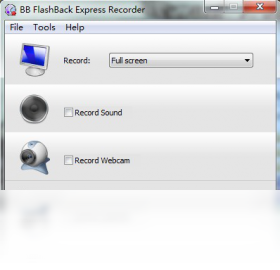
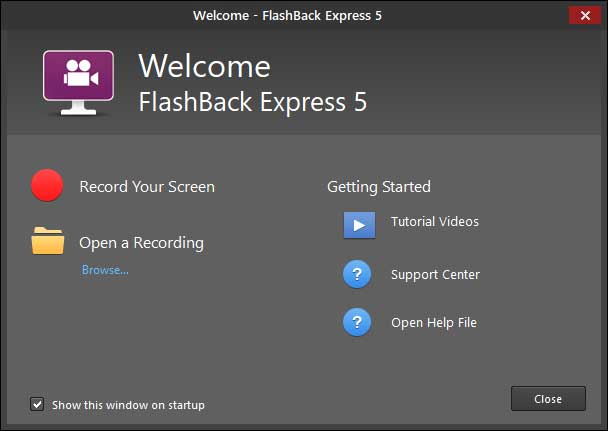
一款录制剪辑二合一的免费录屏工具,无水印无时长限制,录网课做教程都够用。
【BB FlashBack Express下载】如果你正在找一款不臃肿、不弹广告、录完还能顺手剪两刀的免费录屏工具,BB FlashBack Express下载这件事值得花三分钟了解一下。这款来自Blueberry Software的轻量级录屏软件,在海外教育圈和远程办公群体里口碑一直不错,国内不少做微课、录游戏解说、写操作演示的用户也在用。它最讨喜的地方是把「录制」和「后期」揉在了一起,不用装完录屏再跳转到剪辑软件,省去来回导出的麻烦。BB FlashBack Express官方版对电脑配置要求不高,老笔记本跑起来也不卡,录制出来的视频体积控制得比较克制。下面这篇内容会从功能亮点、安装步骤、常见问题几个角度,把BB FlashBack Express免费版的使用门槛讲清楚,帮你在下载前心里有个底。
BB FlashBack Express工具的功能设计围绕「录得省心、剪得顺手」展开,下面这几个点是日常使用中感知最明显的:
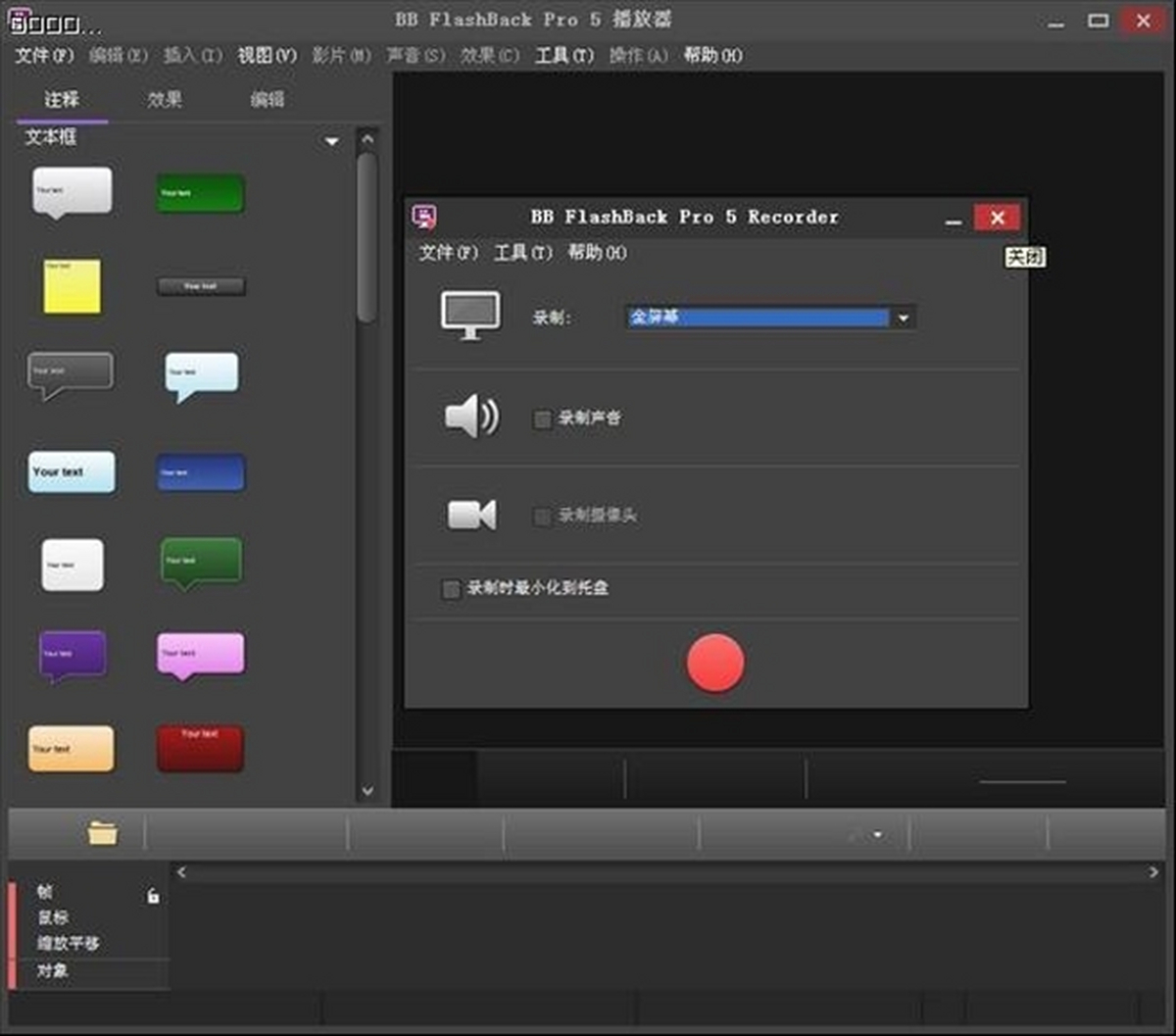
屏幕与摄像头同步录制:支持同时采集桌面画面和摄像头画面,录网课或做真人出镜解说时,两个画面可以自由调整位置和大小。
鼠标点击高亮与键盘按键显示:录制软件操作教程时,鼠标点击位置会自动出现光圈效果,按键操作也能实时显示在画面角落,观众一眼就能跟上节奏。
内置时间轴剪辑:录完直接进入编辑界面,剪切片段、删除中间多余部分、调整播放速度都在同一个窗口完成,省去二次导入导出的等待。
多格式导出:支持导出AVI、WMV、MP4等常见格式,也能直接上传到YouTube或保存为EXE独立播放文件,分享给没装播放器的同事也能直接打开看。
麦克风与系统声音混录:可以同时录制麦克风旁白和电脑内部播放的声音,录游戏解说或在线会议记录时不用额外装虚拟声卡。
BB FlashBack Express最新版的安装流程比较直白,没有捆绑软件和诱导勾选,跟着下面几步走就能装好:
1、获取安装包:从本站提供的BB FlashBack Express下载链接获取安装文件,文件体积不大,下载过程很快。
2、运行安装程序:双击下载好的安装包,如果系统弹出用户账户控制提示,点击「是」允许程序对设备做出更改。
3、选择安装位置:默认路径在C盘,如果想装到其他盘,点击「浏览」换个目录,建议路径中不要带中文字符。
4、等待安装完成:进度条走完后点击「完成」,桌面会自动生成快捷方式,安装过程通常不超过一分钟。
5、首次启动设置:打开BB FlashBack Express免费版后,软件会引导你选择录制模式,一般选「屏幕区域」或「全屏」就可以开始用了。
画质和体积的平衡是很多录屏用户纠结的点,BB FlashBack Express安卓版虽然不涉及,但Windows版在这方面的表现可以参考以下几点:
帧率可调:录制游戏或动画演示时可以把帧率调到30fps甚至更高,录PPT讲解这类静态画面为主的场景,降到5fps能明显减小文件体积。
编码选项灵活:支持选择不同的视频编码器,对画质有要求就选高质量模式,对体积敏感就选压缩率更高的方案。
区域录制省空间:只框选需要展示的窗口区域来录,比全屏录制省下大量无关画面的存储占用。
音频比特率独立设置:人声讲解为主的视频可以把音频质量适当调低,对最终文件大小的影响比视频部分更明显。
市面上录屏工具不少,BB FlashBack Express官方版能在里面站住脚,主要靠下面几个差异点:
录制与剪辑一体化:很多免费录屏软件只给录制功能,剪片子要另找工具,BB FlashBack Express把两者放在同一个程序里,工作流更连贯。
对老系统友好:Windows 7、Windows 8、Windows 10都能跑,不像部分新出的录屏工具只支持Win10以上版本。
免费版限制少:导出视频没有强制水印,录制时长也没有硬性掐断,日常轻量使用基本够用。
资源占用控制得当:后台录制时CPU占用率比部分同类软件低,一边录屏一边开浏览器查资料不太会卡顿。
刚装好软件不知道从哪下手的话,按这个流程走一遍就能录出第一段视频:
1、选择录制模式:打开BB FlashBack Express工具,主界面有「录制屏幕」「录制区域」「录制窗口」几个选项,先想清楚要录全屏还是某个软件窗口。
2、设置音频来源:在录制设置里勾选「麦克风」和「系统声音」,需要解说的话把麦克风音量调到合适位置,避免爆音。
3、调整录制参数:根据用途选帧率,录操作演示15fps够用,录游戏建议25fps以上,画质选项选「高」或「中」看电脑性能。
4、开始与结束录制:点击红色录制按钮或按快捷键开始,录完后按停止键,视频会自动进入编辑预览界面。
5、简单剪辑后导出:在时间轴上拖拽选取要删除的片段按Delete键,确认无误后点击「导出」,选MP4格式保存到本地。
下面整理了几个下载和使用过程中用户问得比较多的问题:
Q:BB FlashBack Express下载后需要付费才能用吗?A:免费版可以正常录制和导出,没有强制水印,只有部分高级剪辑功能需要升级到付费版。
Q:录制出来的视频没有声音怎么办?A:检查录制设置里的音频源是否勾选正确,Windows系统需要在声音设置里确认麦克风和立体声混音没有被禁用。
Q:软件支持录制多长时间?A:免费版没有硬性时长限制,但录制时间越长文件越大,建议根据硬盘剩余空间合理安排。
Q:录制的视频能直接分享到手机上看吗?A:导出时选择MP4格式,传到手机或网盘就能直接播放,兼容性比AVI和WMV更好。
Q:安装时杀毒软件报毒是怎么回事?A:部分杀软对录屏类软件的键盘钩子比较敏感,从正规渠道下载的安装包添加信任即可,不影响正常使用。

路标商标事务通电脑版v3.2.1 商标查询专家
立即下载
数字标牌通电脑版v2.1.0 智能信息发布管理
立即下载
脱兔v3.5.0.113 下载工具
立即下载
旋风影音v2.7.5.0 高清播放器
立即下载
虎先锋DLL修复软件v6.0.4.3 一键修复DLL
立即下载
Office安装助手v2.1.0 办公部署利器
立即下载
彩蝶排课排监考成绩分析软件v2013.21 教务排课工具
立即下载
WPS Office教育版v12.1.0.25225 办公学习全能助手
立即下载
超级终端v1.0 远程连接工具
立即下载
王者视频格式转换器v1.0.0.1 视频格式转换
立即下载
芝麻清理v2.0.8.20 电脑清理工具
立即下载
优码音频格式转换器v2.6.8.1 音频格式转换
立即下载
魔鬼打字v1.0.0 打字练习工具
立即下载
聪聪识字电脑版v2.4.5 儿童识字启蒙
立即下载







 媒体影音 / 115.7M
 媒体影音 / 86.8M
 媒体影音 / 3.38G
 媒体影音 / 145.6M
 媒体影音 / 50.8M
 媒体影音 / 53.4M
 媒体影音 / 60.8M
 媒体影音 / 43.7M
 媒体影音 / 38.4M
 媒体影音 / 143.3M