远程连接和串口调试的轻量工具,Win7到Win11都能跑,装完就能用,省去折腾第三方软件的麻烦。
【超级终端下载安装】最近不少朋友在后台问我,说手头有台旧电脑想拿来远程控制另一台机器,或者想在公司连家里的电脑传个文件,有没有那种不用折腾、装上就能用的工具。其实Windows系统本身就藏着一个挺实用的远程连接组件,就是今天要聊的超级终端。这个工具在Win7、Win10甚至Win11上都能跑,属于系统自带功能被很多人忽略掉的典型。有人搜超级终端下载win7,有人找超级终端下载安卓,其实核心需求就一个:找个靠谱的远程连接方案。超级终端下载安装这件事本身不复杂,关键是搞清楚它到底能干什么、装完怎么用、遇到连不上的情况怎么排查。下面我把这个工具的里里外外掰开揉碎讲一遍,看完你心里就有数了。
超级终端下载软件之后你会发现,它的功能设计思路就是“够用就好”,没有花里胡哨的附加项,下面这几个能力是日常使用频率最高的:
远程桌面连接:通过局域网或互联网直接访问另一台Windows设备的桌面,操作延迟低,画面同步及时,适合远程办公场景。
串口通信支持:对于需要调试路由器、交换机等网络设备的用户,超级终端工具提供了串口连接能力,通过COM口与设备进行命令行交互。
Telnet协议连接:支持Telnet远程登录协议,可以连接支持该协议的服务器或网络设备,进行配置管理和状态查看。
会话保存与复用:配置好的连接参数可以保存为会话文件,下次打开直接双击就能重连,不用每次重复输入IP和端口。
多标签管理:同时打开多个连接会话时,超级终端官方版支持标签页切换,方便在多个设备之间来回操作。
文本回显与日志:连接过程中的所有输出内容都可以滚动回看,部分版本还支持将日志保存到本地,方便排查问题。
搞清楚功能之后,接下来就是动手环节。超级终端下载安装的流程根据不同系统版本略有差异,下面按步骤说清楚:
1、确认系统版本:Win7用户可以直接在开始菜单搜索“超级终端”或“HyperTerminal”,部分精简版系统可能未预装,需要单独下载组件包。Win10和Win11用户则需要通过“启用或关闭Windows功能”来开启Telnet客户端和远程桌面连接。
2、获取安装文件:如果系统没有自带,可以从本站下载超级终端安卓版以外的Windows安装包,文件不大,下载后直接双击运行。
3、安装过程:安装向导界面比较简洁,一路点击“下一步”即可,注意安装路径不要选在中文目录下,避免个别系统出现乱码。
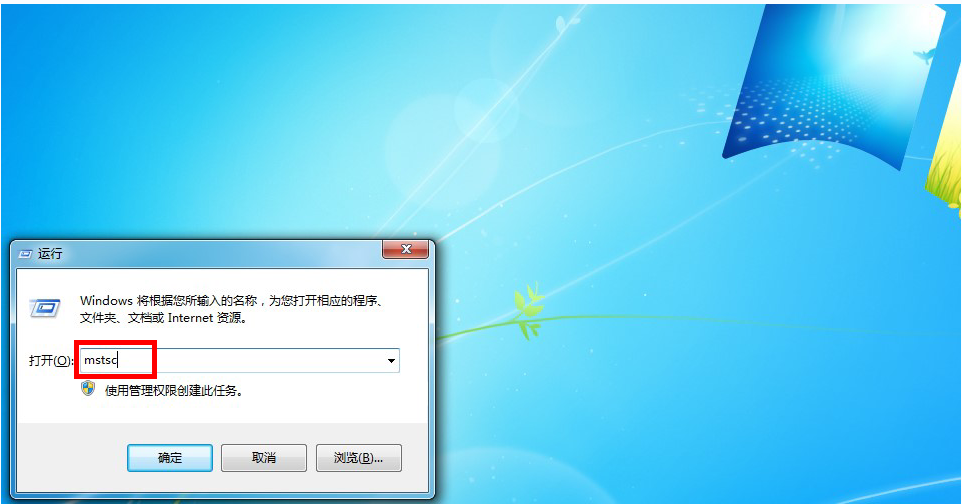
4、首次配置:安装完成后打开超级终端App,如果是远程桌面用途,输入目标电脑的IP地址和用户名密码;如果是串口用途,选择对应的COM端口和波特率。
5、测试连接:点击连接按钮,观察是否成功建立会话。如果提示连接超时,先检查目标设备是否在同一网络、防火墙是否放行。
很多用户在搜索时会把系统版本带上,超级终端下载win10和超级终端下载win7确实有些不一样的地方,下面用表格对比一下:
| 对比项 | Win7 | Win10/Win11 |
|---|---|---|
| 预装情况 | 部分版本自带超级终端 | 默认不含,需手动开启功能 |
| 远程桌面 | 支持,但需专业版以上 | 支持,家庭版也可作为客户端 |
| 串口驱动 | 需手动安装驱动 | 多数驱动自动识别 |
| 安装难度 | 较低,直接运行 | 需进入系统设置开启组件 |
从表格能看出来,超级终端下载win7的用户基本可以拿来就用,而Win10用户需要多一步开启操作,但整体门槛都不高。
远程连接类工具最怕的就是连不上,超级终端手机版和电脑版都可能遇到类似情况,下面整理了几个常见问题和排查思路:
Q:提示“无法连接到远程计算机”怎么办?A:先确认目标电脑的远程桌面功能是否已开启,路径是“设置-系统-远程桌面”,确保开关处于打开状态。然后检查两台设备是否在同一局域网,跨网段需要做端口映射。
Q:串口连接时找不到COM端口?A:打开设备管理器查看“端口”分类下是否有设备识别,如果没有说明驱动没装好。可以尝试重新插拔设备,或者去设备厂商官网下载对应驱动。
Q:连接成功但画面卡顿严重?A:远程桌面画质可以在连接前调整,把颜色深度降到16位、关闭桌面背景和动画效果,能明显提升流畅度。网络带宽不足时优先用有线连接。
Q:超级终端下载安装后打不开?A:右键选择“以管理员身份运行”试试,部分系统权限管控较严。如果还是不行,检查是否被杀毒软件拦截,临时关闭后重新安装。
超级终端下载安装的需求人群其实挺集中的,如果你属于下面几类,这个工具大概率能帮上忙:
IT运维人员:日常需要调试网络设备、查看交换机配置,超级终端工具提供的串口和Telnet连接是刚需功能,比装一堆第三方软件省事。
远程办公族:公司电脑和家里电脑需要互传文件或操作软件,用超级终端官方版建立远程桌面连接,比用第三方远控软件更轻量,也不用担心隐私问题。
网络设备爱好者:折腾路由器、刷固件、看日志,串口连接是绕不开的一环,超级终端下载软件后配合USB转串口线就能干活。
旧设备利用者:手头有老电脑跑不动新系统,装个精简版Win7配合超级终端,拿来当远程终端机或者下载机都挺合适。
学生群体:计算机网络课程实验需要用到Telnet和串口通信,超级终端安卓版虽然功能有差异,但电脑版完全能满足实验需求。
最后说几个实际用起来容易踩坑的地方,超级终端手机版和电脑版都适用:
安全方面:Telnet协议本身是明文传输,不建议在公网环境下直接使用。如果必须远程连接,优先走VPN或者改用支持加密的远程桌面协议。
权限方面:远程桌面连接需要目标电脑开启相应权限,且账户必须设置密码。空密码账户默认不允许远程登录,这是Windows的安全策略。
兼容方面:超级终端下载win7版本在部分精简系统上可能缺少组件,如果安装失败可以尝试下载完整的系统运行库合集。
版本方面:目前超级终端1.0属于基础版本,功能相对简单,适合需求明确的用户。如果追求更丰富的功能,可以考虑Windows自带的“远程桌面连接”配合其他终端工具使用。

路标商标事务通电脑版v3.2.1 商标查询专家
立即下载
数字标牌通电脑版v2.1.0 智能信息发布管理
立即下载
脱兔v3.5.0.113 下载工具
立即下载
旋风影音v2.7.5.0 高清播放器
立即下载
虎先锋DLL修复软件v6.0.4.3 一键修复DLL
立即下载
Office安装助手v2.1.0 办公部署利器
立即下载
彩蝶排课排监考成绩分析软件v2013.21 教务排课工具
立即下载
WPS Office教育版v12.1.0.25225 办公学习全能助手
立即下载
王者视频格式转换器v1.0.0.1 视频格式转换
立即下载
芝麻清理v2.0.8.20 电脑清理工具
立即下载
优码音频格式转换器v2.6.8.1 音频格式转换
立即下载
魔鬼打字v1.0.0 打字练习工具
立即下载
聪聪识字电脑版v2.4.5 儿童识字启蒙
立即下载
数学小帮手v1.0.0 数学学习工具
立即下载







 商务办公 / 163.8M
 商务办公 / 191M
 商务办公 / 5.5M
 商务办公 / 247.8M
 商务办公 / 27.5M
 商务办公 / 45.6M
 商务办公 / 2.1M
 商务办公 / 128.7M
 商务办公 / 962M
 商务办公 / 18.2M