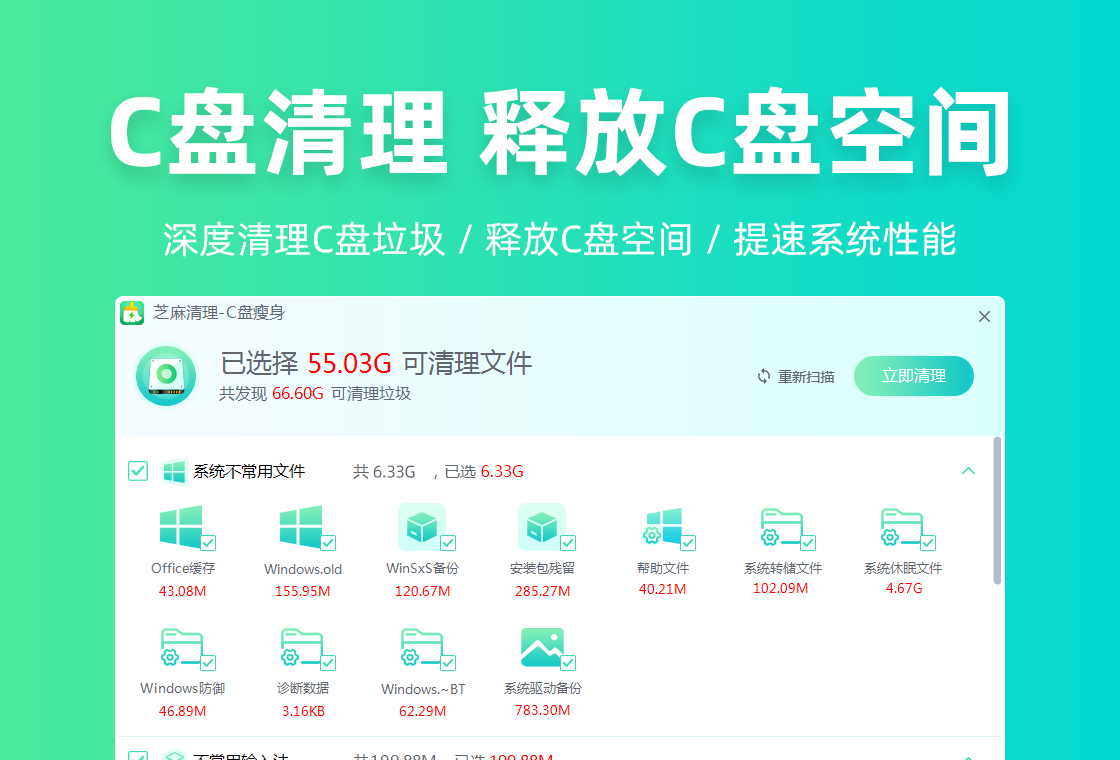




电脑C盘爆红、弹窗不断?试试芝麻清理,轻量不打扰,一键还你清爽系统。
【芝麻清理app官方下载安装】最近不少朋友在群里问,电脑用久了C盘爆红、弹窗广告满天飞到底该怎么破。说实话,我自己那台用了三年的老笔记本也是这毛病,直到试了芝麻清理这款工具,才算把系统里那些犄角旮旯的垃圾给收拾干净了。芝麻清理最新版主打的就是一个轻量不打扰,安装包体积小巧,没有那些花里胡哨的捆绑全家桶。如果你也在找芝麻清理怎么下载、想搞清楚芝麻软件是干什么的,那今天这篇芝麻清理下载安装教程应该能帮到你。咱们不整那些虚头巴脑的参数,就聊聊这工具到底能不能用、安不安全、出问题怎么解决。
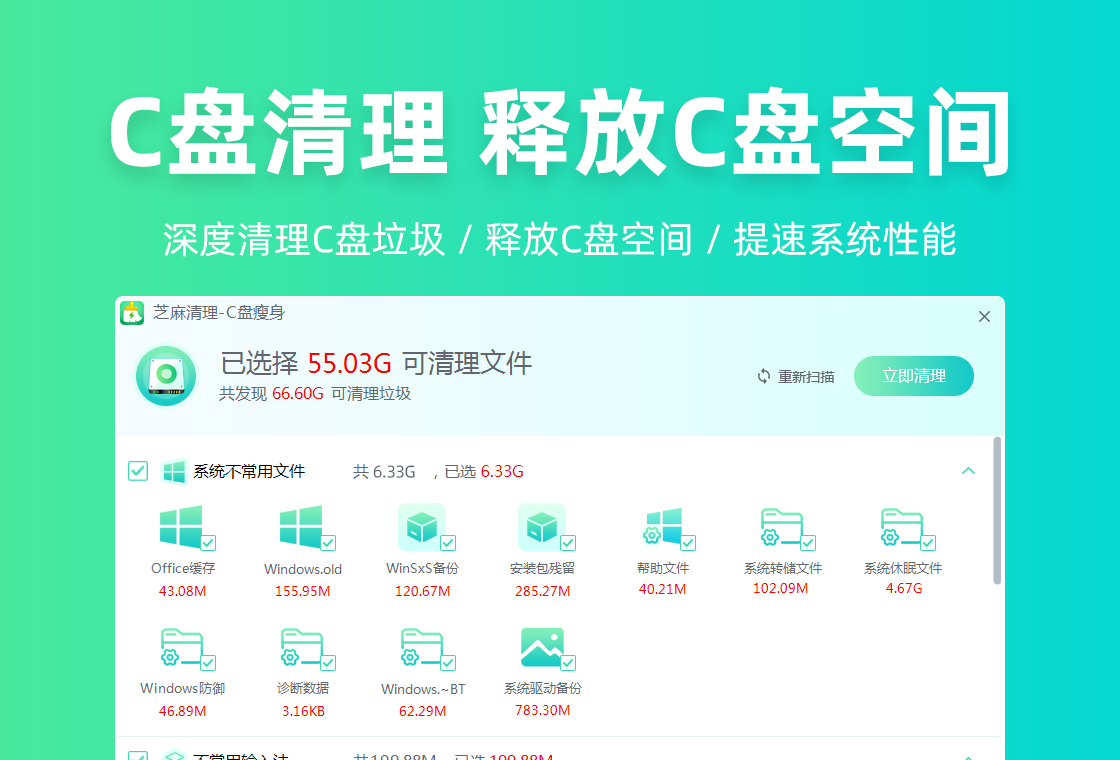
别看芝麻清理App体积不大,它在系统垃圾识别和清理深度上确实有两把刷子。下面这几个功能是日常使用频率最高、口碑也比较稳的:
一键智能扫描:打开芝麻清理官方版主界面,点击那个醒目的扫描按钮,工具会自动把系统缓存、日志文件、缩略图缓存、浏览器残留统统翻出来,不用你手动去一个个文件夹翻找。
C盘瘦身搬家:针对微信、QQ、钉钉这类聊天软件的文件缓存,芝麻清理手机版能识别出哪些是可以安全迁移的大文件,直接搬到D盘或者外接硬盘,给C盘腾出几个G甚至几十个G的空间不是难事。
弹窗拦截过滤:很多流氓软件喜欢在后台偷偷弹广告,芝麻清理工具内置了弹窗拦截模块,开启后能自动屏蔽那些莫名其妙的右下角弹窗,还你一个清净的桌面环境。
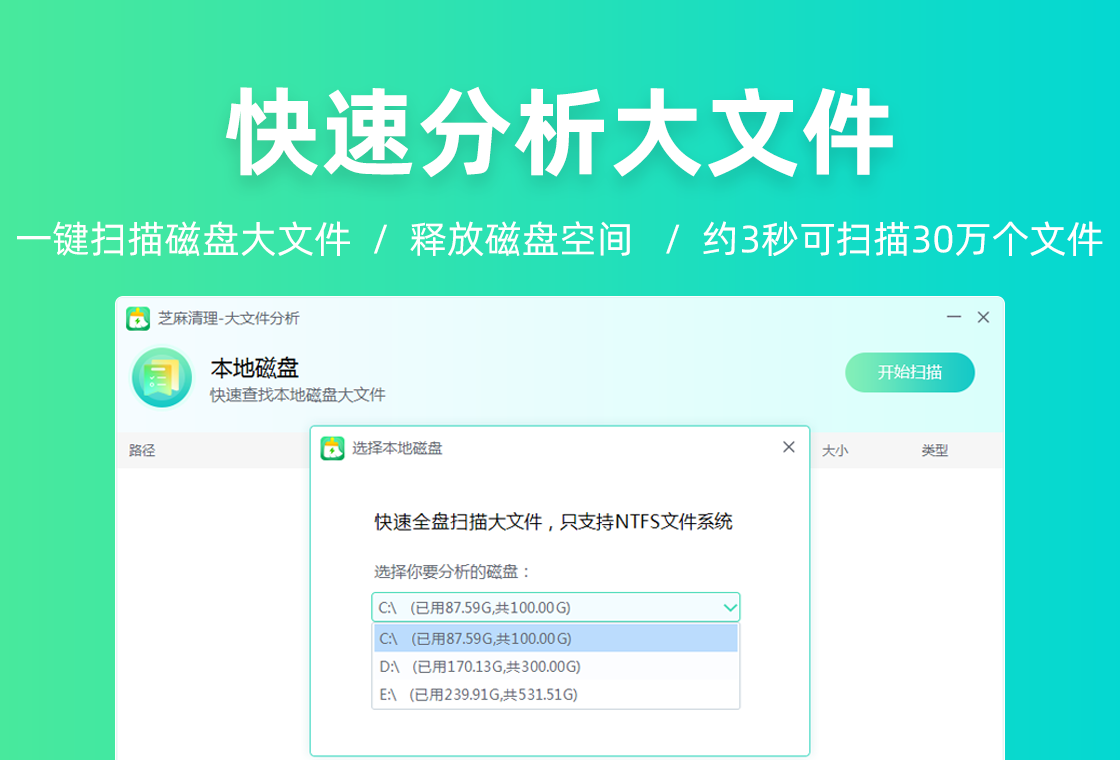
大文件查找器:如果你想知道硬盘空间到底被什么吃掉了,这个功能可以按文件大小排序,快速定位那些几个G的高清视频或者没用的安装包,删起来心里有数。
开机启动项优化:电脑开机慢多半是启动项太多,芝麻清理最新版会列出所有自启动程序,并标注建议保留还是禁用,小白用户照着提示操作就行,不用懂注册表。

不少朋友卡在下载这一步,怕下到假的或者带病毒的安装包。其实认准正规渠道就稳了,下面这套流程走下来基本不会出岔子:
1、找对下载入口:直接访问腾讯电脑管家软件中心或者芝麻清理官网,搜索“芝麻清理”就能找到下载按钮。别去那些乱七八糟的下载站,很容易被捆绑安装其他软件。
2、选择安装路径:下载完成后双击安装包,建议把安装目录改到D盘或者E盘,别默认塞在C盘里,不然清理工具自己反而占C盘空间就尴尬了。
3、等待安装完成:芝麻清理App安装过程很快,十几秒就搞定了。安装完成后桌面会出现一个芝麻形状的图标,双击就能启动。
4、首次运行设置:第一次打开芝麻清理电脑版,它会提示你选择清理偏好,比如是否开启弹窗拦截、是否加入用户体验计划。建议把用户体验计划关掉,弹窗拦截打开。
5、开始扫描清理:设置好后点击主界面的“一键扫描”,等进度条走完,你会看到一堆可清理的文件列表。确认没问题后点击“一键清理”,看着释放出来的空间数字,那感觉还是挺解压的。
这应该是大家最关心的问题了,毕竟清理工具一旦误删系统文件,电脑可能直接开不了机。芝麻清理官方版在这方面做了几层防护:
Q:芝麻清理会删除我的个人照片和文档吗?A:不会。芝麻清理手机版的扫描逻辑是只清理系统公认的垃圾文件类型,比如.tmp临时文件、.log日志、缩略图缓存。个人照片、视频、Word文档这类用户数据默认不在扫描范围内,除非你手动进入大文件查找器去勾选。
Q:清理后电脑出问题了怎么办?A:芝麻清理工具内置了“恢复区”功能,清理掉的文件会先放进恢复区保留一段时间,如果发现某个软件打不开了,可以去恢复区把相关文件还原回来,这个设计还是比较贴心的。
Q:芝麻清理免费版和付费版有什么区别?A:目前芝麻清理免费版已经包含了核心的垃圾扫描、C盘瘦身、弹窗拦截功能,日常使用完全够用。付费版主要是多了些深度清理和实时监控的进阶功能,普通用户不用急着掏钱。
我把后台私信里问得最多的几个问题整理了一下,统一回复,希望能帮到刚上手的朋友:
Q:芝麻清理怎么下载到手机?A:目前芝麻清理主要面向Windows电脑端,手机端暂时没有独立的App。如果你想清理手机垃圾,建议用手机自带的安全中心或者腾讯手机管家。电脑端直接搜芝麻清理官方下载就行。
Q:为什么扫描出来的垃圾文件删不掉?A:有些文件正在被系统或软件占用,强行删除会导致程序崩溃。芝麻清理最新版遇到这种情况会提示“文件被占用”,你可以选择重启电脑后再清理,或者跳过这些文件。
Q:芝麻清理和CCleaner哪个好用?A:CCleaner是老牌清理工具,功能确实强大,但界面偏专业,新手容易误操作。芝麻清理电脑版更符合国内用户习惯,中文界面、操作直观,而且针对微信、QQ的清理优化更好,适合不想折腾的普通用户。
Q:芝麻清理会拖慢电脑速度吗?A:恰恰相反,它本身占用资源很少,清理完后台进程和垃圾文件后,电脑运行反而会更流畅。不过建议别同时开两个清理软件,容易互相打架。
工具再好也只是辅助,养成好的使用习惯才能让电脑一直保持清爽。结合芝麻清理工具的功能,我总结了几个日常维护的小建议:
定期清理浏览器缓存:浏览器用久了缓存能占好几个G,建议每周用芝麻清理App扫一次,把缓存和Cookie清理掉,既能释放空间又能保护隐私。
软件安装别都堆C盘:很多软件默认装在C盘,时间久了C盘肯定吃不消。安装时手动改一下路径,或者用芝麻清理手机版的搬家功能把已装的软件迁移到其他盘。
卸载不用的软件:控制面板里那些一年都没打开过的软件,该卸就卸。芝麻清理工具虽然能清理垃圾,但卸载软件还是得靠系统自带的卸载功能或者专门的卸载工具。
定期检查启动项:每隔一两个月打开芝麻清理电脑版的启动项管理,看看有没有新装软件偷偷把自己加进了开机启动,有的话果断禁用。
芝麻清理2.0.8.20这个版本算是比较稳定的一个更新了,开发团队在修复bug和适配新系统方面一直挺勤快的:
系统兼容性:目前芝麻清理官方版完美支持Windows 7、Windows 10和Windows 11,32位和64位系统都能跑,老电脑新电脑都不挑。
更新频率:从历史版本来看,芝麻清理最新版大概每1-2个月会推送一次更新,主要是优化扫描算法和增加对新版微信、QQ缓存目录的识别。
用户反馈渠道:软件内置了意见反馈入口,遇到bug或者有功能建议可以直接提交。开发团队响应还算及时,之前有用户反馈某款游戏缓存扫不出来,下个版本就加上了。
未来方向:听说后续版本会加入更智能的AI垃圾识别,能区分哪些缓存删了不影响软件使用,哪些删了会导致重新登录,这个如果做出来还是挺实用的。
说了这么多,回到最初的问题:芝麻清理到底值不值得下载?我的看法是,如果你是一个不想折腾电脑、又希望系统保持流畅的普通用户,芝麻清理App官方下载安装一个放桌面,每周点一下扫描清理,确实能省去不少手动清理的麻烦。它没有花哨的界面,也没有烦人的弹窗广告,就是老老实实做清理这一件事。当然,如果你的电脑本身就维护得很好,或者你是个喜欢手动操作的高手,那可能觉得它功能还不够极致。但对于大多数被C盘爆红和弹窗广告困扰的朋友来说,这个体积小巧的工具,值得一试。

伊莫PC版v1.0.0.283 官方版
立即下载
云幻塔电脑版v1.1.6.1201v1.1.6.1201 最新版
立即下载
拳皇15官方版v2.5.0 PC版
立即下载
意唯桌面便签URNotesv1.5.9.0 桌面便签效率工具
立即下载
瑞影浏览器官方版v3.3.0.0 极速安全上网
立即下载
千千音乐播放器电脑版v12.2.8 最新版
立即下载
ShiftN电脑版v1.0.0 图像畸变校正工具
立即下载
Namexif电脑版v1.0.0 文件批量重命名工具
立即下载
WinMend Folder Hidden(文件夹隐藏工具)v1.0.0 文件夹隐藏加密
立即下载
OllyDbgv2.1.0.2 反汇编调试
立即下载
美图淘淘v1.0.5.315 白底图制作
立即下载
Trackpad++ 触控板增强工具v1.0.0.0 触控板手势增强
立即下载
StudPEv2.6.1.0 PE文件编辑器
立即下载
OllyICE反汇编调试工具v2.1.0.2 反汇编调试
立即下载







 系统安全 / 16.8M
 系统安全 / 134.7M
 系统安全 / 16.3M
 系统安全 / 7.9M
 系统安全 / 3.1M
 系统安全 / 31.4M
 系统安全 / 67.3M
 系统安全 / 14M
 系统安全 / 10.05G
 系统安全 / 17.90G