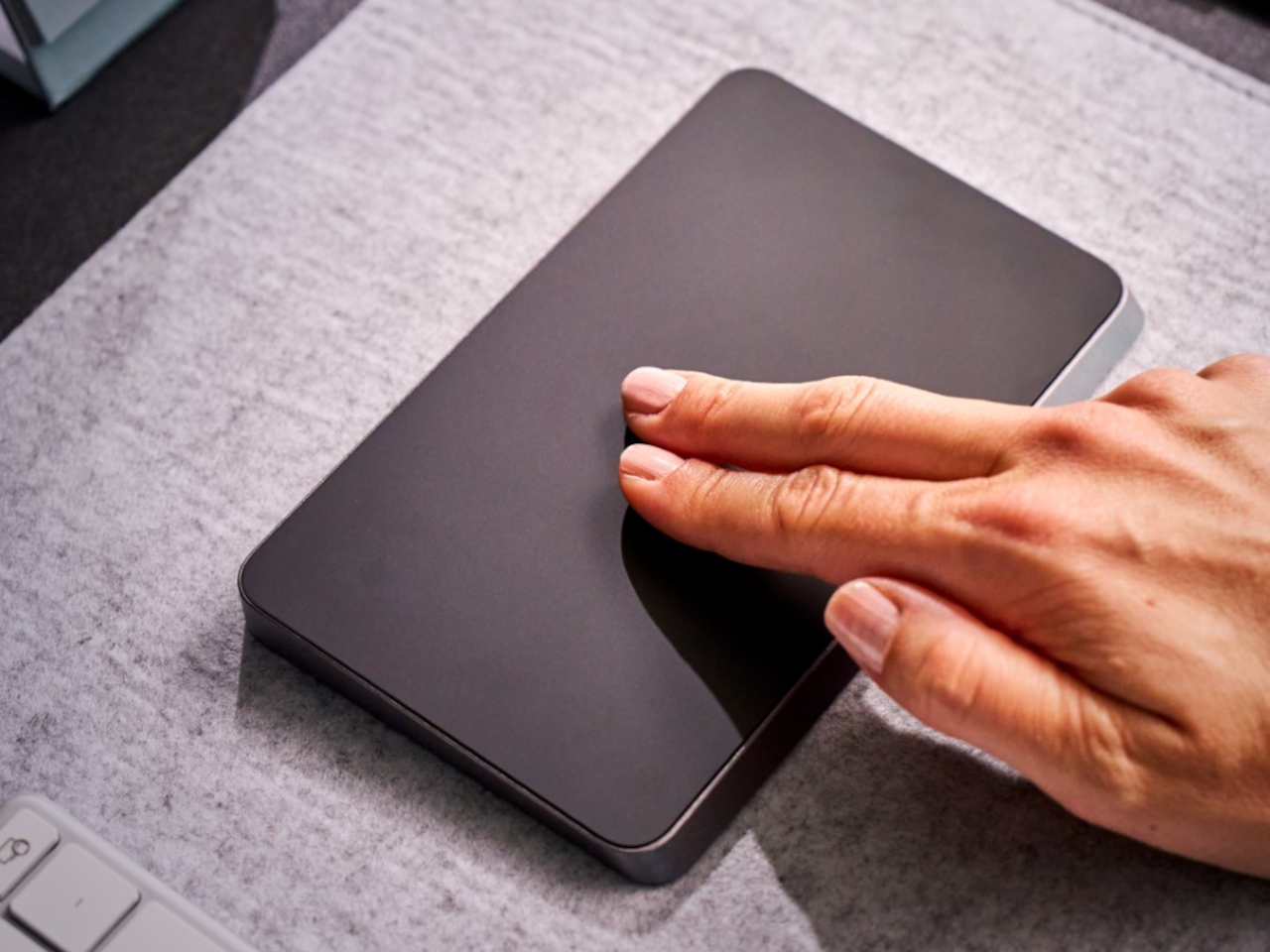
想让Win本触控板也能多指手势操作?Trackpad++下载装上试试,丝滑跟手不折腾。
【Trackpad++下载】如果你用的是Windows笔记本,却总羡慕MacBook那块触控板丝滑跟手的手势操作,那今天聊的这个Trackpad++下载资源,大概率能让你眼前一亮。很多朋友在搜trackpad各版本区别、track软件下载的时候,其实心里想的是同一件事:怎么让手边这台Win本触控板也变得好用一点。Trackpad++这个工具就是冲着这个痛点来的,它不挑硬件品牌,装上之后能给普通触控板加上多指手势、边缘滚动、惯性滑动这些原本只有高端设备才有的操作逻辑,而且安装包体积不大,运行起来对系统资源的占用也比较克制。下面就从实际使用的角度,把Trackpad++下载安装、功能设定和常见疑问一次说清楚。
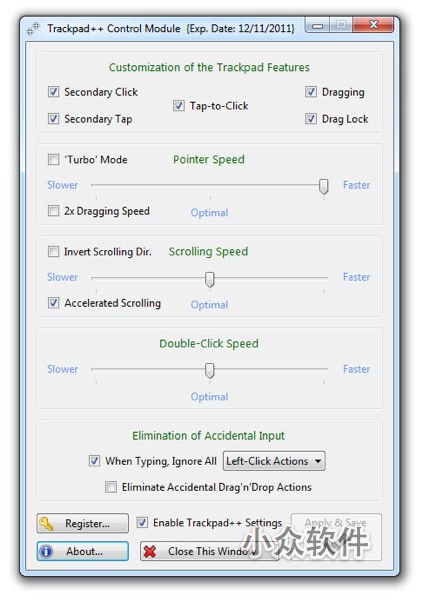
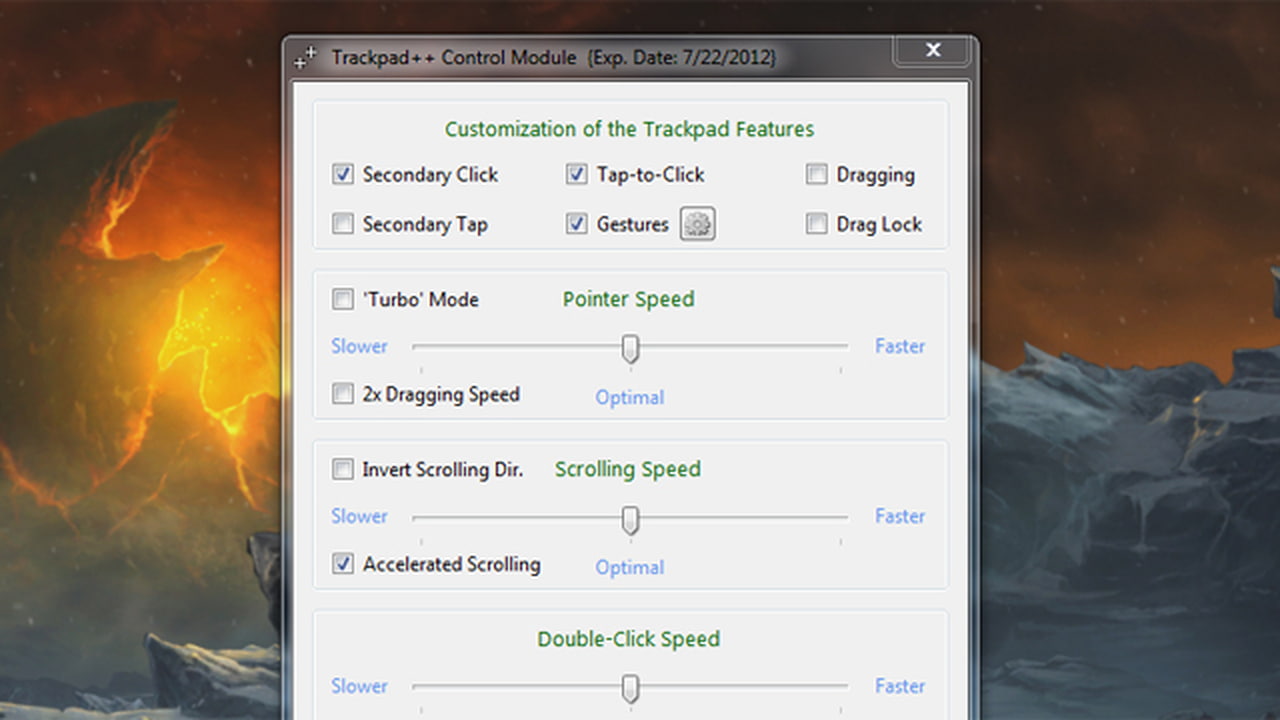
Trackpad++之所以在触控板增强这个小圈子里被反复提起,主要是它在功能设定上确实踩中了不少Windows用户的真实需求。下面这几个能力是日常使用中感知最明显的:
多指手势自定义:支持两指、三指甚至四指滑动对应不同操作,比如三指上滑打开任务视图、三指左右滑动切换虚拟桌面,逻辑和Mac高度接近。
惯性滚动与边缘滚动:手指离开触控板之后页面还能顺势滑一段,浏览长网页、长文档的时候省力不少,边缘滚动则让单指也能完成横向移动。
点击灵敏度调节:可以根据自己的按压力度习惯调整触发阈值,避免轻点没反应、重点太累手的情况。
滚动方向与速度微调:习惯自然滚动还是传统滚动,快一点还是慢一点,都能在设置面板里单独调,不用去系统设置里翻来翻去。
轻量后台运行:Trackpad++官方版常驻后台时内存占用很小,不会像某些驱动套件那样拖慢开机速度。
了解了功能之后,接下来就是怎么把它装到电脑上。Trackpad++下载安装的流程并不复杂,但有几个细节注意一下能少走弯路:
1、获取安装包:通过页面提供的Trackpad++下载链接获取安装文件,建议优先选择标注官方版的来源,避免捆绑软件。
2、关闭冲突程序:安装前先把厂商自带的触控板驱动面板退出,部分品牌驱动会和Trackpad++抢夺手势控制权。
3、运行安装向导:双击安装包,按提示完成路径选择和协议确认,过程很快,不需要额外配置。
4、重启资源管理器:安装完成后建议重启一次电脑或者手动重启explorer进程,让手势驱动正常挂载。
5、进入设置面板:在任务栏托盘找到Trackpad++图标,右键进入设置,按自己的习惯逐项调整手势和滚动参数。
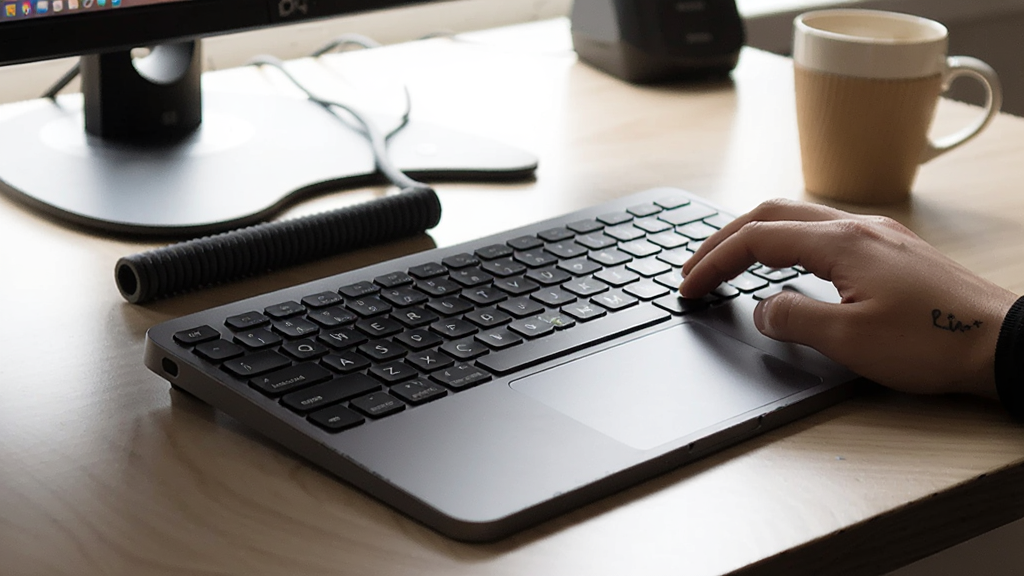
不少人在下载之前会犹豫:系统已经自带触控板驱动了,还有必要再装一个Trackpad++吗?这个问题得看具体使用场景:
系统自带驱动:胜在稳定和兼容性,基础的单指点击、双指滚动都能用,但多指手势的自定义空间往往很有限,尤其是非高端机型。
Trackpad++触控板工具:强在灵活,能把三指、四指手势映射成自己常用的快捷键组合,滚动曲线也能调得更跟手,适合对操作效率有要求的人。
共存方案:如果不想完全替换原驱动,也可以只把Trackpad++当作手势补充层来用,基础点击交给系统,高级手势交给它处理。
选择建议:触控板本身素质还行、只是软件层面被限制的机型,装Trackpad++提升最明显;如果是硬件本身精度就很差的低价本,软件优化空间也有限。
实际用下来,Trackpad++免费版给人的感觉是“小而够用”。它没有塞一堆花里胡哨的附加功能,核心就是把手势和滚动这两件事做好。刚上手的一两天可能需要适应一下新的手势逻辑,尤其是习惯了三指拖拽的人,重新映射之后会有一段肌肉记忆调整期。但一旦顺手了,再回到没装的机器上操作,会明显觉得触控板“变笨了”。另外Trackpad++最新版在设置界面的响应速度上比早期版本好一些,改完参数基本即时生效,不用反复重启。对于经常外接鼠标的人来说,这个工具的价值可能没那么突出;但如果你是纯触控板办公党,它确实能补上Windows阵营长期存在的一块短板。
围绕Trackpad++下载和使用,下面整理了几个被问得比较多的问题,集中回答一下:
Q:Trackpad++下载安装后触控板没反应怎么办?A:先检查是否和原厂驱动冲突,尝试在设备管理器里禁用自带触控板驱动后重启,多数情况能恢复。
Q:Trackpad++支持所有Windows笔记本吗?A:主流品牌的大多数机型都能用,但个别采用特殊触控板方案的型号可能存在兼容差异,建议先装再试。
Q:Trackpad++收费吗?A:这个版本是免费软件,核心功能不收费,也没有强制弹窗推广。
Q:装了之后能卸载干净吗?A:可以通过控制面板正常卸载,卸载后原厂驱动一般会自动恢复接管。
Q:Trackpad++下载包安全吗?A:从正规下载站获取的安装包不带恶意插件,安装时留意取消勾选附带推广即可。
最后聊聊适用人群,方便你判断要不要花时间折腾。Trackpad++App比较适合以下几类用户:
纯触控板办公族:不常带鼠标,依赖手势完成窗口切换、页面滚动的人,提升感知最强。
Mac转Windows用户:习惯了Mac触控板逻辑,换到Win本之后总觉得别扭,Trackpad++能拉近操作体验。
多桌面重度用户:经常用虚拟桌面分屏干活,三指四指手势切换比键盘快捷键更顺手。
老旧笔记本用户:硬件还能战,但原厂驱动多年没更新、手势功能残缺,装个Trackpad++等于给触控板续命。
总的来说,Trackpad++下载安装门槛不高,功能指向明确,属于那种“装上不一定天天感知,但卸掉之后会想念”的效率小工具。如果你正好在找track软件下载相关的触控板增强方案,可以把它列入尝试清单。

亿图建筑平面图设计软件PC版v8.3.2.550 建筑绘图设计
立即下载
九慧鸥鸥云办公软件v1.0.0.1 云端协同办公
立即下载
黑莓桌面管理器BlackBerry Desktop Managerv6.0.0.40 电脑同步工具
立即下载
AdMonster视频网站广告屏蔽助手v1.2.8 纯净观影
立即下载
Remote Desktop Connection Managerv2.2.2.426 远程桌面管理
立即下载
快乐码字v3.6 小说写作工具
立即下载
要看v3.2.1.4 影视聚合播放
立即下载
算算量v 2.0.0 工程算量工具
立即下载
亿名通宝宝取名软件v1.3.3.0 宝宝起名助手
立即下载
Bworksv1.0 轻量办公工具
立即下载
易捷自动抽题出题系统(考试竞赛前辅助记忆软件)v1.0.0.0 抽题记忆辅助
立即下载
现代汉语词典电脑版v2011.11.01 权威查词工具
立即下载
小米随身WiFi电脑版v2.4.0.848 官方版
立即下载
中国大百科全书中国地理1.0 地理百科电子书
立即下载







 系统安全 / 16.8M
 系统安全 / 134.7M
 系统安全 / 16.3M
 系统安全 / 7.9M
 系统安全 / 3.1M
 系统安全 / 31.4M
 系统安全 / 67.3M
 系统安全 / 14M
 系统安全 / 10.05G
 系统安全 / 17.90G