

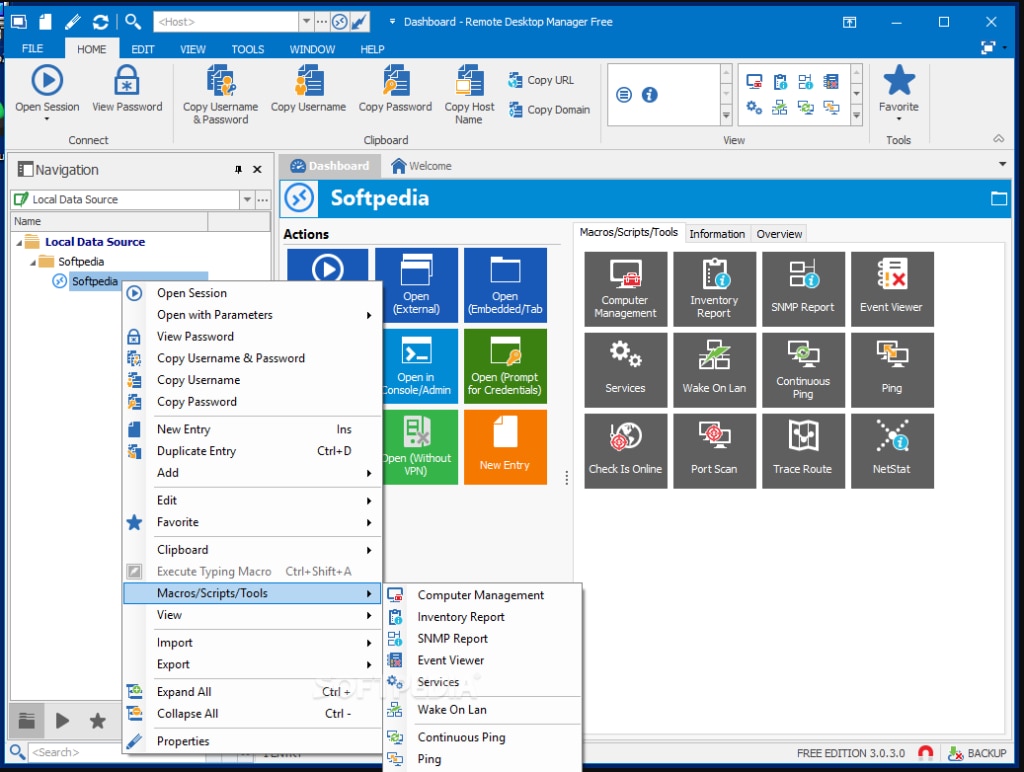
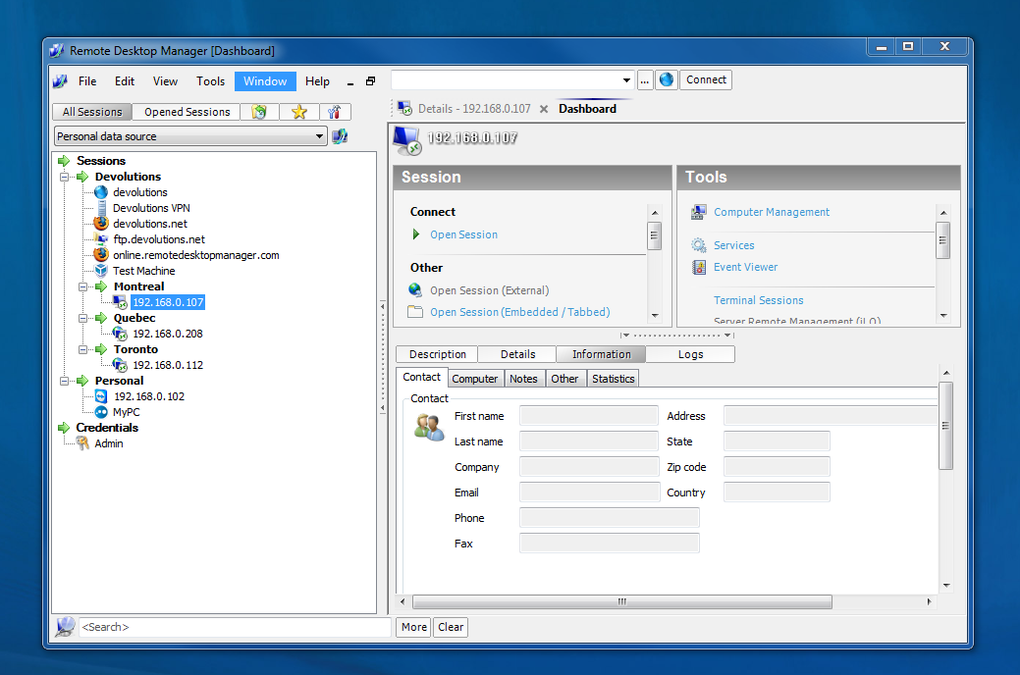
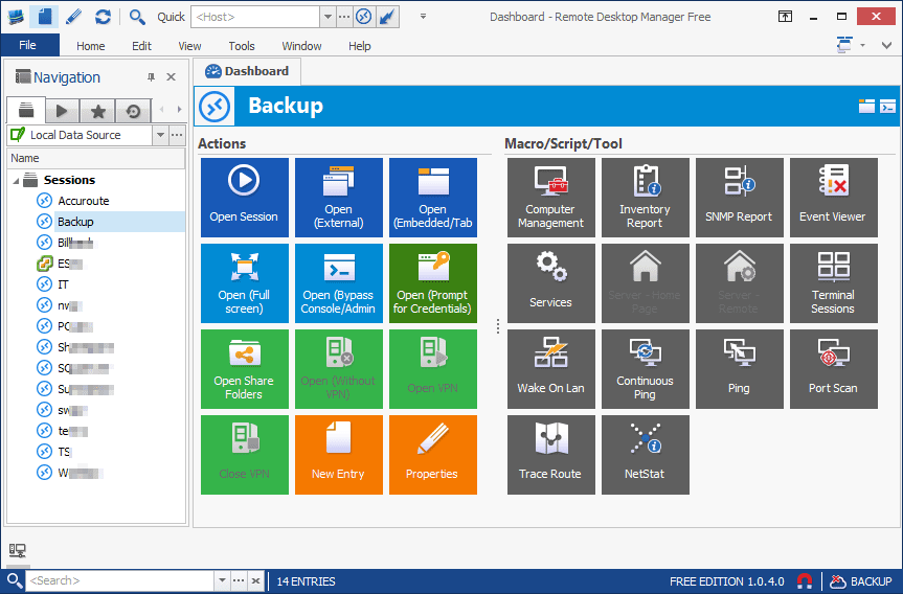
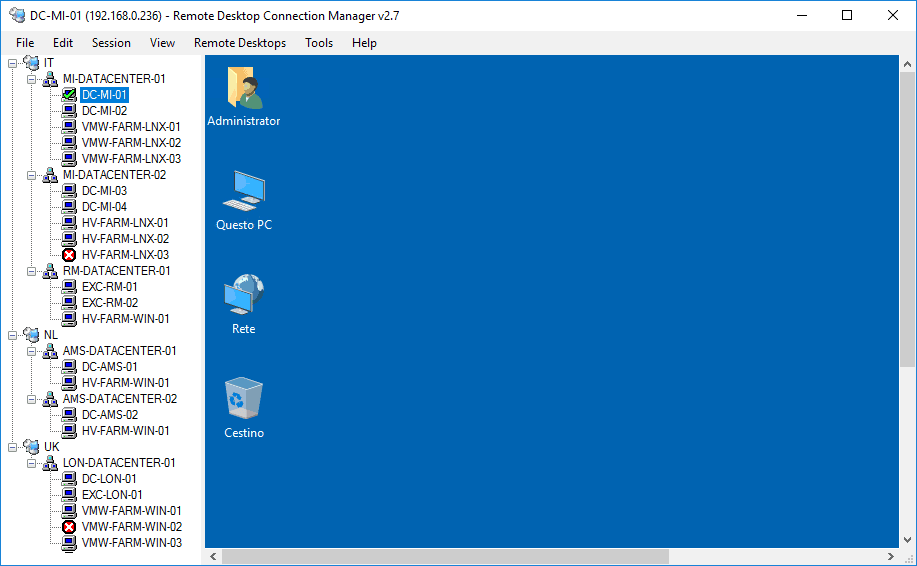
微软官方远程桌面管理工具,多服务器分组管理超方便,运维必备。
【Remote Desktop Connection Manager下载】如果你手头管着好几台服务器,或者公司内网有一堆Windows机器需要经常连,那每次打开远程桌面输IP、敲账号密码的流程肯定让你烦透了。Remote Desktop Connection Manager这款微软官方出品的远程桌面管理工具,就是专门用来解决这个痛点的。它能把所有远程连接集中到一个界面里,分组、命名、保存凭据,点一下就能直连,不用反复输入。很多运维朋友把它叫做RDCMan,其实指的就是这个Remote Desktop Connection Manager官方版。今天这篇Remote Desktop Connection Manager下载安装教程,会从实际使用场景出发,把安装步骤、功能亮点、常见问题一次讲清楚,帮你判断这个remote desktop organizer到底适不适合自己用。
Remote Desktop Connection Manager之所以在运维圈子里口碑不错,主要是因为它把日常远程管理中最繁琐的环节都做了简化。下面这几个功能是用户反馈中使用频率最高、最能提升效率的:
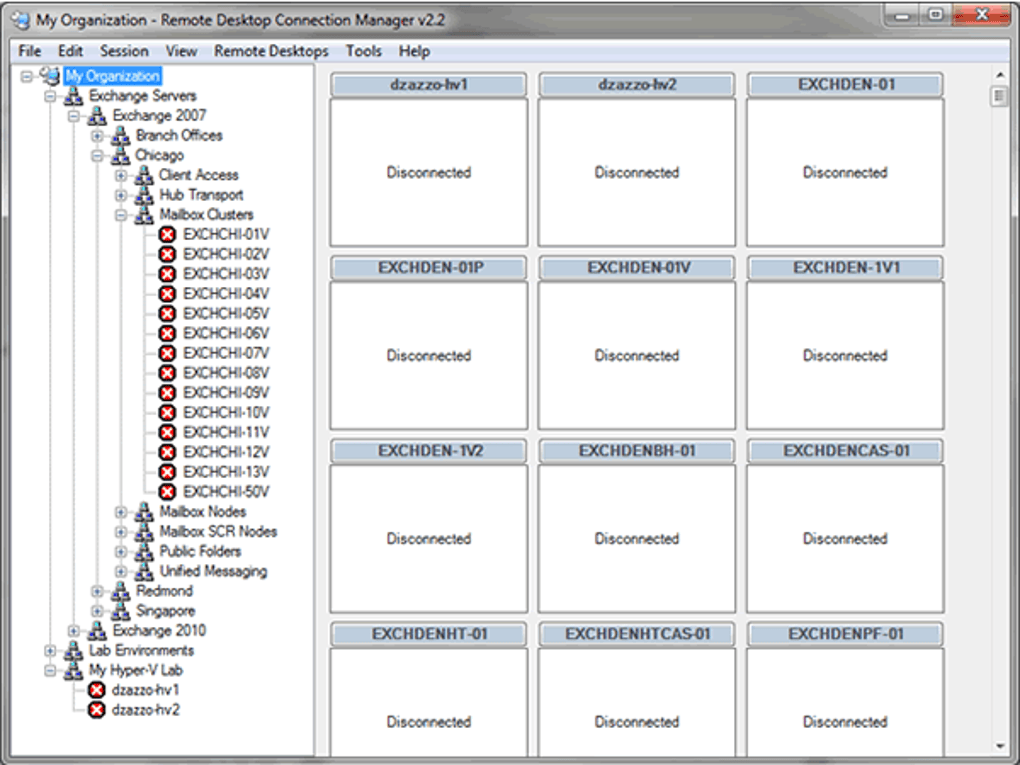
分组管理:可以按项目、机房、客户或者环境创建不同的分组,每个分组下面挂多台服务器,树形结构清晰直观,找机器不用翻通讯录。
凭据保存:支持把用户名和密码加密保存在本地配置文件里,连接时自动填充,省去每次手动输入的麻烦,也避免了密码记混的尴尬。
多标签同时连接:可以在一个窗口里同时打开多个远程桌面会话,通过标签页切换,不用在任务栏堆一堆窗口,桌面清爽很多。
批量导入导出:支持把服务器列表导出为RDG文件,换电脑或者分享给同事时直接导入就行,不用一台台重新添加。
缩略图预览:在连接之前可以先看到远程桌面的缩略图状态,快速判断机器是否在线、是否卡死,省去盲目连接的时间。
搞清楚功能之后,接下来就是怎么把它装到电脑上。Remote Desktop Connection Manager的安装过程不复杂,按下面几步走基本不会出问题:
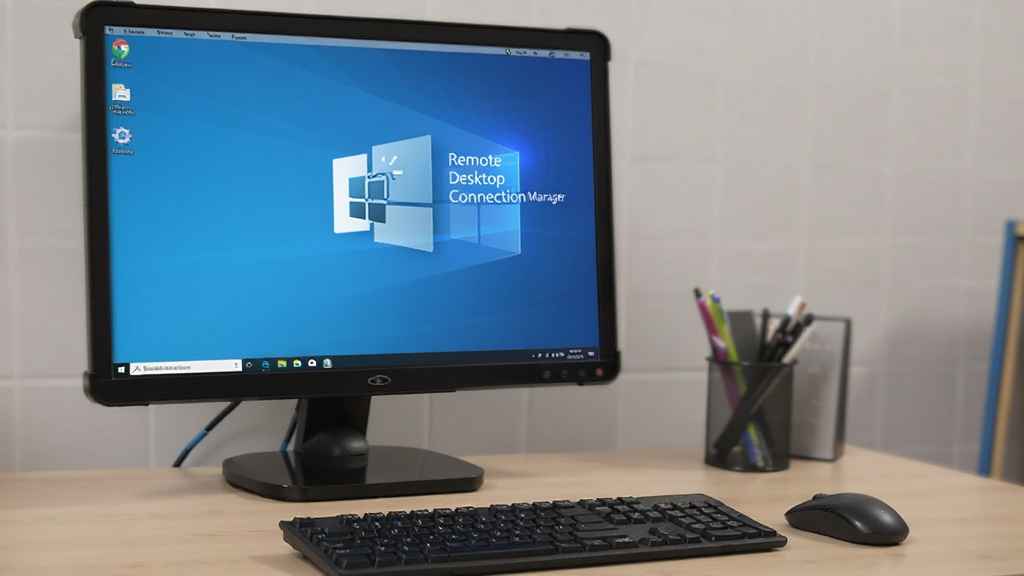
1、获取安装包:从正规渠道下载Remote Desktop Connection Manager中文版的安装文件,注意核对版本号为2.2.2.426,避免下载到被篡改的版本。
2、运行安装程序:双击下载好的安装包,如果系统弹出用户账户控制提示,点击“是”继续,然后按照向导点击下一步即可。
3、选择安装路径:默认路径是C盘,如果C盘空间紧张可以改到其他盘,路径中尽量不要带中文和特殊符号,避免出现莫名其妙的问题。
4、完成安装并启动:安装完成后在开始菜单找到Remote Desktop Connection Manager的图标,点击启动,第一次打开界面是英文的,可以在View菜单里切换语言。
5、添加第一台服务器:在左侧空白处右键选择Add Server,填入服务器IP或主机名,再填上用户名密码,保存后双击就能直接连上。
涉及到远程连接和密码保存,安全性肯定是大家最关心的问题。Remote Desktop Connection Manager在这方面的表现到底怎么样,下面从几个角度来说:
官方出品:Remote Desktop Connection Manager是微软官方发布的工具,不是第三方小作坊做的,代码来源可靠,不存在捆绑恶意软件的情况。
本地存储:所有连接配置和凭据都保存在本地RDG文件里,不会上传到任何云端服务器,数据控制权在自己手里。
密码加密:保存的密码经过加密处理,即使RDG文件被别人拿到,没有对应的解密密钥也无法直接读取明文密码。
权限可控:可以给不同的RDG文件设置不同的访问密码,团队协作时把配置文件分发给成员,每个人只能看到自己权限范围内的服务器。
在实际使用过程中,不少朋友会遇到一些共性的疑问,下面整理了几个被问得最多的问题,统一做个解答:
| Q:Remote Desktop Connection Manager支持Windows 11吗? | A:支持的。Remote Desktop Connection Manager最新版可以在Windows 10和Windows 11上正常运行,部分老版本系统如Windows 7也能用,但建议尽量用新系统。 |
| Q:连接时提示凭据无效怎么办? | A:先检查用户名密码是否输错,如果确认没错,可能是远程机器开启了网络级别身份验证,需要在远程机器的系统设置里调整验证选项,或者改用其他凭据格式。 |
| Q:RDG文件可以跨电脑使用吗? | A:可以的。把RDG文件拷贝到另一台电脑,用Remote Desktop Connection Manager打开就能看到所有配置。但如果原文件设置了密码保护,需要输入正确的密码才能导入。 |
| Q:为什么缩略图显示不出来? | A:缩略图功能需要远程机器允许远程桌面连接并且网络通畅。如果目标机器防火墙拦截了相关端口,或者远程桌面服务没启动,缩略图就会显示为空白。 |
Windows系统本身就带了一个远程桌面连接工具,那为什么还要额外装Remote Desktop Connection Manager呢?两者的区别主要体现在使用场景上:
管理数量:系统自带工具一次只能连一台,适合偶尔用用;Remote Desktop Connection Manager可以同时管理几十上百台,适合运维人员。
配置保存:系统自带工具每次连接都要重新输入地址和密码,Remote Desktop Connection Manager可以保存成配置文件反复使用。
分组整理:系统自带工具没有分组概念,服务器多了就乱;Remote Desktop Connection Manager支持多级分组和搜索,找机器很快。
团队协作:系统自带工具的配置很难分享给别人,Remote Desktop Connection Manager可以把RDG文件发给同事,大家用同一套配置。
虽然Remote Desktop Connection Manager功能很实用,但也不是所有人都需要。下面这几类人群用它最能发挥价值:
运维工程师:每天要连大量服务器做维护、排障、部署,用Remote Desktop Connection Manager能省下大量重复输入的时间。
系统管理员:管理公司内网多台Windows机器,需要定期巡检和配置调整,分组管理功能可以让工作更有条理。
开发测试人员:开发环境、测试环境、生产环境需要频繁切换,把不同环境的机器分到不同组里,点一下就能切过去。
IT支持人员:需要远程协助同事处理电脑问题,保存好常用连接后,接到求助直接双击对应条目就行,响应速度更快。
总的来说,Remote Desktop Connection Manager是一款定位清晰、功能务实的远程桌面管理工具。它没有花哨的界面和复杂的功能堆砌,就是把“管好多台远程桌面”这件事做得很顺手。如果你正好有这个需求,不妨下载试试,用习惯了之后大概率就回不去了。

Notepadexv1.7.7.3 轻量文本编辑
立即下载
Office TabOffice Tabv14.0.0.228 多标签页管理
立即下载
Noteiconv1.28 轻量笔记工具
立即下载
Okoker Audio Factoryv7.1 音频编辑工具
立即下载
NewsLeecherv7.0 新闻组下载工具
立即下载
全景图制作Panoradov4.0.1.43 全景拼图工具
立即下载
OFX2CSVv2.2.0.6 财务数据转换
立即下载
OpenedFilesViewv1.5.2.0 文件占用查看器
立即下载
密码仓库Password Depotv9.0.6.0 密码管理工具
立即下载
OutlookStatViewv1.5.4.0 邮件统计工具
立即下载
优阅读书v1.0.0 免费阅读小说神器
立即下载
仓库管理软件v2026免费版 智能库存管理
立即下载
小管家进销存软件电脑版V6.8.5 进销存管理专家
立即下载
网管百宝箱电脑版v1.0.0 网络管理工具
立即下载






 下载工具 / 107.5M
 下载工具 / 1.3M
 下载工具 / 1013KB
 下载工具 / 3.8M
 下载工具 / 870KB
 下载工具 / 31.2M
 下载工具 / 1.6M
 下载工具 / 142KB
 下载工具 / 4.1M
 下载工具 / 1.4M