
小编亲测,下载管理很顺手,推荐给爱下大文件的朋友。
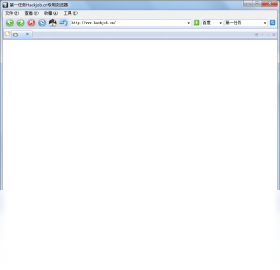
【第一任务浏览器】是一款专注于提升下载效率与浏览体验的Windows端浏览器工具,它把强大的多线程下载引擎直接集成在浏览器内部,让你在刷网页、看视频、下文件时无需再切换第三方下载软件。很多朋友第一次听到这个名字可能会好奇:它跟普通浏览器到底有什么区别?下载任务管理是不是真的更方便?这篇文章就针对大家最关心的“能不能用、怎么安装、出问题怎么解决、是否安全”这几个问题,结合第一任务浏览器下载安装的实操经验,把使用步骤、功能亮点和常见故障排查都梳理清楚。无论你是电脑新手还是老鸟,都能在这里找到对应的答案,建议收藏备用。
第一任务浏览器不是简单地把下载功能塞进浏览器里,而是从底层重构了任务调度逻辑,让每个下载任务都能独立控制、实时查看进度。下面这几个功能是日常使用中大家反馈最多的:
多线程加速下载:自动将文件分割成多个片段并行传输,相比传统浏览器自带下载速度提升明显,尤其是在网络状况稳定的情况下,大文件也能保持高速稳定。
智能任务队列管理:可以同时添加多个下载任务,系统会根据文件大小和网络情况自动排序,你也可以手动调整优先级,重要文件优先下载,避免拥堵。
断点续传机制:突然断电或者网络中断时,重新打开第一任务浏览器,未完成的任务会自动继续下载,不用从头再来,这个设计对下载大文件特别友好。
浏览器下载任务集中看板:所有下载记录都在一个页面里清晰展示,包括文件名、大小、进度、速度、剩余时间,一眼就能掌握全局,不需要再逐个文件夹翻找。
安全下载校验:每个文件下载完成后会自动进行完整性校验,如果发现文件损坏会提示重新下载,避免打开后才发现文件不完整的问题。

安装第一任务浏览器非常简单,只要按照下面的步骤操作,几分钟就能搞定,哪怕你之前没装过任何浏览器也能轻松上手:
1、获取安装包:在电脑上打开你常用的浏览器,访问腾讯软件中心页面,搜索“第一任务浏览器”,找到官方下载入口,点击下载安装包。也可以直接输入文章开头的下载链接进入详情页。
2、运行安装程序:下载完成后,找到刚才保存的exe文件,双击运行。如果系统弹出用户账户控制提示,点击“是”允许安装。
3、选择安装位置:安装向导会默认选择C盘,建议点击“浏览”改成其他盘符(比如D盘),这样能减轻系统盘空间压力,然后点击“立即安装”。
4、等待安装完成:安装过程一般只需要几十秒,进度条走完后点击“完成”按钮,桌面会自动生成快捷方式。
5、首次启动设置:第一次打开第一任务浏览器,可以按自己习惯选择是否导入原有浏览器的收藏夹和书签,然后就可以正常使用了。
6、验证下载功能:随便找一个文件下载试试,看底部任务栏是否出现下载管理图标,点击能正常展开任务列表就说明安装成功。
很多朋友在手机上搜索“第一任务浏览器下载手机版”,其实目前官方只提供了Windows电脑版本,暂时没有安卓或iOS版本。不过你在手机上依然可以通过以下方式间接管理下载任务:
手机浏览器自带下载:手机自带的浏览器或第三方浏览器(如夸克、UC)都内置了下载管理功能,可以满足日常手机下载需求。
使用远程下载工具:如果你需要远程控制电脑下载文件,可以使用向日葵远程控制或ToDesk这类工具,在手机上操作电脑上的第一任务浏览器,同样能实现远程添加任务。
等待官方更新:如果后续推出移动版本,官方会在第一时间更新下载页面,你可以持续关注本站资源更新。
Q:第一任务浏览器有手机版吗?A:目前官方未发布手机版,请勿轻信第三方来源的“手机版”安装包,以免造成手机中毒或隐私泄露。
刚安装完第一任务浏览器,默认下载目录可能在C盘,时间久了容易堆积垃圾文件。学会自定义保存路径是提升使用体验的关键一步,具体操作如下:
1、打开设置界面:点击浏览器右上角“菜单”按钮(三条横线图标),在下拉菜单中选择“设置”。
2、找到下载设置:在设置页面左侧导航栏点击“下载设置”,右侧会显示当前下载目录。
3、更改保存位置:点击“更改”按钮,在弹出的文件夹选择窗口里选中你想要保存的文件夹(比如D盘新建的“我的下载”文件夹),然后点击“选择文件夹”。
4、其他相关选项:建议同时勾选“每次下载时询问保存位置”,这样每次下载前你都可以自由选择存放位置,避免统一目录导致文件混乱。
5、立即生效:设置完成后无需重启浏览器,新设置会立即生效,之后所有下载任务都会保存到你指定的目录。
下载过程中偶尔会遇到任务失败的情况,这时候不用着急,大多数问题都能通过简单几步解决。根据常见原因,我们整理了以下排查方案:
网络连接不稳定:先检查电脑网络是否正常,可以打开其他网页试试。如果网络没问题,右键点击失败的任务,选择“重新开始”,一般就能恢复。
存储空间不足:查看下载目录所在磁盘剩余空间,如果空间不足,可以清理磁盘或把下载目录改到空间更大的分区。
杀毒软件拦截:部分安全软件可能会误拦截下载文件,可以暂时关闭杀毒软件或把第一任务浏览器加入信任列表,然后重新下载。
链接失效:如果下载源链接本身已失效,任务会失败,此时需要重新寻找有效的下载地址。
Q:第一任务浏览器下载任务删除了怎么恢复?A:如果不小心删除了下载记录,可以打开下载管理界面,点击“历史记录”标签页,里面保留了最近删除的任务列表,找到对应任务点击“重新下载”即可恢复文件。
用了几个月第一任务浏览器,整体感受是它把“下载”这件事做得非常极致,虽然功能上不如某些专业下载工具那么庞大,但胜在干净、无广告、与浏览器一体化。下面从几个维度聊聊我的真实体验:
界面简洁:没有杂乱的弹窗和推荐位,所有功能都围绕浏览和下载展开,用起来很清爽。
下载速度快:多线程加速效果明显,实测下载一个2GB的游戏压缩包,比之前用Edge自带下载快了将近一半时间。
资源占用低:后台挂着多个下载任务时,内存占用依然保持在合理范围内,不会让电脑卡顿。
适合人群:如果你是经常需要下载软件、视频、资料的重度下载用户,或者对浏览器纯净度有要求,那第一任务浏览器会很适合你。如果只是偶尔下载文件,可能感受不到它的优势,但也不会有任何负担。
Q:第一任务浏览器安全吗?A:官方版本通过腾讯软件中心分发,安装包经过安全检测,未发现恶意代码或捆绑软件,可以放心使用。

Navicat for PostgreSQL电脑版v11.2.9 数据库管理工具
立即下载
VMMap电脑版V3.21 内存分析工具
立即下载
海狸温度计电脑版v1.0.0.9 精准测温小助手
立即下载
EvilPlayer电脑版v1.31.0.0 全能视频播放器
立即下载
Navicat Premium电脑版v11.2.11 数据库多端管理
立即下载
Navicat for SQL Server电脑版v11.2.9 数据库管理工具
立即下载
Portmon电脑版v3.03 端口监控专家
立即下载
Navicat Report Viewer报表查看器v3.2.4 报表查看器
立即下载
Navicat Premium Essentials电脑版v11.2.9 数据库管理工具
立即下载
Apabi Carbon电脑版v 2.0.0.1277 全能PDF阅读编辑工具
立即下载
Renderbus渲染农场v2026 最新版
立即下载
2017版职称计算机考试宝典v2026 精简版+题库练习
立即下载
2017版初中级经济师考试宝典v1.0.0 考试题库刷题软件
立即下载
WinSCP电脑版v6.3.5 文件传输工具
立即下载







 下载工具 / 107.5M下载工具 / 10.6M
 下载工具 / 1.6M
 下载工具 / 870KB
 下载工具 / 31.2M
 下载工具 / 107.5M
 下载工具 / 14.5M
 下载工具 / 5.7M
 下载工具 / 422.0M
 下载工具 / 140.8M