
推荐这款无广告的高清播放器,解码强,很流畅!
【EvilPlayer下载】一直是本地视频播放器爱好者们热议的话题,尤其在追求极致画质和流畅解码体验的圈子里,这款播放器的口碑相当不错。它不像那些捆绑定制广告的播放器那样臃肿,而是专注于把“播放”这一件事做到极致。无论你是用老电脑观看本地珍藏的蓝光原盘,还是偏好下载高清资源后离线观看,EvilPlayer都能凭借其强大的解码能力和对硬件的良好适配,给你带来意想不到的顺滑体验。今天这篇分享,咱们就抛开那些晦涩的术语,从普通用户最关心的几个点出发,比如它到底怎么用、是否安全、能不能流畅播放高码率视频等,来好好聊聊这个播放器软件,看看它凭什么能在众多播放器中脱颖而出。
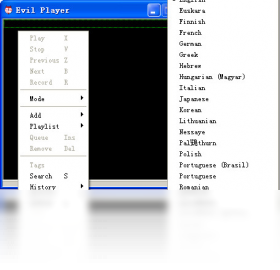
在深入体验后,你会发现EvilPlayer的设计逻辑非常清晰:不搞花里胡哨的界面,不添加无关紧要的社交功能,一切从播放体验出发。下面这几个功能点,是它区别于其他播放器最核心的优势所在:
极致解码能力:内置了针对多种编码格式优化的解码器,无论是常见的MP4、MKV,还是比较冷门的HEVC、VP9编码视频,都能轻松打开。对于网络上下载的高码率4K资源,它的硬解调用效率很高,播放过程不易出现卡顿或音画不同步的情况。
低资源占用:软件本身的代码执行效率极高,在播放普通1080P视频时,CPU和内存占用率非常低。这意味着即使是配置不那么高的老旧电脑,也能流畅运行,不会因为开了播放器就导致其他程序卡顿,这点对办公用户来说非常友好。
音轨与字幕管理:支持多音轨快速切换,对于喜欢看原声电影的朋友来说很方便。字幕方面,它不仅能自动识别同名字幕文件,还支持在线字幕匹配功能,虽然偶尔会匹配不准,但聊胜于无,对于不想手动找字幕的用户来说是个很实用的加分项。
播放列表与记忆:自动记录每部影片的播放进度,下次打开时可以直接从上次停止的位置继续观看。同时,拖拽视频文件到播放器窗口即可形成临时播放列表,方便连续观看剧集,不用一个一个重新打开文件。
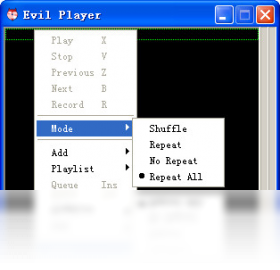
即使是第一次接触EvilPlayer,也不用担心不会用。整个软件的安装和基础操作逻辑非常直观,几乎没有学习成本。这里我整理了一份从下载到播放的保姆级步骤,跟着操作就能轻松上手:
1、下载与安装:首先点击页面上的下载按钮获取EvilPlayer安装包。下载完成后,双击运行安装程序,全程点击“下一步”即可完成安装。注意安装路径建议不要选择C盘系统盘,避免占用系统空间。
2、关联视频文件:首次启动时,软件会提示是否关联常见的视频格式。建议点击“全选”并确认关联,这样以后双击视频文件就会默认使用EvilPlayer打开,省去了右键选择打开方式的麻烦。
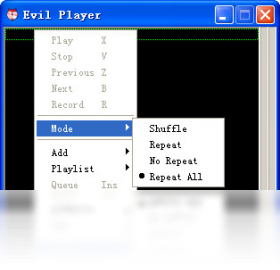
3、基础播放操作:将视频文件直接拖拽到播放器主界面即可开始播放。在播放画面中,双击是暂停/播放,滚轮是调节音量,上下方向键是调节音量,左右方向键是快进快退,操作逻辑和大部分播放器一致。
4、开启硬件加速:为了获得更流畅的播放体验,建议在“设置”->“输出”中,将渲染器选为“D3D11”,并勾选“硬件加速”选项。这样能充分利用显卡性能,降低CPU负载,尤其是在播放高分辨率视频时效果显著。
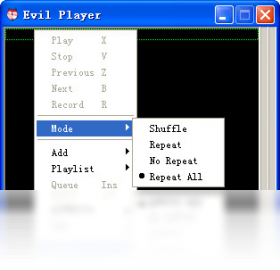
关于EvilPlayer到底好不好用,每个人都有自己的标准。但就我个人的深度体验来看,它在核心播放功能上的表现是令人满意的。针对大家普遍关心的几个问题,这里也一并做个集中解答:
Q:EvilPlayer是否完全免费且无广告?A:目前下载的EvilPlayer版本是完全免费的,软件内部没有任何形式的广告弹窗,也没有捆绑安装其他软件,使用起来非常干净清爽。
Q:播放4K视频时出现卡顿该怎么办?A:如果确认电脑配置足够,可以尝试在“设置”中更换不同的“视频渲染器”和“解码器”组合。有时候默认的软解模式会占用大量CPU,切换到硬解模式(DXVA2或D3D11)即可解决问题。
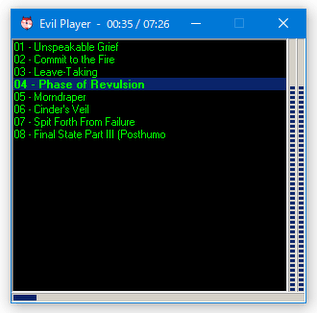
Q:软件支持播放列表连续播放吗?A:支持的。你可以将多个视频文件一次性拖入播放器窗口,软件会自动生成播放列表并循环播放。在播放列表窗口中,你也可以自由调整播放顺序或删除某个条目。
Q:如果遇到无法播放的特殊格式怎么办?A:绝大多数常见格式都能直接播放,但如果遇到某些冷门封装格式,软件会提示缺少解码器。这时可以尝试下载并安装“K-Lite Codec Pack”解码包,基本能解决所有格式问题。
对于从网上下载的软件,安全性是用户最看重的一点。EvilPlayer在这一点上做得比较让人放心,安装包经过主流杀毒软件检测,无任何木马或病毒风险。同时,它对运行环境的要求也比较宽容,无论是Win7还是Win10、Win11系统,都能稳定运行。
安全无捆绑:安装过程中没有任何捆绑安装的第三方软件,也不会修改浏览器主页,安装后可放心使用。
系统兼容性:经过在Win10和Win11系统上的实际测试,软件运行流畅,未出现崩溃或兼容性问题。在Win7系统下,只要确保显卡驱动为最新版本,同样能获得不错的播放体验。
隐私保护:软件不强制联网,也没有任何后台数据上传行为。在不播放视频时,几乎不占用网络资源,保护了用户的隐私安全。
资源占用控制:在播放一个1080P视频时,后台进程的内存占用稳定在150MB左右,CPU占用率在5%以下,这样的表现对一款播放器来说属于非常优秀的水平。
虽然EvilPlayer整体表现不俗,但它也并非完美无缺。根据它的特性,我总结出了它的适用人群和几个小缺点,方便你判断它是否适合自己:
追求纯粹播放体验的用户:如果你讨厌播放器里的各种推荐位和广告,只想安安静静看个本地视频,那么EvilPlayer的简洁界面会让你很舒服。
电脑配置一般的办公用户:低资源占用是它的强项,对于工作电脑来说,用它来看视频不会影响其他办公软件的正常运行。
对画质有较高要求的老玩家:它强大的解码能力能更好地还原视频原本的色彩和细节,相比一些在线播放器的画质有明显提升。
不足之处:软件的皮肤样式比较单一,不支持自定义皮肤;同时,内置的在线字幕匹配功能成功率不算太高,对于热门资源还好,冷门资源可能就需要手动加载字幕了。
综合来看,EvilPlayer是一款特点非常鲜明的播放器软件,它舍弃了华而不实的功能,把精力都放在了提升核心播放体验上。如果你需要的正是一个简单、快速、解码能力强且没有广告打扰的本地视频播放工具,那么它无疑是值得一试的选择。它或许不是功能最全的播放器,但绝对是能让你用得最舒心的播放器之一。
再次提醒:建议从安全可靠的渠道下载EvilPlayer安装包,避免从不明网站下载到捆绑了恶意软件的修改版本。希望这篇分享能帮助你更好地了解这款软件,祝你观影愉快。

ADSL超频奇兵电脑版v7.1.2.8 网络加速工具
立即下载
天行浏览器电脑版v4.0.5 电脑高效上网浏览器
立即下载
四五打印助手官方版v4.8.0.3 2026最新版 标签模板打印工具
立即下载
火星文输入法电脑版v2.9.6.1000 炫酷打字神器
立即下载
录音啦pc版v11.7.0.0 专业录音工具
立即下载
店神超市进销存(收支)一体化系统v 6.3 超市管理专家
立即下载
Photo Magicianv1.8.7.0 图像魔法处理工具
立即下载
医学三基考试宝典v1.0.0.29 医学三基题库刷题软件
立即下载
PDF转WORD工具V1.0.0.1 免费版
立即下载
百度输入法联想版v 5.0.3810.0 智能联想输入
立即下载
XT800(个人版)V5.1.2.4727 远程控制专家
立即下载
Axure RP电脑版v10.0.0.3829 原型设计工具
立即下载
思维导图MindManager 21v21.1.231.0专业思维导图工具
立即下载
七彩助手v5.0.5.2145手机管理工具
立即下载






 媒体影音 / 86.8M
 媒体影音 / 115.7M
 媒体影音 / 3.38G
 媒体影音 / 145.6M
 媒体影音 / 50.8M
 媒体影音 / 53.4M
 媒体影音 / 60.8M
 媒体影音 / 43.7M
 媒体影音 / 38.4M
 媒体影音 / 143.3M