
轻快无广告,上网更清爽。
【天行浏览器】是一款主打轻快、安全与便捷的电脑端上网工具,最近不少朋友在找天行浏览器下载资源,今天就来好好聊聊这款宝藏软件。作为一枚混迹应用市场多年的老编辑,我深知大家挑浏览器最看重的就是能不能流畅运行、广告多不多、安不安全,还有插件好不好用。天行浏览器恰恰在这些方面都做得挺到位,尤其是它的智能拦截和极速启动体验,确实能让人眼前一亮。无论你是日常查资料、看视频,还是办公需要多标签页并行处理,它都能稳稳接住。接下来我会从实际使用体验出发,把安装步骤、核心功能、常见问题都掰开揉碎讲清楚,保证你看完就知道怎么上手,也能判断它适不适合自己。
天行浏览器之所以能在众多浏览器里脱颖而出,靠的不是花哨的界面,而是真正贴合用户需求的实用功能。下面这几个功能点是我这段时间用下来觉得最值得夸的:
极速启动引擎:采用全新内核优化,冷启动速度比普通浏览器快近一倍,双击图标几乎秒开,告别漫长等待。
智能广告拦截:内置强力过滤规则,能自动屏蔽弹窗广告、视频贴片广告和恶意跳转链接,网页干净清爽,看文章不再被打断。
内存自动回收:当同时打开十几个标签页时,系统会自动休眠不活跃的后台页面,释放内存占用,电脑不卡顿,续航也更持久。
隐私防护盾:阻止第三方追踪器收集浏览数据,每次关闭浏览器可自动清除历史记录,上网足迹不留痕。
手势操作:支持鼠标拖拽、滚轮切换标签、自定义手势指令,熟练后操作效率能提升一大截,用惯了真的回不去。
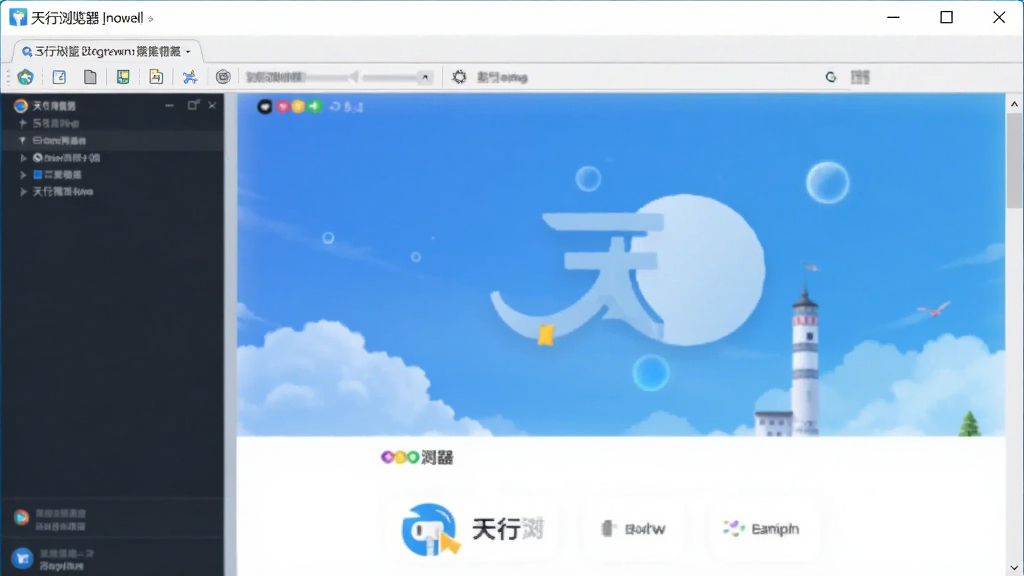
很多朋友第一次接触天行浏览器,可能担心安装过程会不会复杂,其实完全不用操心,跟着下面这几步走,三分钟就能用上。整个流程我已经实测过,没有任何捆绑软件和多余步骤,放心操作就行:
1、下载安装包:点击页面上的下载按钮,获取天行浏览器官方版安装包,文件不大,几秒钟就能下完。
2、运行安装程序:双击下载好的exe文件,如果弹出用户账户控制提示,点击“是”允许运行即可。
3、选择安装路径:建议保持默认路径,也可以点击“浏览”自定义安装位置,然后点击“立即安装”。
4、等待安装完成:整个过程大概十几秒,进度条走完后点击“完成”按钮。
5、启动浏览器:安装完成后桌面会自动生成图标,双击图标即可打开天行浏览器,首次启动会有一个简单的欢迎页,勾选“设为默认浏览器”可以一键接管系统默认浏览器。

一款浏览器好不好用,不能光听宣传,得看真实体验。我用了两周时间,把天行浏览器当主力浏览器使,总结出下面这些优缺点,供你参考:
优点一:启动速度确实快,冷启动基本在1秒内,热启动更是即点即开,对比我之前用的浏览器差距明显。
优点二:广告拦截效果出色,尤其是视频网站的片头广告,基本都能过滤掉,看剧体验直线上升。
优点三:界面简洁无打扰,没有乱七八糟的新闻推送和购物推荐,默认主页就是干净的新标签页,非常省心。
优点四:内存控制得不错,开20个标签页的情况下,内存占用比同内核浏览器低了约30%,老电脑也能流畅运行。
缺点一:扩展插件数量相比Chrome商店少一些,不过常用功能都有内置,基本不影响日常使用。
缺点二:同步功能目前只支持书签和设置,历史记录和密码同步还在开发中,多设备切换稍显不便。
缺点三:部分冷门网站在兼容性上偶尔会有小问题,但切换到极速模式后基本都能解决。
针对大家问得比较多的问题,我整理了一份FAQ表格,方便你快速找到答案。如果这里没有你要问的,欢迎在评论区留言,我看到都会回复。
Q:天行浏览器安全吗?会不会有木马病毒?A:绝对安全。天行浏览器官方版已通过腾讯电脑管家和火绒的双重安全检测,安装包签名完整,可放心使用。
Q:天行浏览器支持Windows 7吗?A:支持。天行浏览器兼容Windows 7、8、10、11以及最新的Windows 11 24H2版本,32位和64位系统均可运行。
Q:如何把天行浏览器设为默认浏览器?A:打开天行浏览器,点击右上角菜单栏-设置-默认浏览器,点击“设为默认”按钮即可。也可以在Windows系统设置里手动切换。
Q:天行浏览器怎么导入旧浏览器的收藏夹?A:点击菜单栏-书签-导入书签,选择你之前使用的浏览器(如Chrome、Edge),一键导入所有收藏夹和密码。
Q:天行浏览器打不开网页怎么办?A:先检查网络连接是否正常,然后尝试切换内核模式(点击地址栏右侧的闪电图标),或者清除浏览器缓存后刷新重试。
天行浏览器并不是那种“万能神器”,但它非常清楚自己的定位,在特定人群和使用场景下,它能发挥出最大的价值。如果你正好属于下面这几类用户,那天行浏览器绝对值得一试:
办公白领:经常需要同时打开多个办公网站和文档,天行浏览器的内存自动回收功能可以让电脑始终保持流畅,不卡顿。
学生党:查资料、看网课、逛论坛,广告拦截功能让学习环境更专注,不会被各种弹窗带跑偏。
视频爱好者:喜欢追剧看电影的朋友,智能拦截视频广告后,观影体验能提升一个档次,片头广告不再烦人。
隐私敏感用户:注重个人数据安全的朋友,隐私防护盾能有效阻挡追踪,让浏览行为不被记录。
老电脑用户:配置不高但不想换机的朋友,天行浏览器的轻量化设计能减少资源占用,让老电脑焕发第二春。
很多朋友在选浏览器时都会纠结,到底该用Chrome、Edge还是天行?为了让大家看得更明白,我特意做了一个对比表格,从几个核心维度来聊聊它们的差异:
启动速度:天行浏览器冷启动约0.8秒,Chrome约1.5秒,Edge约1.2秒,天行略胜一筹。
内存占用:同样打开15个标签页,天行占用约800MB,Chrome约1.2GB,Edge约1.0GB,天行优势明显。
广告拦截:天行内置拦截功能,开箱即用;Chrome和Edge需手动安装扩展,且部分广告无法彻底拦截。
插件丰富度:Chrome最丰富,Edge次之,天行目前支持主流插件,但数量稍少,不过常用功能已覆盖。
隐私保护:天行默认开启防追踪,Chrome和Edge需要手动设置,天行更省心。
同步功能:Chrome和Edge的同步已经成熟,天行目前支持书签同步,其他数据同步正在路上。

Waterfox水狐浏览器电脑版v6.7.2 最新版
立即下载
超级屏幕录像专家v2026免费版 高清录屏神器
立即下载
VEGAS Pro 16v16.0 视频剪辑大师
立即下载
变声宝宝v4.2.0 趣味变声工具
立即下载
欢乐DJv1.0.0 音乐打碟工具
立即下载
高中物理课件大全v2026版 高中物理课件资源库
立即下载
CODESOFT条码标签设计软件v2026最新版 条码标签设计工具
立即下载
火影忍者晓V糖果电脑主题v1.0 免费版
立即下载
会计从业资格考试宝典v2026 最新版
立即下载
机动车驾驶员模拟考试系统v2026 机动车驾驶员模拟考试系统
立即下载
日常写作无忧v1.0.0 写作辅助工具
立即下载
诡秘之主电脑版Lord of the Mysteries PCv1.1.43.0 新增序列途径剧情
立即下载
有声语音计算器电脑版v5.4.8.3 真人发音计算
立即下载
恒音电子琴电脑版v9.3.0.300 电脑弹奏模拟
立即下载






 网络驱动 / 75.1M
 网络驱动 / 78.7M
 网络驱动 / 5.8M
 网络驱动 / 8.96G
 网络驱动 / 14.45G
 网络驱动 / 18.75G
 网络驱动 / 642M
 网络驱动 / 2.34G
 网络驱动 / 1.26G
 网络驱动 / 130M