
手机扫描下载

远程控制电脑,办公好帮手!
【TeamViewer】是一款全球范围内使用率极高的远程控制与在线协作工具,无论你身处办公室、家中还是差旅途中,只要能连上网络,就能通过它轻松访问另一台电脑的桌面。对于经常需要远程办公、给异地的父母解决电脑问题、或者管理多台服务器的朋友来说,TeamViewer官方版几乎是一个绕不开的名字。很多初次接触的朋友会担心远程控制软件设置复杂、不够安全,其实TeamViewer的安装和使用流程非常直白,下载后跟着提示走就能搞定。这篇TeamViewer下载指南会从实际使用场景出发,把安装步骤、常用功能、以及大家问得最多的连接问题都梳理清楚,帮你快速上手这款得力的远程控制工具。

很多用户对TeamViewer的印象停留在“远程看别人屏幕”上,其实它内置的功能远比想象中丰富。下面这几个核心功能是日常使用频率最高的,也是体现其效率优势的关键所在:
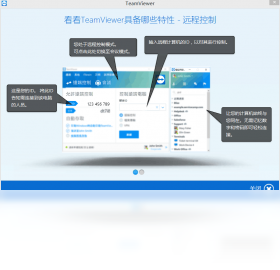
远程桌面控制:这是TeamViewer最基础也最核心的功能,连接后你可以像坐在那台电脑前一样,实时操作鼠标和键盘,无论是打开软件、编辑文档还是调整系统设置都非常流畅。
文件传输:不需要额外搭建FTP或者网盘,在连接状态下就能直接在两台电脑之间拖拽传输文件,传输速度取决于双方网络带宽,对于临时拷贝几个文档或者照片来说特别方便。
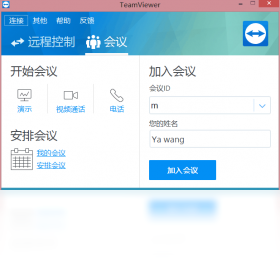
在线会议与演示:你可以向同事或客户展示自己的屏幕,也可以多人同时观看一个操作演示,配合语音通话功能,用来做小范围的技术支持或者方案讲解完全够用。
远程打印:出差在外突然需要打印一份文件,只要远程连接到办公室的电脑,就能调用那边的打印机完成打印任务,这个小功能在关键时刻能救急。
移动设备支持:TeamViewer手机版不仅能控制电脑,也能从电脑反向控制安卓或iOS设备,对于管理多台手机或者给家人远程设置手机来说,提供了很大的便利。

对于第一次接触远程控制软件的朋友来说,最关心的就是连接过程是否复杂。实际上TeamViewer的逻辑非常简单,只需要记住两个关键词你的ID和临时密码。接下来是具体的新手操作步骤:
1、下载与安装:从本站提供的链接下载TeamViewer安装包,双击运行后选择“个人/非商业用途”即可完成安装,整个过程不需要额外配置环境变量或驱动程序。
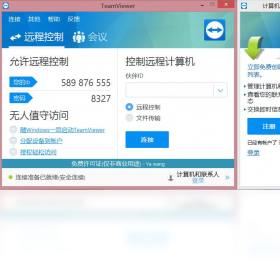
2、获取本机ID与密码:安装完成后打开主界面,左侧“允许远程控制”区域会显示你的专属ID和临时访问密码,这个密码每次打开软件都会自动更新,确保安全性。
3、发起远程连接:在另一台设备上打开TeamViewer,在右侧“控制远程计算机”输入框里填上对方的ID,然后点击“连接”,接着输入对方提供的临时密码就可以进入远程桌面了。
4、设置固定密码(可选):如果需要在无人值守的情况下随时访问自己的电脑,可以在“连接”菜单中设置个人固定密码,这样就不需要每次都让对方报临时密码了。
5、调整画质与性能:如果网络状况一般,可以在连接后上方的工具栏里调整“查看”模式,选择“优化速度”优先保证操作流畅性,避免画面卡顿影响操作。

在决定长期使用一款工具之前,客观了解它的长处和短板会更有帮助。结合众多用户的反馈,TeamViewer的优缺点和适用人群可以这样归纳:
连接成功率较高:相比部分同类软件,TeamViewer在内网穿透和NAT协商方面做得比较成熟,即使双方都在复杂的网络环境下,也能比较顺利地建立连接。
跨平台兼容性好:无论是Windows、macOS、Linux还是iOS、Android,都能找到对应的客户端,基本覆盖了所有主流设备,方便统一管理。
免费版足够日常使用:对于个人用户来说,免费版的功能已经非常完善,只要不用于商业用途,基本的远程协助和文件传输需求都能满足。
商业使用检测严格:如果你在公司环境中频繁使用,可能会被系统判定为商业用途而提示付费,这点对于部分带回家办公的用户来说需要留意。
适合人群:经常需要远程办公的职场人士、需要帮家里长辈维护电脑的子女、以及有远程管理服务器需求的技术爱好者,都能从TeamViewer中找到价值。
使用过程中偶尔会遇到连接不上或者画面卡顿的情况,这通常不是软件本身的问题,而是网络环境或设置不当造成的。遇到问题时可以按照以下思路逐一排查:
Q:双方都打开了TeamViewer,但输入ID后提示“未找到对方”怎么办?A:首先确认对方ID输入无误,没有多打或少打数字。其次检查对方设备是否处于休眠或睡眠状态,如果是,需要先唤醒电脑再尝试连接。
Q:连接成功后画面非常卡顿,操作延迟严重怎么解决?A:尝试在顶部菜单将查看模式从“优化速度”改为“优化速度(最低质量)”,同时关闭对方电脑上的壁纸和动画特效。如果仍然卡顿,可能是上行带宽不足,建议降低分辨率进行连接。
Q:临时密码输错了多次会被锁定吗?A:短时间内连续输错密码,TeamViewer会暂时锁定该IP的连接请求,通常等待几分钟后会自动解除,不必过于担心。
Q:连接后无法进行文件传输是什么原因?A:文件传输功能需要双方都处于“文件传输”模式下,可以在连接窗口上方点击“文件传输”按钮切换。另外,请检查目标文件夹是否有写入权限。
为了确保你下载到的是安全、稳定的TeamViewer官方版本,有几个细节值得单独拿出来说一下,这些也是新用户比较容易忽略的地方:
认准官方渠道:尽量从本站提供的链接或官网下载安装包,避免从不明来源获取破解版或修改版,这类文件往往携带广告插件甚至安全风险。
安装时取消勾选附加项:在安装向导中,留意每一步的选项,建议取消勾选“安装Amazon Alexa”之类的推荐捆绑软件,保持系统干净。
防火墙权限:首次运行时,Windows防火墙会弹出网络访问提示,请务必点击“允许访问”,否则TeamViewer将无法监听端口,导致无法接收连接。
版本更新策略:TeamViewer的更新频率不算低,建议开启自动更新功能,新版本通常修复了已知漏洞并优化了连接速度,不用刻意追求旧版本。

365日历pc版v3.2.2014.5756 日期管理工具
立即下载
3D迷你看图For Solidworks电脑版v1.0.0.1 轻量3D模型查看工具
立即下载
意天文件恢复大师pc版v1.0.0.30数据找回利器
立即下载
星海文件批量更名工具pc版v1.0.0.3 批量改名神器
立即下载
系统加速精灵pc版v3.3.0.0 最新版
立即下载
火车采集器pc版V9.21.20.907全能网页数据抓取工具
立即下载
诺基亚PC套件 Nokia PC Suite电脑版v7.1.180.94 电脑管理助手
立即下载
诺基亚软件更新器(Nokia Software Updater)pc版v3.0.655.0 固件升级工具
立即下载
Driver Magician(驱动魔术师)pc版v5.22.0.0 一键备份还原驱动
立即下载
CF超萌表情包电脑版v1.0 表情包大全
立即下载
易精通看电影美剧学英语软件v3.2.1 电脑版
立即下载
久久晴天淘宝店铺装修CSS特效代码生成器v1.0 店铺装修特效工具
立即下载
视频转换快手v4.8.0 视频格式转换工具
立即下载
路标商标事务通电脑版v3.2.1 商标查询专家
立即下载







 网络驱动 / 78.7M
 网络驱动 / 5.8M
 网络驱动 / 8.96G
 网络驱动 / 14.45G
 网络驱动 / 18.75G
 网络驱动 / 642M
 网络驱动 / 2.34G
 网络驱动 / 1.26G
 网络驱动 / 130M
 网络驱动 / 36.3M