文件同步备份好帮手,简单易用。
【Disksync】是一款专注于文件实时同步与备份的效率工具,很多朋友在整理电脑资料时都遇到过文件散落各处、U盘数据容易丢失、多台设备之间版本对不上的麻烦。Disksync 解决的就是这些让人头疼的痛点,它能把指定文件夹的变化自动同步到另一个位置,无论是本地硬盘、移动硬盘还是NAS网络存储,都能保持内容一致。这款软件特别适合需要定期备份工作资料、管理大量照片视频、或者有多设备文件同步需求的普通用户。下面我就从实际使用体验出发,和大家聊聊 Disksync 的具体功能、安装步骤以及常见问题,帮助你在下载前对它有全面的了解。
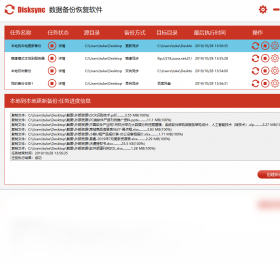
Disksync 的功能设计围绕“让文件同步更省心”展开,不管你是电脑新手还是老玩家,都能很快上手,下面这几个功能是我体验后觉得最实用的:
实时监控同步:开启后,Disksync 会持续盯着你设定的源文件夹,一旦里面的文件有新增、修改或删除,它会立刻把这些变化同步到目标位置,几乎不需要手动干预,特别适合文档编辑频繁的场景。
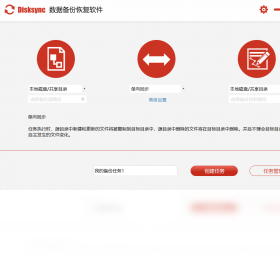
双向同步模式:不仅支持单向备份,还能做双向同步。比如你同时用台式机和笔记本办公,通过双向同步可以让两台电脑上的文件始终保持一致,不用再纠结哪个版本是最新的。
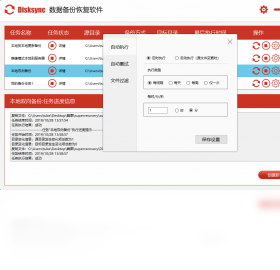
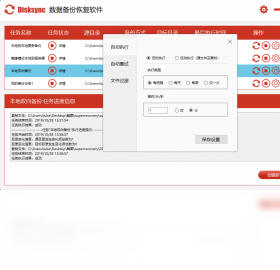
定时计划任务:如果你不想让同步实时占用系统资源,也可以设置成定时同步,比如每天中午12点或者每个整点自动执行一次备份任务,灵活度很高。
增量备份技术:Disksync 在同步时只传输有变化的部分文件块,而不是每次把整个文件重新复制一遍,这样不仅速度更快,也大大减少了对硬盘寿命的损耗。
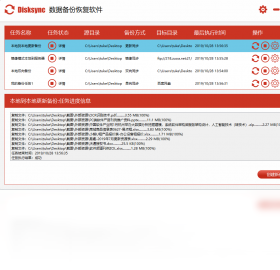
异常处理机制:当遇到文件被占用、路径过长或者权限不足等特殊情况时,Disksync 会自动跳过并记录日志,不会因为个别文件出错就中断整个同步任务,这点了很贴心。
很多朋友担心这类工具安装起来复杂,其实 Disksync 的安装过程非常傻瓜式,跟着下面的步骤走基本不会出问题:
1、下载安装包:点击页面上的下载按钮,获取 Disksync 最新版的安装包,建议保存到桌面或者容易找到的文件夹中。
2、运行安装程序:双击下载好的 exe 文件,如果弹出用户账户控制提示,点击“是”允许运行即可。安装界面是中文的,语言方面没有障碍。
3、选择安装路径:默认会安装在C盘,如果你C盘空间紧张,可以点“浏览”改成D盘或其他分区,然后点击“快速安装”。
4、完成安装并启动:等待进度条走完,点击“完成”按钮,桌面会出现 Disksync 的快捷方式,双击打开就能进入主界面了。
在决定长期使用前,大家肯定想知道这软件到底好不好用、有没有什么坑,我结合自己的使用感受,从正反两方面说说 Disksync 的真实表现:
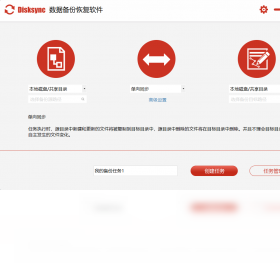
优点一:操作逻辑清晰:新建同步任务就像填表一样简单,选择源文件夹和目标文件夹,再选一下同步方式,三步就能搞定,没有复杂的专业术语。
优点二:同步稳定性好:我在测试时特意放了一些大文件和多层级的文件夹,Disksync 都能完整同步过去,中途没有出现崩溃或卡死的情况,而且校验后文件完整度很高。
优点三:占用资源低:在后台静默同步时,内存占用控制得不错,基本不会影响日常办公软件和浏览器的流畅运行,这点对配置一般的电脑很友好。
缺点一:界面风格偏传统:Disksync 的界面设计比较朴素,没有太多现代化元素,如果你对软件颜值有要求,可能需要适应一下。
缺点二:高级功能需付费:免费版能满足基本同步需求,但一些高级功能比如多任务并发同步、更细粒度的过滤器设置,需要升级到专业版才能解锁,不过对大多数普通用户来说免费版够用了。
在下载使用 Disksync 的过程中,大家可能会遇到一些疑问,我整理了几个问得比较多的问题,统一在这里解答一下:
Q:Disksync 支持同步到百度网盘或阿里云盘吗?A:Disksync 主要是针对本地磁盘、移动硬盘、NAS设备之间的同步,不支持直接同步到网盘,但你可以把同步的目标文件夹设置为网盘的本地同步目录,间接实现类似的效果。
Q:同步过程中不小心删除了源文件,目标文件会跟着删除吗?A:如果在同步设置中勾选了“删除同步”,那么源文件删除操作会同步到目标位置;如果没有勾选该选项,则目标位置的文件不会被删除,建议重要数据做好多重备份。
Q:Disksync 免费的同步任务数量有限制吗?A:免费版可以创建同步任务,基本上能满足个人日常使用,但如果你需要同时运行很多个任务,或者对同步速度有更高要求,可以考虑付费升级。
设置自动备份计划是 Disksync 比较实用的功能,尤其适合那些总忘记手动备份的朋友,具体操作流程如下:
1、打开计划任务:在主界面点击“新建任务”,在任务设置窗口中找到“计划任务”选项卡,勾选“启用定时同步”复选框。
2、配置同步频率:根据自己的习惯选择同步周期,可以按每天、每周、每月来设置,也可以指定具体的时间点,比如工作日每天下午6点下班前自动备份。
3、确认并保存设置:设置好时间后,点击确定保存任务,Disksync 就会在后台自动运行,到点自动执行同步操作,全程无需人工干预。

我速PDF转换器电脑版v2.0.2.14 高效办公版
立即下载
网页转App电脑版v1.0.0 网页打包工具
立即下载
实话pc版v2.0.9.5 真相社交工具
立即下载
美图秀秀电脑版v7.8.6.2 美化图片神器
立即下载
PinStack电脑版v1.0.0 桌面整理工具
立即下载
彩虹猪PDF转换器pc版v2.0.0.1001 专业版
立即下载
WinToGo电脑版v1.0.0.0 便携系统制作工具
立即下载
易极苹果数据恢复V3.2.0 苹果数据恢复工具
立即下载
幂果PDF格式转换器3.0.0 PDF转换工具
立即下载
金舟PDF编辑器V3.2.0 一站式PDF文档处理
立即下载
卡饭输入法3.2.0.2026纯净输入体验版
立即下载
全能王PDF转换器v3.2.0 免费版
立即下载
慧峰万用计时器1.0 多功能计时工具
立即下载
PDF转换王v3.2.0.2026 全能PDF转换工具
立即下载





 网络驱动 / 8.96G
 网络驱动 / 14.45G
 网络驱动 / 18.75G
 网络驱动 / 642M
 网络驱动 / 2.34G
 网络驱动 / 1.26G
 网络驱动 / 130M
 网络驱动 / 36.3M
 网络驱动 / 2.80G
 网络驱动 / 3.10G