


手机扫描下载

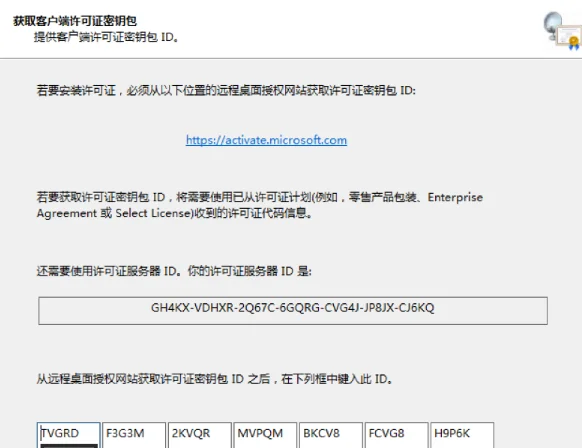
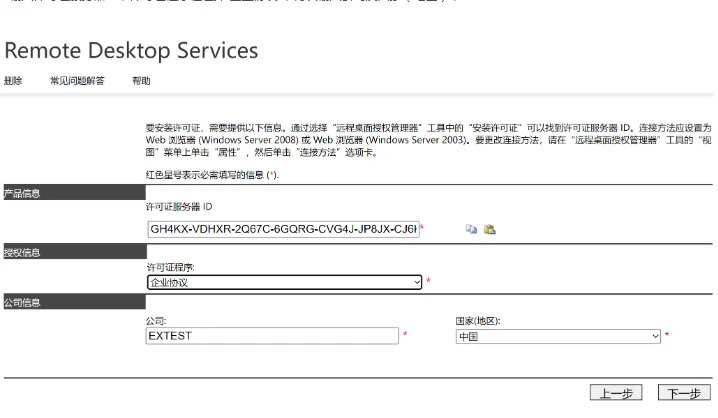
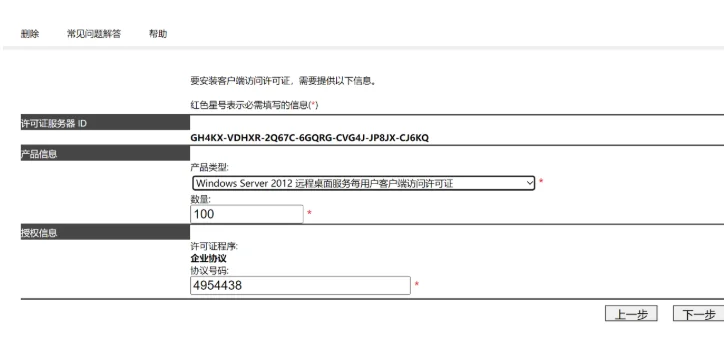
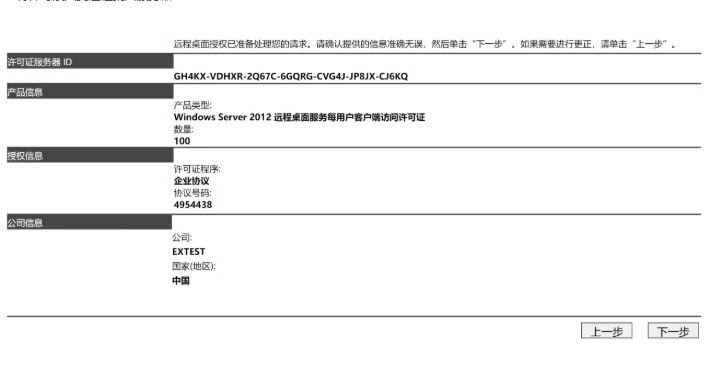
Omnissa Horizon终端接入工具包(原VMware Horizon)是一款专为虚拟桌面基础架构(VDI)设计的接入与管理工具包。它帮助用户通过瘦客户端、PC或移动设备安全高效地连接企业虚拟桌面和已发布的应用。
这款工具包的核心价值在于将物理终端设备转化为访问企业内部虚拟桌面的智能接入代理。无论你用的是Windows PC、Mac、Linux工作站,还是iOS/Android设备,都能获得一致的使用体验。
v2412/2603版本是一次重要的产品升级。从2412版本开始,产品正式从VMware Horizon更名为Omnissa Horizon。这不仅是名字的变化,背后是整个产品体系的品牌焕新与技术整合。
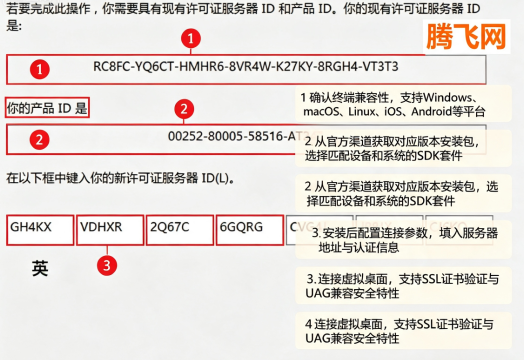
场景一:激活传统的永久许可证(PerpetualLicense)
这是最常见的本地部署激活方式,你需要在HorizonAdministrator或HorizonConsole管理界面中操作。
登录管理控制台:在浏览器中访问你的HorizonConnectionServer管理地址,格式通常是https://<your-connection-server>/admin,并使用管理员账户登录。
导航到许可证设置:在管理界面中,找到“设置”(Settings)选项卡或菜单。然后选择“产品许可和使用情况”(ProductLicensingandUsage)或“许可”(Licensing)。
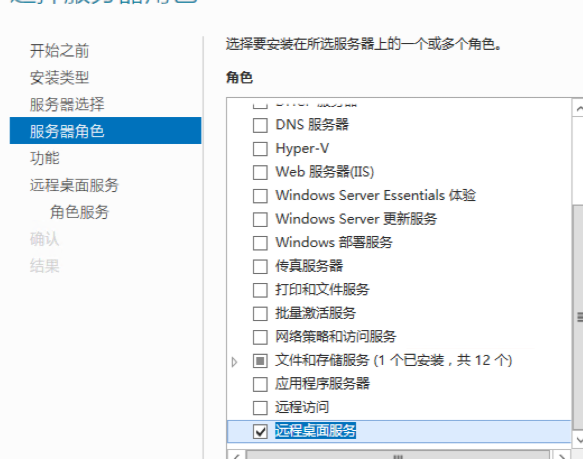
添加并激活许可证密钥:
点击“编辑许可证”(EditLicense)或“添加”按钮。
在弹出的窗口中,输入你从VMware(现为Broadcom/Omnissa)官方渠道获取的许可证密钥(LicenseKey)。
点击“确定”(OK)或“激活”(Activate)按钮。系统会自动验证并激活该密钥。
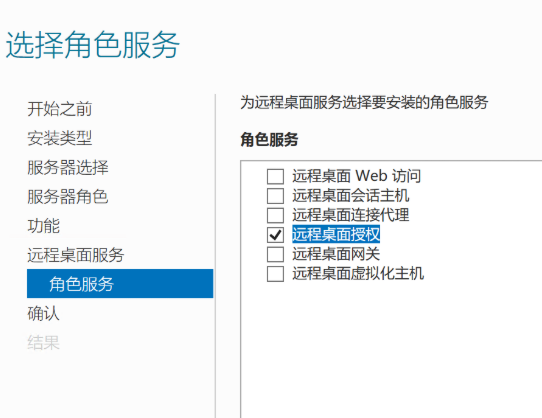
场景二:激活SaaS订阅许可证(SaaSSubscriptionLicense)
如果你的Horizon环境是基于云或采用了新的SaaS订阅模式,激活方式会有所不同,通常不需要手动输入长串的许可证密钥。
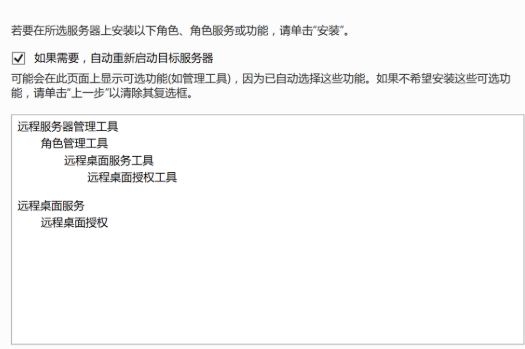
登录HorizonUniversalConsole:这是HorizonCloud的云管理门户。
导航至订阅页面:在控制台中找到“订阅”(Subscriptions)页面。
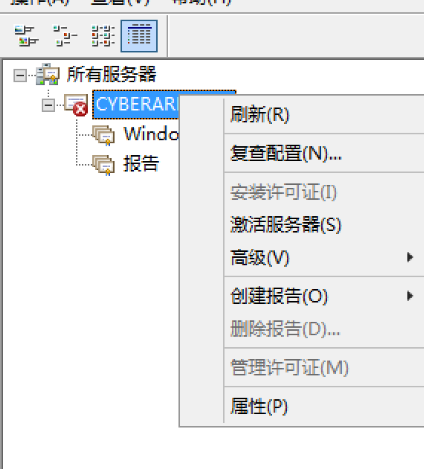
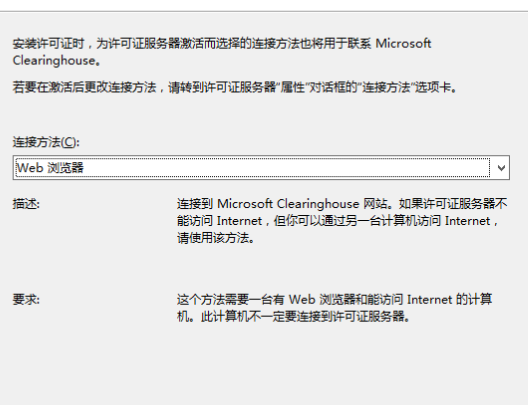
激活许可证:点击“激活许可证”(ActivateLicense)按钮。此过程通常会将你的本地Horizon部署连接到云端的HorizonControlPlane来完成激活。
Q1:2412与2603客户端版本如何选择?
A:对接新版Horizon服务端请选择2412版本;针对老旧集群或追求高稳定性的场景,建议选择2603稳定版。
Q2:客户端支持哪些操作系统?
A:安装包涵盖Windows、macOS及Linux全平台,可全面适配主流桌面操作系统。
Q3:思科瘦终端固件是否支持直接升级?
A:支持。固件采用官方原版稳定版,参照配套说明文档即可完成升级。
Q4:资源内的服务器镜像是否支持常规x86服务器?
A:该镜像主要侧重于UCS及ARM架构服务器运维。普通x86设备请按需选用对应工具。
Q5:两套客户端是否支持同一环境混用?
A:不建议单集群混用版本。建议按新旧集群划分,分别匹配对应版本的客户端。
Q6:外设重定向识别异常如何处理?
A:请升级部署2412新版客户端,该版本已针对性优化外设重定向兼容性问题。
Q7:多显示器分屏显示错乱如何解决?
A:优先更新至2412客户端,并在客户端内调整多屏显示参数即可改善。
Q8:打包目录与截图文件结构是否一致?
A:完全一致。文件目录与截图100%对应,解压后即可直接定位所需资源。
Q9:后续客户端固件更新是否需要二次付费?
A:无需二次付费。开通永久权限后,后续所有客户端及固件迭代资源均可免费获取。
Q10:ARM架构ESXi运维工具是否可直接使用?
A:支持直接使用。配套工具及镜像均为官方原版,结合附带说明文档即可开展底层运维调试。
使用这款工具包接入虚拟桌面,整体流程并不复杂。跟着下面几步走,基本就能搞定:
1. 确认你的终端设备兼容性。工具包支持Windows、macOS、Linux、iOS、Android等多个平台。瘦客户端用户记得核对具体型号——比如Dell Wyse系列的3040、5070、5470等机型都有对应的专用套件。
2. 从官方渠道获取对应版本的安装包。访问Omnissa Customer Connect网站(customerconnect.omnissa.com),找到适合你终端设备和操作系统版本的SDK套件[reference:14]。不同终端型号和系统版本对应的套件版本可能不同,别下错了。
3. 安装并配置连接参数。下载后根据安装向导完成部署。配置环节需要填入Horizon Connection Server的地址、认证信息等。如果是企业环境,IT管理员通常会提供现成的配置文件。
4. 连接虚拟桌面开始工作。配置完成后就可以接入虚拟桌面了。工具包支持SSL证书验证、UAG兼容性等安全特性,确保连接过程安全可靠。
翻了一圈B站和知乎上用户的真实反馈,评价还蛮两极分化的。有好评也有槽点,挺真实的。
“公司IT统一部署的,用了一年多没出过啥大问题。连接稳定,日常办公足够了。就是第一次配置的时候稍微有点折腾,建议让IT帮忙弄。” —— B站用户
“瘦客户端上跑的,体验比预期好。之前用别的方案老掉线,换了这个之后稳多了。不过对终端硬件有一定要求,老设备可能会卡。” —— 知乎用户
“版本更新有点频繁,每次升级都要重新适配,IT部门工作量不小。但有一说一,功能确实在进步,2412版本之后的界面清爽了不少。” —— 知乎用户
“Mac上连公司虚拟桌面,偶尔会有分辨率适配的小问题,需要手动调一下。整体能接受,比之前用的某竞品好。” —— B站用户
“免费版功能够用,但一些高级管理功能需要商业授权。小团队用免费版完全没问题,大企业可能需要考虑付费版本。” —— 知乎用户

Adobe Photoshop 2021免费中文版v22.5.9.1101 电脑版
立即下载
Adobe Photoshop 2026中文免激活版v27.8.0 电脑版
立即下载
ps2026正版安装包(Adobe Photoshop 2026)v27.8.0 中文版
立即下载
彗月行前传v1.2.0 正式版
立即下载
蓝色之泪电脑版1.0.0 绿色版
立即下载
I Wanna Go Bananas1.0
立即下载
高塔!20111.0 经典塔防版
立即下载
忍者密传电脑版1.0.0
立即下载
最后的黄昏v2.1 电脑版
立即下载
乌列的峡谷电脑版1.0.0 中文版
立即下载
恐惧之战电脑版v1.0.0正式版
立即下载
纯白的诅咒电脑版v1.0.3 正式版
立即下载
非正常死亡游戏电脑版v2.5 中文版
立即下载
黎明之砧pc版v1.0.0 正式版
立即下载





 网络驱动 / 8.96G
 网络驱动 / 14.45G
 网络驱动 / 642M
 网络驱动 / 18.75G
 网络驱动 / 18.87G
 网络驱动 / 10.89G
 网络驱动 / 2.34G
 网络驱动 / 864M
 网络驱动 / 18.10G
 网络驱动 / 2.80G


