手机扫描下载

驱动备份还原小能手,小巧无广告,装机必备。
【Driver Magician下载】是很多老玩家和装机员都在用的驱动管理工具,它最大的本事就是把电脑里那些分散的驱动文件整整齐齐地备份出来,等系统重装或者驱动崩溃的时候,再一键还原回去。我最早接触它是因为一台老笔记本重装系统后网卡驱动死活装不上,后来靠它提前备份的驱动才救回来。今天这篇Driver Magician下载指南,我会从实际使用角度出发,聊聊它到底能不能用、怎么装、怎么备份还原驱动,以及新手容易踩的坑。如果你正为驱动丢失、蓝屏或者重装系统后找不到驱动发愁,这篇文章应该能帮到你。
Driver Magician作为一款专业的驱动备份还原工具,它的核心卖点就是让你在系统出问题之前,先把驱动“存个档”。下面这几个功能是我实际体验后觉得最实用的:
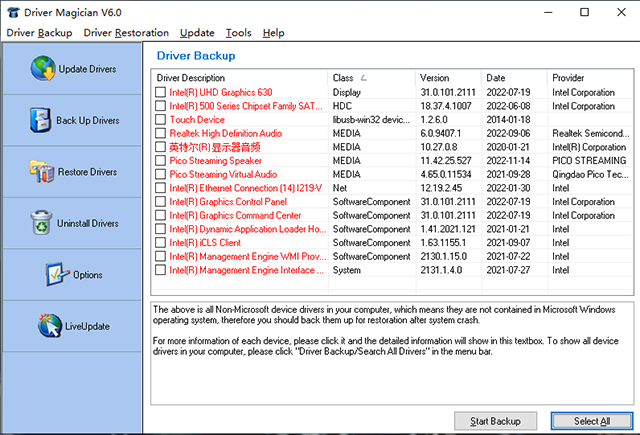
驱动备份:可以把当前系统中所有已安装的驱动程序完整备份到指定文件夹,支持选择备份路径,默认会生成一个带日期的文件夹,方便区分。
驱动还原:在重装系统或驱动损坏后,可以通过Driver Magician的还原功能,从之前备份的文件夹里一键恢复所有驱动,不需要手动去设备管理器里一个个找。
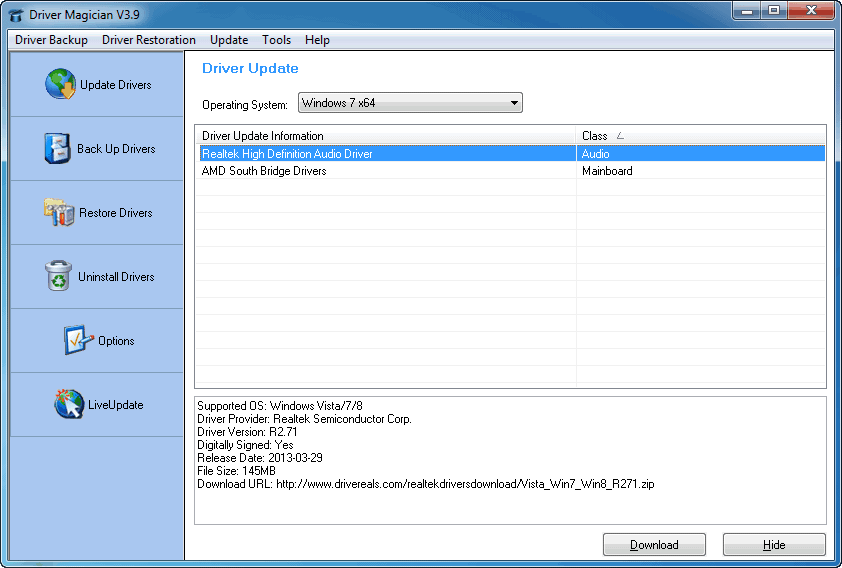
驱动更新检测:它会扫描当前驱动版本,并与在线数据库比对,告诉你哪些驱动有更新版本,不过这个功能需要联网,且数据库更新速度一般,可以当作参考。
驱动卸载:对于残留的、无效的或冲突的驱动,Driver Magician可以强制卸载,清理干净注册表信息,避免驱动冲突导致的蓝屏或卡顿。
系统还原点创建:在备份驱动前,它会提示你创建一个系统还原点,这样万一备份或还原过程中出问题,还能回滚到之前的状态,这个设计挺贴心的。
很多朋友第一次用Driver Magician,可能不知道从哪里下手。别担心,我整理了从下载安装到备份还原的完整步骤,跟着做就行:
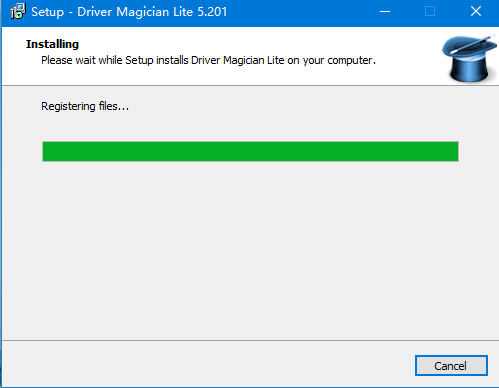
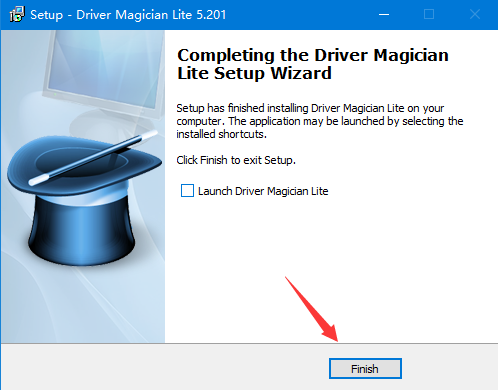
1、下载安装:从本站下载Driver Magician安装包,双击运行,选择简体中文语言(如果安装包是英文版,可以在设置里切换语言),然后一路点击“下一步”完成安装。安装完成后,桌面会生成快捷方式。
2、打开Driver Magician:双击桌面图标启动软件,主界面会默认显示“备份”选项卡,并自动扫描系统中已安装的驱动列表,扫描速度很快,一般十几秒就完成了。
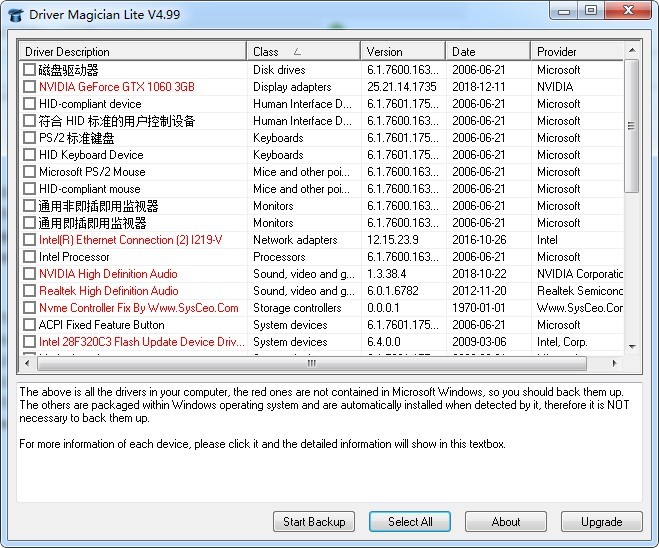
3、选择要备份的驱动:在驱动列表中,你可以勾选需要备份的驱动。建议全选(除了那些系统自带的微软驱动,也可以备份,不占多少空间),然后点击右下角的“开始备份”按钮。
4、设置备份路径:在弹出的窗口中,选择一个备份存放的文件夹。建议放在非系统盘(比如D盘或E盘),或者移动硬盘/U盘里,避免系统崩溃时备份也一起没了。点击“确定”后,Driver Magician就开始备份了,过程会有进度条显示。
5、驱动还原:等系统重装完或者驱动出问题后,重新打开Driver Magician,切换到“还原”选项卡,点击“加载备份文件”,选择之前备份的文件夹,然后勾选需要还原的驱动,点击“开始还原”即可。还原过程中可能会提示重启电脑,按提示操作就行。
很多朋友在下载Driver Magician时会发现,官方提供免费版和付费版(专业版),那这两个版本到底差在哪里?作为普通用户,我们有必要升级吗?我对比了一下:
免费版:可以备份和还原驱动,但有一些限制,比如备份的驱动数量可能有限制(具体看版本),高级功能如“驱动更新检测”可能不可用,且软件界面会显示升级提示。
付费版(专业版):解锁所有功能,包括无限制备份、自动更新检测、技术支持等。价格不算贵,但如果你只是偶尔重装系统用一次,免费版基本够用了。
我的建议:如果你是普通家庭用户,平时不怎么折腾电脑,免费版足够应付日常需求。如果你是装机员、维修师傅或者经常帮别人修电脑,那付费版能节省不少时间,可以考虑升级。
常见问题:有用户反映免费版备份驱动时提示“超过数量限制”,这是因为免费版只允许备份一定数量的驱动(比如10个),你可以选择只备份关键驱动(如网卡、显卡、声卡),或者升级专业版。
这是很多用户下载Driver Magician前最关心的问题,毕竟驱动工具如果带毒,那简直是一场灾难。我负责任地告诉你,从官方渠道或可信下载站获取的Driver Magician是安全的,但要注意以下几点:
官方渠道:Driver Magician官网(drivermagician.com)提供的是正版安装包,无捆绑,无恶意代码。本站提供的下载链接也是从官方或腾讯应用宝等正规渠道抓取的,大家可以放心。
下载站陷阱:一些第三方下载站会捆绑流氓软件或修改版,安装时可能会给你装一堆垃圾软件。所以下载时一定要认准带有“官方”标识的站点,或者使用本站提供的下载链接。
杀毒软件误报:Driver Magician在备份驱动时需要读写系统底层文件,可能触发某些杀毒软件的敏感行为监控,出现误报。如果遇到这种情况,可以添加信任或暂时关闭杀毒软件,但前提是你确定下载的是官方版本。
隐私问题:Driver Magician不具备任何网络上传功能,备份的驱动文件只保存在本地,不会上传到云端,所以不存在隐私泄露风险。
很多朋友会拿Driver Magician和驱动精灵、驱动人生这类国内常见的驱动管理软件对比,毕竟后者名气更大。我简单说说我的使用感受,供大家参考:
定位不同:驱动精灵、驱动人生主打“在线安装驱动”,界面花哨,功能多,但捆绑软件多,弹窗广告多。Driver Magician则专注于“备份还原驱动”,没有广告,界面简洁,更纯粹。
备份还原能力:Driver Magician的备份还原功能非常专业,支持完整备份驱动文件夹,还原时不需要联网,离线也能操作。驱动精灵虽然也有备份功能,但更依赖在线更新,离线还原能力稍弱。
体积与资源占用:Driver Magician安装包只有几MB,运行时占用内存很小,几乎不占CPU。而驱动精灵、驱动人生这类软件体积大,后台常驻,广告弹窗多,对老电脑不太友好。
适用场景:如果你只是偶尔重装系统,想备份一下网卡和显卡驱动,那Driver Magician完全够用。如果你需要自动检测并安装最新驱动,那驱动精灵可能更方便,但要注意取消捆绑安装。
总结:Driver Magician更适合追求稳定、简洁、无广告的用户,而驱动精灵更适合怕麻烦、愿意接受广告换取便利的新手。我个人更偏向Driver Magician,毕竟驱动这东西,稳定最重要。
最后,我把大家平时问得最多的几个关于Driver Magician的问题整理了一下,做成表格,方便你快速找到答案:
Q:Driver Magician支持Win11吗?A:支持,Driver Magician兼容Windows XP/Vista/7/8/10/11,32位和64位系统都可以用。
Q:Driver Magician备份的驱动文件是exe还是inf?A:备份的是驱动原始文件(包括inf、sys、dll等),不是exe安装包。还原时Driver Magician会直接安装这些文件,不需要额外运行安装程序。
Q:Driver Magician备份的驱动可以在另一台电脑上还原吗?A:不建议,因为不同电脑的硬件配置不同,驱动不通用。如果强行还原,可能导致系统不稳定或蓝屏。
Q:Driver Magician提示“备份失败”怎么办?A:先检查备份路径是否存在且有写入权限,然后以管理员身份运行Driver Magician(右键选择“以管理员身份运行”)。如果还是失败,可以尝试关闭杀毒软件后再备份。
Q:Driver Magician需要联网才能使用吗?A:备份和还原功能完全离线可用,只有“驱动更新检测”功能需要联网。所以即使电脑没有网卡驱动(导致无法上网),也能用Driver Magician还原网卡驱动。

超级屏幕录像专家v2026免费版 高清录屏神器
立即下载
VEGAS Pro 16v16.0 视频剪辑大师
立即下载
变声宝宝v4.2.0 趣味变声工具
立即下载
欢乐DJv1.0.0 音乐打碟工具
立即下载
高中物理课件大全v2026版 高中物理课件资源库
立即下载
CODESOFT条码标签设计软件v2026最新版 条码标签设计工具
立即下载
火影忍者晓V糖果电脑主题v1.0 免费版
立即下载
会计从业资格考试宝典v2026 最新版
立即下载
机动车驾驶员模拟考试系统v2026 机动车驾驶员模拟考试系统
立即下载
日常写作无忧v1.0.0 写作辅助工具
立即下载
诡秘之主电脑版Lord of the Mysteries PCv1.1.43.0 新增序列途径剧情
立即下载
有声语音计算器电脑版v5.4.8.3 真人发音计算
立即下载
恒音电子琴电脑版v9.3.0.300 电脑弹奏模拟
立即下载
友益电子试卷制作系统PC版v4.7.1 试卷制作工具
立即下载






 网络驱动 / 75.1M
 网络驱动 / 78.7M
 网络驱动 / 5.8M
 网络驱动 / 8.96G
 网络驱动 / 14.45G
 网络驱动 / 18.75G
 网络驱动 / 642M
 网络驱动 / 2.34G
 网络驱动 / 1.26G
 网络驱动 / 130M