

发布时间:2026/8/26 17:52:12作者:暴富阅读:0次我要评论(0)
说起WinToGo电脑版,估计不少朋友都在网上刷到过那种“把Windows系统装进U盘”的神操作。说实话,我第一次看到这玩意儿的时候也觉得挺玄乎的,系统不都装在电脑硬盘里吗?塞进一个U盘里能跑得动?后来自己因为工作原因,经常要在不同电脑之间切换,加上有时候想折腾一下别的系统又不想动自己主力机的分区,这才真正研究起WinToGo来。用了一段时间发现,这东西对于特定人群来说,真的是个省心又好玩的神器。今天咱不整那些虚头巴脑的官方介绍,就纯粹以一个用过的普通用户角度,来聊聊WinToGo电脑版到底怎么下载、怎么用,以及怎么一步步把Windows系统塞进你的U盘里。文章里的坑和注意点都是我自己踩过的,希望能帮你少走点弯路。
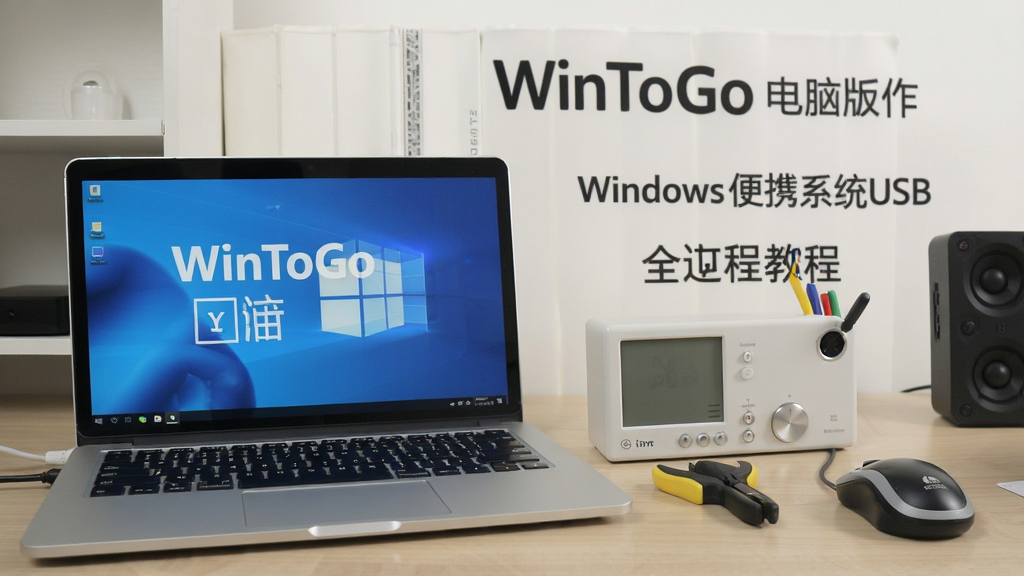
其实WinToGo电脑版这名字听起来挺高大上,但理解起来一点都不难。你可以把它当成一个专门用来制作“便携版Windows”的安装工具。它的作用就是把完整的Windows系统(比如Win10或者Win11)直接写入到一个U盘或者移动硬盘里。做完之后,这个U盘就变成了一个能独立启动的“小电脑”。你把它插到任何一台支持USB启动的电脑上,开机选择从U盘启动,就能直接进入你自己熟悉的Windows桌面,里面装的软件、设置好的东西都在。这感觉就像把你的整个系统揣兜里,走到哪儿用到哪儿,隐私性还特别好,拔了U盘,电脑还是电脑,不留一点痕迹。
说到下载,很多朋友第一反应就是去搜索引擎搜“WinToGo电脑版下载”。这里必须得提醒一句,千万别去那种乱七八糟的下载站!我之前就吃过亏,在某下载站点了个高速下载,结果下来一堆全家桶,捆绑了五六个软件,气得我直接把整个系统都还原了。找WinToGo电脑版,最靠谱的渠道其实有两个。第一个就是去它的官网,认准那个英文名“WinToUSB”的官网,那是开发者自己发布的原始版本,干净无毒,功能也最全。第二个就是去微软官方应用商店(Microsoft Store)搜“WinToUSB”,里面的版本经过微软审核,虽然可能功能上有些限制,但胜在安全。下载的时候看清楚版本,免费版其实就够大多数普通用户使用了,除非你天天要做VHD或者支持UEFI启动的高级功能,才需要考虑付费版。
软件下载好、安装好之后,重头戏就来了。别紧张,跟着我的步骤走,一步一步来。首先,你得准备一个容量大一点的U盘,建议至少32GB起步,64GB或者128GB体验更好,因为要装下整个Windows系统,空间小了真不够用。而且U盘的速度很重要,最好是USB3.0或以上的接口,不然运行起来会卡到你怀疑人生。然后,你还需要一个Windows系统的镜像文件(ISO格式),这个可以从“MSDN我告诉你”或者微软官网下载,注意别下到修改版就行。
打开WinToGo电脑版,界面看着可能有点复杂,但核心功能就那么几个。在主界面找到“Windows To Go USB”这个选项,点击进去。第一步,选择你下载好的ISO镜像文件,软件会自动识别里面的系统版本。第二步,选择你的U盘盘符,千万看清楚别选错了,因为制作过程中U盘会被格式化,所有数据都会清空!选好之后,下一步会让你选择Windows版本,比如专业版、企业版,这个看你自己的喜好。再往下就是选择启动方式了,这里有个小知识点:如果你的电脑是近几年买的,支持UEFI启动,就选“UEFI”模式;如果是老电脑,就选“Legacy BIOS”。实在不知道怎么选,就选“UEFI”模式,新电脑基本都支持。最后点“开始”,软件就会开始自动制作了。
这个过程耗时比较长,取决于你的U盘写入速度,快的话十几分钟,慢的话可能得等半小时以上。期间千万别拔U盘,也别让电脑休眠,不然就前功尽弃了。制作完成后,软件会提示你成功。这时候你就可以拿着U盘去任何一台电脑上测试了。插上U盘,开机狂按F12(或者Esc、F2,不同品牌按键不同)进入启动菜单,选择从你的U盘启动,就能看到熟悉的Windows开机界面了。第一次启动会像新电脑一样进行个性化设置,设置完就大功告成,一个属于你自己的WinToGo便携系统就诞生了!
最后说说我的真实感受吧。用WinToGo电脑版做的U盘系统,平常办公、浏览网页、看视频这些轻中度使用是完全没有问题的,和装在硬盘里的系统体验差别不大。但如果你是想拿它来玩大型3D游戏或者跑视频渲染这种吃性能的活儿,那就不太现实了,毕竟U盘的读写速度再怎么快也比不上内置的NVMe固态硬盘。还有一个要提醒大家的是,WinToGo系统也是需要更新和维护的。你可以像使用普通系统一样,在里面正常打补丁、装软件,这些改动都会保存在U盘里。另外,因为U盘系统涉及到驱动问题,你在一台新电脑上第一次启动时可能会遇到网卡或显卡驱动没装好的情况,自己动手装一下驱动就行,也不是什么大问题。总之,WinToGo电脑版作为一个应急备用系统、移动办公工具,或者用来折腾测试一些不安全的软件,都是非常棒的。希望今天的分享能帮到你,赶紧去试试吧!


 NodeVideo中文版最新版
 芒果TVapp官方最新版本
 UC浏览器官方正版app
 唯品会app官方版
 人人通空间app官方版
 炉石传说盒子安卓版
 手机天猫app官方版
 闲鱼app二手平台官方版
 香肠派对2026最新版
 和平精英IOS版
 影视大全软件IOS版
 甜筒第二支半价最新IOS版
 QQ飞车手游IOS版
 原神手游ios版
 腾讯新闻ios版
 十堰广电新闻(武当云)ios版
 王者荣耀ios版
 街头篮球IOS版