手机扫描下载

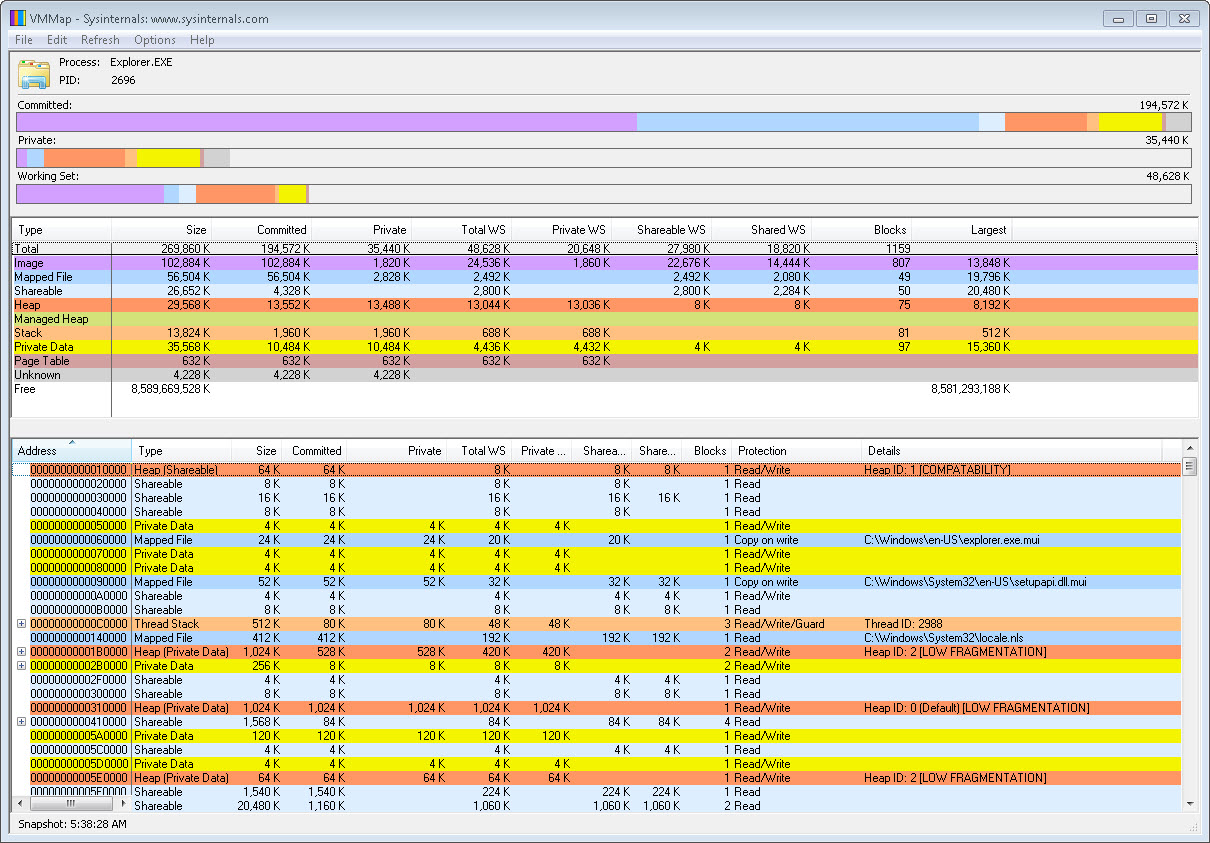
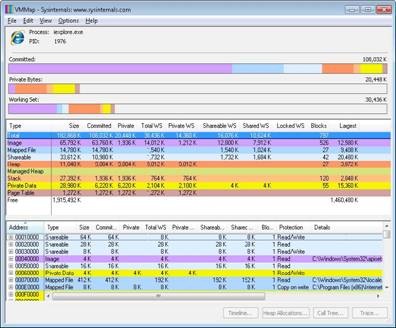
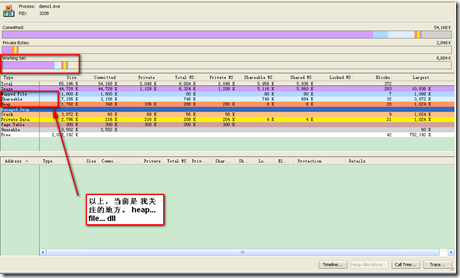
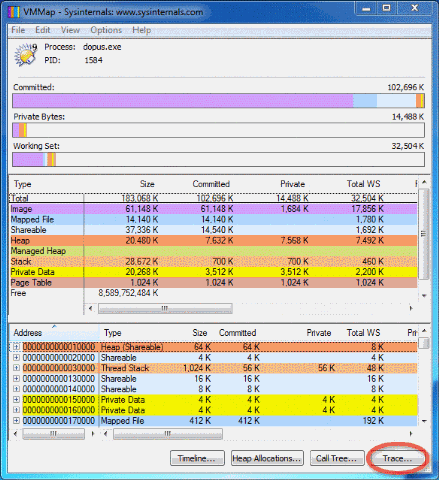
VMMap是微软官方出品的进程内存分析神器,绿色免安装,开发者必备,赶紧下载体验吧!
【VMMap下载】是一款专为Windows平台打造的内存分析工具,它能够深入剖析进程的虚拟内存和物理内存使用情况,帮助开发人员、系统管理员以及性能优化爱好者快速定位内存泄漏、碎片化等问题。VMMap下载安装后,用户可以直观地看到进程内存的详细分配图,包括映像、私有、堆栈、堆等各类内存区域的大小和状态。无论您是刚接触内存分析的新手,还是经验丰富的性能调优专家,VMMap都能让您对系统内存了如指掌。本文将从核心功能、使用教程、常见问题等角度,带您全面了解这款实用的内存分析工具,掌握VMMap下载安装的正确方法,以及如何利用它解决实际的内存问题。
VMMap作为System Internals套件中的明星工具,其强大的内存可视化能力深受专业用户喜爱,以下5个核心功能是日常使用中最常用的:
进程内存全景图:VMMap以图形化方式展示指定进程的虚拟内存和物理内存分配情况,按类型(映像、私有、堆、栈等)分类统计,帮助您一眼看清内存都去哪了。
实时内存监控:支持动态刷新模式,每隔数秒自动更新内存数据,方便观察内存变化趋势,定位瞬时内存峰值或泄漏点。
堆与栈详细分析:针对堆内存和栈内存提供深度剖析,包括堆分配大小、次数、调用栈等信息,有效辅助排查C++等语言的内存泄漏问题。
多种视图模式:提供条形图、饼图、列表等多种视图,支持按内存类型、提交大小、物理大小等排序,满足不同场景下的分析需求。
导出与命令行支持:支持将内存快照导出为文本文件或XML,方便离线分析或自动化脚本调用,集成到持续集成流程中。
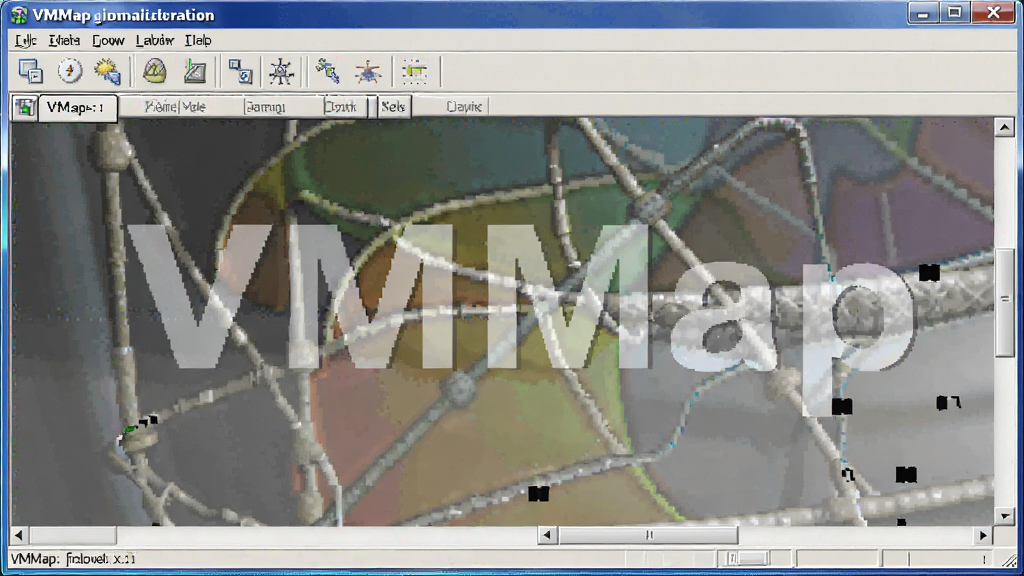
很多朋友第一次接触VMMap时,可能会担心安装过程复杂,其实非常简单。下面以Windows 10/11系统为例,为您演示VMMap的完整安装流程:
1、下载VMMap安装包:点击本页的下载按钮,获取VMMap官方压缩包(通常为ZIP格式),文件大小约为2MB左右,下载完成后无需解压即可直接运行。
2、启动VMMap工具:双击解压后的VMMap.exe文件,如果系统弹出UAC用户账户控制提示,点击“是”以允许运行,因为内存分析需要管理员权限。
3、选择目标进程:打开VMMap主界面后,点击左上角的“进程”下拉菜单,选择需要分析的进程,或点击“新建”按钮浏览系统进程列表,勾选目标进程后点击“确定”。
4、开始内存分析:加载完成后,VMMap会自动显示该进程的内存使用图谱,您可以通过顶部的视图切换按钮,在“内存使用”“提交类型”“物理类型”等选项卡间切换,查看详细数据。
5、保存分析结果:如需保存报告,点击“文件”菜单中的“另存为”,选择文本或XML格式,即可将当前快照导出,方便后续分析或分享。
很多用户关心VMMap是不是正版、是否安全,这里可以放心。VMMap由微软官方子公司Sysinternals开发,是业界公认的权威工具,其安全性和可靠性毋庸置疑。关于性能和兼容性,有以下几点值得注意:
安全无捆绑:VMMap官方版为绿色单文件工具,无需安装,不包含任何广告、插件或恶意代码,下载后即可放心使用。
系统兼容性广:支持Windows XP及以上的所有桌面版本,包括Windows 7/8/10/11以及Windows Server系列,32位和64位均完美适配。
资源占用极低:VMMap本身对系统资源的占用几乎可以忽略不计,CPU使用率通常低于1%,内存占用仅几MB,不会影响您日常使用电脑。
需要管理员权限:由于需要读取其他进程的内存信息,VMMap必须以管理员身份运行,否则可能无法完整显示所有数据,这是正常现象。
误报处理:部分杀毒软件可能对这类系统级工具产生误报,建议将VMMap加入信任列表,或从官方渠道下载,以消除疑虑。
很多用户在内存分析时会纠结选择哪款工具,这里将VMMap与任务管理器、RAMMap进行简单对比,帮助您做出更合适的选择:
VMMap:专注于单个进程的内存内部结构,适合开发者调试内存问题,如查找堆泄漏、查看栈分配情况。
任务管理器:系统自带,功能基础,仅能查看进程的总内存占用,无法深入分析内存类型,适合日常简单查看内存占用情况。
RAMMap:侧重于整个系统的物理内存管理,显示系统级的内存分布(如驱动锁定、备用列表等),适合分析物理内存不足问题。
选择建议:如果您是开发人员,需要定位进程内内存泄漏,VMMap是首选;如果您是普通用户,想了解系统内存被谁占用了,可直接用任务管理器;如果您是系统管理员,需要优化物理内存使用,RAMMap则更合适。
在使用VMMap的过程中,大家经常会遇到一些问题,这里整理了几个高频疑问,希望能帮到您:
Q:VMMap无法启动,提示缺少DLL怎么办?A:VMMap依赖微软的VC++运行库,请安装最新版的Microsoft Visual C++ Redistributable,一般即可解决。另外确保下载的是官方完整版,而不是被精简过的。
Q:VMMap能分析64位进程吗?A:完全可以。VMMap提供32位和64位两个版本,在64位系统上,您可以选择运行VMMap64.exe来分析64位进程,以获得更准确的内存数据。
Q:VMMap显示的内存数据看不懂,有没有教程?A:VMMap内置了详细的帮助文档,按F1即可打开。另外,本文第三部分已做了基础讲解,您也可以参考微软官方文档或在线博客,深入学习内存类型的含义。
Q:VMMap可以监控其他进程的实时内存变化吗?A:可以。在VMMap中,点击“刷新”按钮(或按F5)即可手动刷新,也可以设置自动刷新间隔(在“查看”菜单中),实现实时监控。
Q:VMMap是否支持命令行导出数据?A:支持。VMMap提供了命令行工具VMMap.exe,可通过参数实现自动导出内存快照,配合批处理脚本或计划任务,非常适合自动化测试环境。
VMMap虽然是一款专业工具,但使用门槛并不高,以下用户群体都能从中受益:
软件开发工程师:排查内存泄漏、优化内存占用,是C++、C#等语言开发者不可或缺的调试利器。
系统管理员:监控服务器上关键进程的内存使用情况,防止因内存不足导致的服务崩溃。
性能优化爱好者:深入了解Windows内存管理机制,探索不同软件的内存占用模式,提升系统运行效率。
技术支持人员:在远程支持时,快速获取客户进程的内存快照,准确诊断问题,提高解决效率。
使用建议:建议先从一个简单的进程(如记事本)开始分析,熟悉各内存类型的含义,再逐步分析复杂应用,同时结合微软官方文档,能更快掌握VMMap的精髓。

大雁发房v3.3.2 便捷租售管理工具
立即下载
闪电文件夹加密大师v2.8.1.0 文件夹加密工具
立即下载
Hat.sh文件加密工具v1.0.0 文件加密工具
立即下载
Shotcutv19.07.15 专业视频剪辑工具
立即下载
新概念英语学习王V3.6.0.9 免费学习版
立即下载
123加速浏览器v3.102.10.16 极速上网工具
立即下载
文本粘贴工具v3.20 电脑剪贴板增强神器
立即下载
天翼云会议V1.5.6.156 高清视频会议
立即下载
柠檬云财务软件V4.2.4 免费记账报税管家
立即下载
备份小子V1.0.9.1 数据备份还原工具
立即下载
图片浏览转换器v1.0 最新版
立即下载
CXW_Conv 中文转码器v1.0.0 中文编码转换工具
立即下载
AutoCAD DWG to PDF Converterv1.0.0 DWG转PDF工具
立即下载
英文词典电脑版v1.0.0 全能查词翻译工具
立即下载







 系统安全 / 16.8M
 系统安全 / 134.7M
 系统安全 / 16.3M
 系统安全 / 7.9M
 系统安全 / 3.1M
 系统安全 / 31.4M
 系统安全 / 67.3M
 系统安全 / 14M
 系统安全 / 10.05G
 系统安全 / 17.90G