手机扫描下载




免费开源的剪辑利器,无广告无水印,支持4K,建议从官网下载正版。
【Shotcut下载】如果你正在寻找一款免费且功能强大的视频剪辑软件,那么Shotcut绝对值得一试。作为一款开源跨平台工具,Shotcut支持Windows、Mac和Linux系统,无需付费即可使用全部功能,没有水印,也没有时间限制。无论你是刚接触剪辑的新手,还是需要处理复杂项目的进阶用户,Shotcut都能提供从裁剪、拼接、滤镜到音频调整的一站式服务。本文将从下载安装、核心功能、使用技巧到常见问题,为你全面解析这款软件,并附上Shotcut官方正版下载地址,帮你避开各种捆绑和陷阱,轻松上手剪辑。
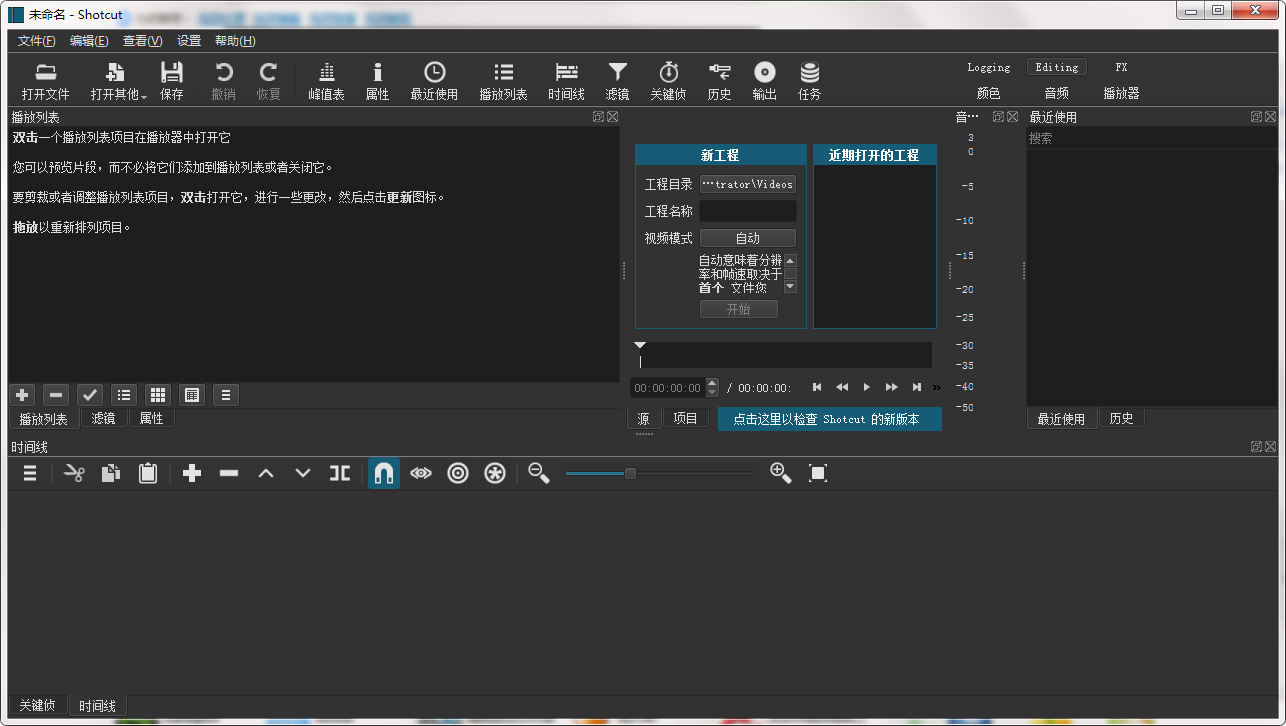
在众多剪辑软件中,Shotcut能脱颖而出,主要靠的是它强大的免费属性和专业级功能。下面这些亮点,是用户选择Shotcut的主要原因:
完全免费开源:Shotcut是一款永久免费的软件,源代码公开,无内购、无广告、无水印,所有高级功能都向用户免费开放。
跨平台支持:无论是Windows、macOS还是Linux系统,Shotcut都有对应的版本,且操作界面和功能保持一致,方便多设备用户无缝切换。
专业级时间线:支持多轨道视频和音频编辑,可精细调整每一帧画面,满足复杂剪辑需求,操作逻辑清晰,新手也能快速上手。
丰富的滤镜与特效:内置大量视频滤镜、颜色校正工具和转场特效,可以轻松实现调色、抠像、画中画等高级效果。
硬件加速解码:利用GPU加速技术,处理高清和4K视频时更加流畅,预览和导出速度明显提升,节省你的宝贵时间。
安装Shotcut非常简单,即使是不熟悉电脑操作的新手,也能在几分钟内完成。请按照以下步骤操作:
1、获取安装包:点击本页面的下载按钮,即可获取Shotcut官方正版安装包。下载前请确认文件大小,避免下载到错误文件。
2、运行安装程序:双击下载的.exe文件,在弹出的窗口中,选择安装语言(默认简体中文),并点击“确定”。
3、选择安装路径:点击“浏览”可自定义安装文件夹,建议保持默认路径,然后点击“安装”等待进度条完成。
4、完成安装:安装结束后,点击“完成”,桌面会自动生成Shotcut的快捷启动图标。
5、启动软件:双击快捷方式,即可打开Shotcut主界面,开始你的剪辑之旅。
导出MP4是很多用户最关心的操作,Shotcut提供了灵活且清晰的导出设置,让输出高质量视频变得很简单。
步骤一:完成剪辑:在时间线上完成所有素材的排列、裁剪和效果添加后,点击顶部菜单栏的“文件”,选择“导出视频”。
步骤二:选择格式:在弹出的导出窗口中,将“格式”设置为“MP4”,编码器保持默认的“H.264”即可,这是兼容性最好的选择。
步骤三:调整参数:在“视频”选项卡中,可调整分辨率、帧率、画质等参数。若只需快速预览,可将“质量”调低。
步骤四:开始导出:点击“导出”按钮,等待进度条走完,即可在指定文件夹中找到导出的MP4文件。
步骤五:验证文件:建议播放导出的视频,确认音画同步且清晰度符合预期。
Shotcut的定位是通用型视频编辑器,几乎覆盖了所有非专业剪辑场景,以下人群尤其适合:
视频博主与UP主:需要快速剪辑日常Vlog、开箱视频或教程内容,Shotcut的免费特性大大降低了创作成本。
学生与教育工作者:用于制作课程演示、项目展示或校园活动视频,无需付费即可满足基本需求。
中小企业市场人员:制作产品宣传片或社交媒体广告视频,Shotcut提供的滤镜和文字工具足够应付常规需求。
剪辑初学者:想学习视频剪辑但不想一开始就投入资金购买付费软件,Shotcut是非常理想的入门工具。
音频编辑爱好者:Shotcut内置音频频谱分析、降噪等功能,也可作为音频后期工具的补充。
针对Shotcut使用过程中高频出现的疑问,我整理了以下FAQ表格,方便你快速排查问题:
Q:Shotcut支持哪些视频格式?A:Shotcut基于FFmpeg,几乎支持所有主流格式,如MP4、MOV、AVI、MKV、FLV等,还支持4K和8K视频导入。
Q:Shotcut如何添加字幕?A:点击“滤镜”面板,搜索“字幕”,添加到视频片段上,然后在文本框中输入字幕内容,并设置字体、大小和位置。
Q:Shotcut可以录屏吗?A:Shotcut本身没有录屏功能,但你可以使用其它工具录屏后,再导入到Shotcut中剪辑。
Q:Shotcut导出视频有水印吗?A:Shotcut完全免费,导出视频不会有任何水印,这也是它备受好评的原因之一。
Q:Shotcut卡顿怎么办?A:编辑较长的4K素材时,建议在“设置”中启用“硬件加速”并降低预览分辨率,能有效减少卡顿。
刚接触Shotcut,可能觉得界面复杂,其实只要掌握下面几个核心操作,你就能顺利开始剪辑:
1、新建项目与导入素材:打开Shotcut后,点击“新建项目”,设置好保存路径。然后将视频、图片、音频文件直接拖拽到“播放列表”面板。
2、添加到时间线:从播放列表将素材拖至时间线轨道,即可开始编辑。按键盘上的“S”键可快速切割素材。
3、应用转场效果:在时间线上,将两个素材首尾相邻,然后进入“滤镜”面板,点击“+”,选择“转场”,拖动到两个素材的连接处,即可添加转场。
4、调整音频音量:选中音频片段,在“滤镜”中添加“音量增益”,拖动滑块即可调整音量大小,也可以添加关键帧实现淡入淡出。
5、保存与备份:记得经常按“Ctrl+S”保存项目,Shotcut项目文件后缀为.mlt,备份该文件即可保留所有剪辑状态。
对于下载软件,大家最担心的就是捆绑病毒或恶意插件。关于Shotcut的安全性,你可以完全放心:
开源代码可审查:Shotcut是开源软件,代码在GitHub上公开,任何安全专家都可以检查其代码,从根源上杜绝了后门和病毒风险。
官方渠道下载:从本页面或Shotcut官网下载,安装包经过安全检测,不会捆绑任何第三方软件,安装时也无需勾选任何额外选项。
无网络后台行为:Shotcut不会在后台偷偷上传数据,也不强制联网,断网也能正常使用,隐私保护性极佳。
系统要求宽松:支持Windows 7及以上系统,即使是老旧电脑也能流畅运行,不会占用过多系统资源。

NirSoft SmartSniffv1.8.5.170 网络抓包分析工具
立即下载
Advanced Renamer文件批量重命名工具v3.88.1.0 官方版
立即下载
Foobar2000官方版v1.6.6.0 专业音频播放器
立即下载
ZenKEY电脑版v2.3.0.20桌面快捷键管理工具
立即下载
Reaperv6.1.1.0 专业音频工作站
立即下载
百度阅读器v1.2.0.407 免费版
立即下载
ThinkVantage System电脑版v 4.01.0015 驱动更新工具
立即下载
汽配通单机版v13.60 汽配数据查询管理工具
立即下载
烧狗刻录(BurnGO)v4.1.9.0 光盘刻录工具
立即下载
巨鲸音乐盒v0.9.0.6 海量曲库播放器
立即下载
PDF24 CreatorPDF24编辑器v11.17.0 PDF全能工具箱
立即下载
SQLite Expertv5.3.4.641 专业数据库管理工具
立即下载
PacketTrap pt360 Tool Suitev2026 网络诊断工具
立即下载
Macromedia Dreamweaverv8.0.2 网页设计工具
立即下载