

发布时间:2026/9/3 16:21:23作者:起飞阅读:0次我要评论(0)
最近家里添了一台漫步者的智能音响,兴冲冲拆开包装,结果发现要用一个叫Edifier Home的APP才能完全控制它。说实话,刚上手那会儿我也懵了,手机对着音响折腾了半天,又是扫码又是蓝牙,好在最后总算搞明白了。这篇文章就把我实测的Edifier Home连接控制音响设备的过程捋一捋,包括中间踩过的坑,想用APP把音响玩明白的朋友,看完应该能少走不少弯路。

在折腾Edifier Home怎么连接控制音响设备之前,先把准备工作做足。首先去手机自带的应用商店搜“Edifier Home”,认准漫步者官方那个图标,别下成山寨货。装好以后,打开音响电源,如果音响是新买的或者刚恢复过出厂设置,一般会处于等待配网状态,指示灯会闪烁或者语音提示。这一步虽然简单,但很多人容易忽略,我就遇到过音响没开机就急着配对,结果APP死活搜不到设备。
另外提醒一句,手机最好提前打开蓝牙和定位权限。很多朋友不理解,连个音响干嘛要开定位?其实Edifier Home配网的时候,需要获取周边wifi信息来辅助连接,不开定位权限,APP可能搜不到附近的音响设备,这一点在安卓手机上特别明显。我当时就是没开定位,卡在搜索界面老半天,开了以后立马就识别出来了。
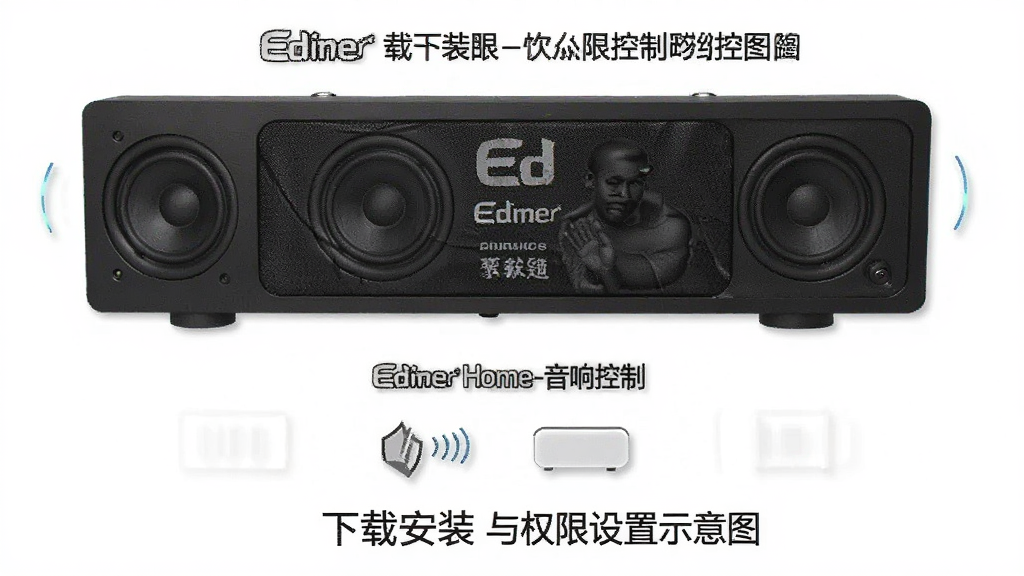
准备工作做完,接下来就是正戏了。打开Edifier Home,首次进入会让你注册登录账号,直接用手机号注册就行,这一步不能跳过,因为后续远程控制音响、查看固件更新都得靠这个账号。登录进去以后,首页会有一个“添加设备”的大按钮,点它就对了。
这时候APP会要求你输入家里的WiFi密码。注意,Edifier Home连接控制音响设备目前只支持2.4G频段的WiFi,如果你家路由器开了双频合一,建议去路由器后台把2.4G和5G分开,或者暂时用手机热点开一个2.4G频段来连接。我一开始没注意这个细节,音响连上了WiFi但APP显示离线,后来切到2.4G频段才稳定下来,这点必须重点提醒大家。
填好WiFi密码,APP会进入搜索状态,这时候把音响靠近路由器,大概一两米距离最好。等APP提示发现设备,点击确认配对,音响会发出“叮咚”一声,屏幕上显示连接成功,就算大功告成了。整个过程如果顺利,一分钟都用不了,但要是卡在某一步,可以试试把音响断电重启,再重新走一遍流程,成功率会高很多。
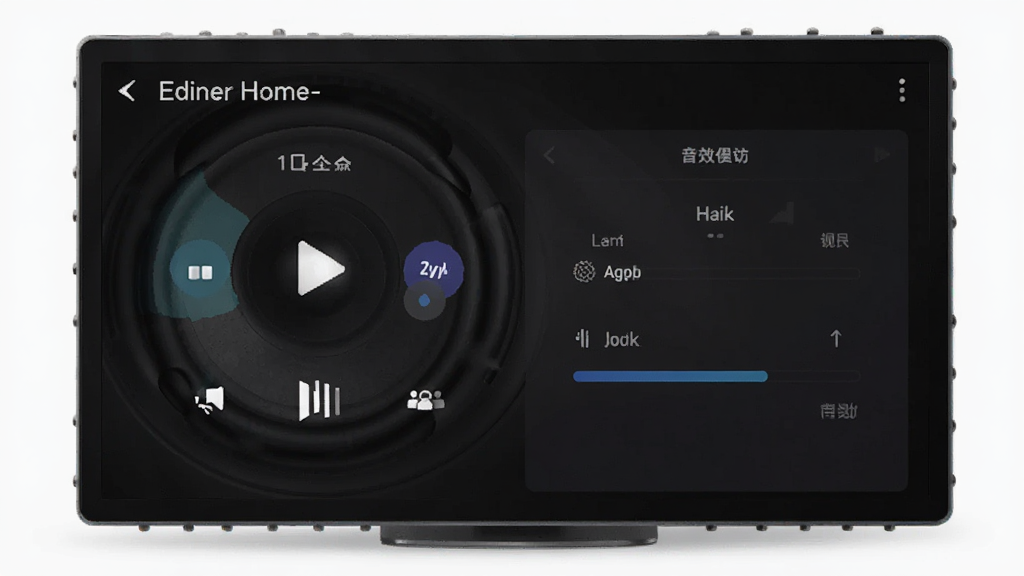
连接成功只是第一步,Edifier Home真正的价值在于丰富的控制功能。在APP首页,你能看到当前音响的状态,点进去就是控制面板。最基础的音乐播放功能,支持蓝牙、WiFi、AUX三种音源切换,我平时喜欢直接用WiFi模式播放手机里的无损歌曲,音质比蓝牙好不少,而且来电话也不会断流。
控制面板里还能调音量、切歌、看播放列表,这些操作逻辑跟主流音乐软件差不多,没啥学习成本。比较惊喜的是音效调节功能,内置了流行、古典、摇滚、人声等好几种预设EQ,我这种喜欢听人声的,一键切到人声模式,解析力瞬间提升一个档次。对于动手能力强的朋友,还可以自定义EQ曲线,调出自己喜欢的声音风格,可玩性挺高的。
场景模式也是个实用功能,比如睡前可以设置定时关机,或者一键切换到低音量模式,早上起来再切换回正常音量当闹钟用。这些设置都在APP里,不用每次跑到音响旁边去按物理按键,躺着就能搞定,懒人福音没跑了。
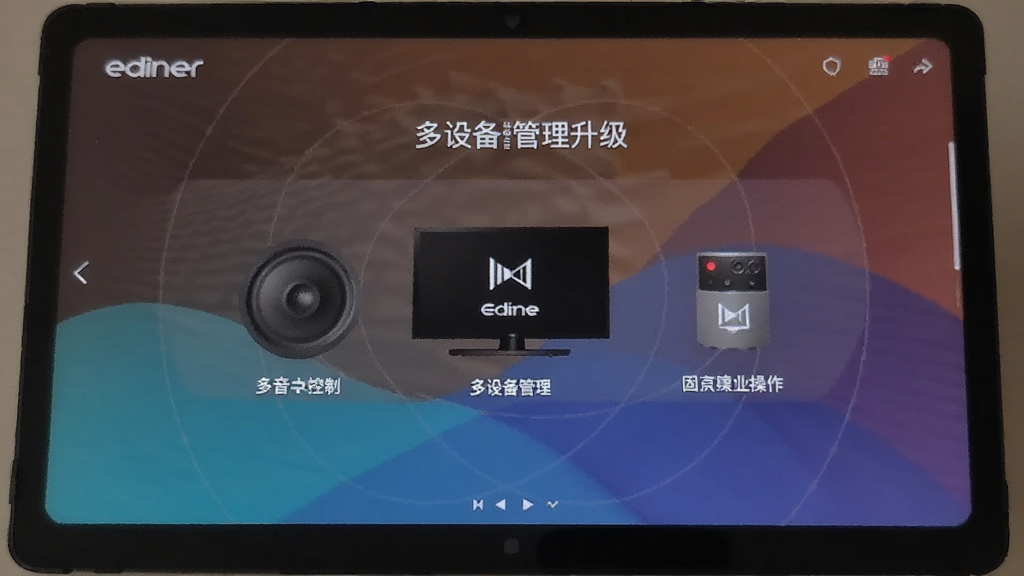
如果你家里不止一台漫步者音响,Edifier Home的多设备管理功能就派上用场了。在设备列表里,所有绑定的音响都会显示出来,你可以单独控制每一台,也可以把多台音响组成立体声配对,看电影的时候左右声道分离,沉浸感直接拉满。我的客厅和卧室各放了一台,现在用APP就能随时切换控制,不用来回跑,确实方便。
还有一个容易忽略但很重要的功能就是固件升级。音响这类智能设备,厂商会不定期推送新固件来修复bug或者增加新功能。在Edifier Home的设备详情页里,如果检测到新版本,会有红点提示,点进去按步骤升级就行。我建议看到更新就直接升,反正操作也不复杂,升级过程中别断电就行。有次我发现音响偶尔有断连的小毛病,升级完固件之后,这个问题就再也没出现过,所以保持APP和音响固件都是最新版,对连接稳定性很有帮助。
最后说点实在的,如果你在Edifier Home连接控制音响设备的过程中遇到问题,不妨试试最原始的办法把音响恢复出厂设置,然后删掉APP里绑定的旧设备,重新配对一次。我在朋友家帮他弄过一台二手音响,就是因为原主人没解绑,导致新用户连不上,恢复出厂之后立马就好了。总之,这APP整体不算复杂,但只要摸清上面这些门道,音响控制基本就玩明白了。


 奇想夜物语官方版
 麦萌对手戏官方登录版
 识潮App官方版
 实况球会经理网易官方版
 天堂2血盟九游版
 知乎app官方下载
 优酷视频app最新版本
 饿了么外卖送餐app(淘宝闪购)
 海岛纪元国服
 空中英语ios版
 逐梦电影圈最新ios版
 易教学堂手机appios版
 螺旋风暴ios版
 快挂不住了最新ios版
 新仙c果最新ios版
 钓友大聚会官方IOS版
 迷室往逝 The Room Old Sins官方中文版IOS版手游
 常来跳一跳最新ios版