小巧实用的端口监控工具,运维调试必备,绿色免安装。
【Portmon下载】是很多系统管理员和网络运维人员电脑里常备的小工具,别看它体积小巧,功能却非常扎实。Portmon(端口监视器)能实时捕捉系统串口和并口的所有活动,让你一眼看清哪个程序在偷偷通过端口发送数据,非常适合排查软件冲突、调试硬件设备或者分析恶意行为。这款工具不需要安装,解压就能直接运行,对老旧的Windows系统也特别友好,很多朋友找Portmon官方免费下载就是为了解决一些棘手的端口占用问题。今天这篇内容,我就从实际使用的角度,把Portmon的下载方式、核心功能、操作技巧以及常见问题一次性讲清楚,不管你是刚接触的新手还是想找替代方案的老师傅,都能从中找到有用的信息。
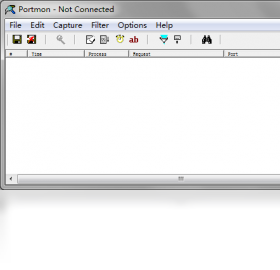
Portmon主打的就是端口监控,它能把串口(COM口)和并口(LPT口)上发生的每一次数据读写都记录下来,并且以清晰的列表形式展示给你。很多朋友第一次用Portmon,就是被它这种直观的监控方式吸引的。下面这几个功能点,是大家日常使用中最常用到的:
实时监控串口并口:Portmon能同时监控多个串口和并口,并实时显示每个端口的状态变化,包括打开、关闭、读取和写入操作,让你对端口活动一目了然。
数据捕获与解码:它不仅能显示原始数据,还会自动尝试解码常见的数据格式,比如ASCII码和十六进制,方便你分析通信内容。哪怕是看不懂的二进制数据,也能通过Portmon的原始视图完整保留下来。
过滤与高亮:当监控的数据量很大时,Portmon支持按端口、进程或数据内容进行过滤,还能把特定事件高亮显示,让你快速找到关心的那一条记录,不用在茫茫数据里大海捞针。
日志记录与导出:Portmon可以把监控到的所有数据保存为日志文件,方便后续分析或作为证据留存。你可以选择仅保存过滤后的数据,也可以记录全部内容,非常灵活。
免安装绿色运行:Portmon是一个单文件绿色软件,不需要安装,直接双击就能运行,不会在系统里留下多余的文件和注册表项,对系统性能几乎没有影响,特别适合临时排查问题使用。
很多朋友下载Portmon之后,面对满屏跳动的数据可能会有点懵,不知道从哪里下手。其实Portmon的使用逻辑很简单,就是“选择端口→开始监控→查看数据→分析问题”。下面我以一个常见的串口设备调试场景为例,带你完整走一遍Portmon的使用流程:
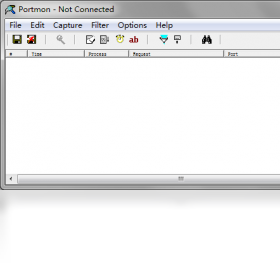
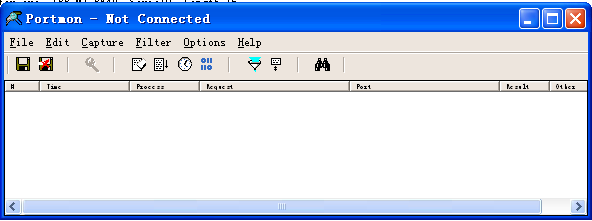
1、下载并解压Portmon:从本站下载Portmon压缩包,解压后你会得到一个exe可执行文件,直接双击运行即可,无需安装。软件界面非常简洁,菜单栏和工具栏一目了然。
2、选择要监控的端口:点击菜单栏的“监视”选项,选择“通讯端口”,在弹出的窗口中勾选你需要的串口(比如COM3)或并口(LPT1),然后点击“确定”。这样Portmon就会开始捕获该端口的所有活动。
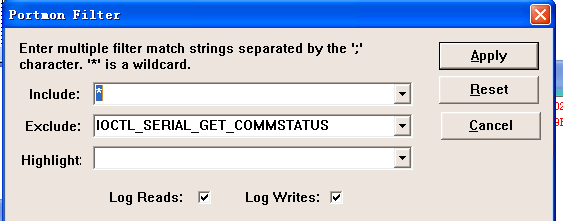
3、设置过滤条件(可选):如果监控到的数据太多,你可以在“编辑”菜单里设置过滤规则,比如只显示包含特定字符串的数据,或者只显示某个进程的端口操作。这样能帮你快速聚焦到关键信息上。
4、开始监控并观察数据:设置好之后,你就可以操作你的设备或程序了。Portmon会实时显示每一笔读写操作,包括时间、进程、端口方向(读/写)以及具体数据内容。你可以通过观察数据流来判断通信是否正常。
5、保存日志并分析:如果问题比较复杂,你可以点击“文件”菜单中的“保存”或“另存为”,把监控到的数据保存为日志文件。之后你可以用记事本打开日志,仔细分析数据规律,或者发给相关技术人员协助排查。
在后台经常收到关于Portmon的各种提问,我整理了几个大家最关心的问题,用问答的形式统一回答一下,希望能帮你解除疑惑:
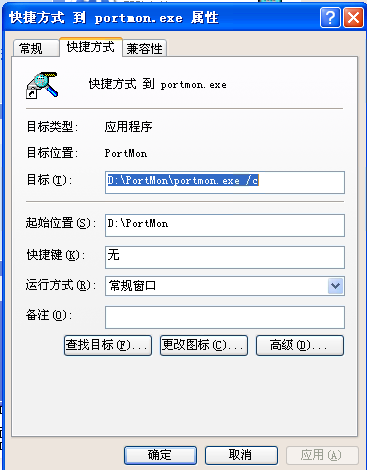
Q:Portmon支持Windows 10和Windows 11吗?A:Portmon是一款老牌工具,官方原版主要是为32位系统设计的,在64位系统上运行时可能需要一些兼容性设置。不过经过测试,在Windows 10和Windows 11上,右键点击Portmon图标,选择“属性”-“兼容性”,勾选“以兼容模式运行这个程序”并选择“Windows XP (Service Pack 2)”,通常就能正常运行了。
Q:Portmon无法捕获数据,是什么原因?A:最常见的原因是端口被占用或权限不足。建议以管理员身份运行Portmon(右键点击图标,选择“以管理员身份运行”)。另外,请检查你的设备是否真的连接到了正确的端口上,并且其他程序没有独占该端口。有时候杀毒软件也会拦截Portmon的监控行为,可以暂时关闭杀毒软件再试一次。
Q:Portmon有中文版吗?A:Portmon官方原版是英文界面,不过网上有一些汉化版本,但汉化版可能存在捆绑风险,建议优先使用官方英文原版。其实Portmon的界面很简单,常用功能就那么几个,稍微熟悉一下就能上手。如果你实在不习惯英文,可以考虑使用其他国产的串口调试助手。
Q:Portmon和串口调试助手有什么区别?A:Portmon更侧重于被动监控,它不主动发送数据,而是观察系统里其他程序对端口的操作。而串口调试助手通常既可以发送数据,也可以接收数据,更偏向于主动测试和通信调试。两者可以配合使用,Portmon负责分析,助手负责收发。
Q:Portmon是免费软件吗?A:是的,Portmon是完全免费的,它由Sysinternals公司(现已被微软收购)开发,属于微软官方工具集的一部分。你可以放心使用,无需付费,也没有功能限制。
虽然Portmon的核心功能听起来挺专业,但其实它的应用场景比想象中要广。除了专业的运维人员,下面这几类朋友也可能会需要用到Portmon:
嵌入式开发工程师:在调试单片机、PLC或者其他串口设备时,Portmon可以帮你查看上位机软件到底给设备发了什么指令,以及设备返回了什么数据,是排查通信协议问题的利器。
系统运维人员:当某个服务或程序启动失败,怀疑是端口被占用时,Portmon可以监控特定端口的操作,快速找到占用端口的罪魁祸首。
硬件维修爱好者:如果你喜欢捣鼓一些老旧的打印机、扫描仪等并口设备,Portmon可以帮助你诊断设备是否正常工作,以及驱动是否正确发送了数据。
安全分析人员:Portmon可以作为辅助工具,监控可疑程序是否有异常的端口通信行为,帮助分析恶意软件。虽然不如专业的网络抓包工具全面,但对于串口层面的分析已经足够。
当然,如果你是普通用户,平时只是接个U盘、打印机,那Portmon对你来说可能用处不大。但如果你遇到了上述这些复杂问题,Portmon绝对是一个值得信赖的好帮手。

Navicat for PostgreSQL电脑版v11.2.9 数据库管理工具
立即下载
VMMap电脑版V3.21 内存分析工具
立即下载
海狸温度计电脑版v1.0.0.9 精准测温小助手
立即下载
EvilPlayer电脑版v1.31.0.0 全能视频播放器
立即下载
Navicat Premium电脑版v11.2.11 数据库多端管理
立即下载
Navicat for SQL Server电脑版v11.2.9 数据库管理工具
立即下载
Navicat Report Viewer报表查看器v3.2.4 报表查看器
立即下载
Navicat Premium Essentials电脑版v11.2.9 数据库管理工具
立即下载
Apabi Carbon电脑版v 2.0.0.1277 全能PDF阅读编辑工具
立即下载
Renderbus渲染农场v2026 最新版
立即下载
2017版职称计算机考试宝典v2026 精简版+题库练习
立即下载
2017版初中级经济师考试宝典v1.0.0 考试题库刷题软件
立即下载
WinSCP电脑版v6.3.5 文件传输工具
立即下载
执业药师考试宝典v9.8.2 最新版
立即下载







 系统安全 / 16.8M
 系统安全 / 134.7M
 系统安全 / 16.3M
 系统安全 / 7.9M
 系统安全 / 3.1M
 系统安全 / 31.4M
 系统安全 / 67.3M
 系统安全 / 14M
 系统安全 / 10.05G
 系统安全 / 18.10G