和老牌工具一样,隐藏文件夹效果很棒,操作也简单,很适合保护隐私,快来下载吧~
【WinMend Folder Hidden下载】是很多朋友在寻找文件夹隐藏工具时首先会想到的名字,它是一款非常老牌且口碑不错的Windows系统安全小工具。今天小编就来和大家好好聊聊这款软件,看看它到底能不能满足咱们日常的隐私保护需求,下载安装是否安全,以及具体怎么用。作为一个经常帮人装机、解决软件问题的老手,我深知大家找这类工具最怕什么怕下载到捆绑流氓软件,怕装完不会用,更怕隐藏的文件自己都找不回来。所以这篇WinMend Folder Hidden使用心得和下载指南,会从实际使用场景出发,把大家关心的核心功能、操作步骤、常见问题都讲得明明白白,让你在下载前就对它有个全面的了解。无论你是想保护个人照片文档,还是想隐藏办公资料,这篇内容都能帮到你。
WinMend Folder Hidden是一款专注于文件夹和文件隐藏的轻量级工具,它的功能设计非常纯粹,没有多余的复杂选项,上手几乎没有门槛。下面小编就把它的核心亮点给大家梳理一下,方便你判断它是否符合自己的需求:
一键隐藏文件:通过简单的操作界面,可以快速隐藏一个或多个文件夹,被隐藏的内容在资源管理器中直接消失,即使开启“显示隐藏文件”也无法看到,隐私保护效果立竿见影。
密码保护机制:软件支持设置访问密码,没有密码的人无法通过WinMend Folder Hidden查看或恢复隐藏的文件,即使对方知道这款软件也无济于事,安全性更有保障。
支持U盘和移动硬盘:不仅仅能隐藏电脑本地磁盘的文件,对于U盘、移动硬盘等可移动存储设备中的内容也能轻松隐藏,方便你随时随地保护隐私。
完全卸载功能:软件内置了卸载功能,可以彻底清除所有隐藏记录和配置文件,避免留下隐私痕迹,这一点对于注重安全的朋友来说非常友好。
占用资源极低:作为一款老牌工具,WinMend Folder Hidden的安装包非常小巧,运行时几乎不占用系统资源,不会拖慢电脑速度,在低配电脑上也能流畅运行。
很多朋友第一次接触这类工具,可能会觉得有点神秘,担心操作复杂。其实WinMend Folder Hidden的使用方法非常简单,跟着小编下面的步骤走一遍,你就能轻松上手,全程不需要任何专业知识。具体操作流程如下:
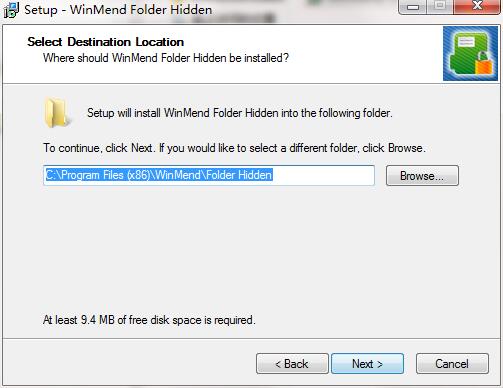
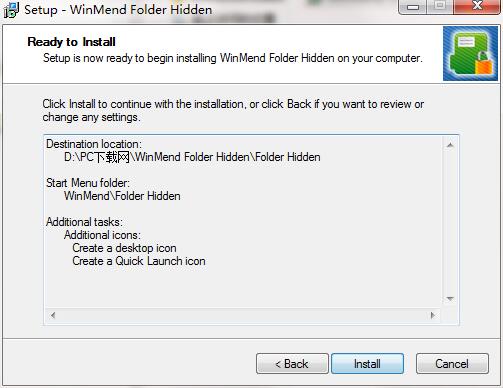
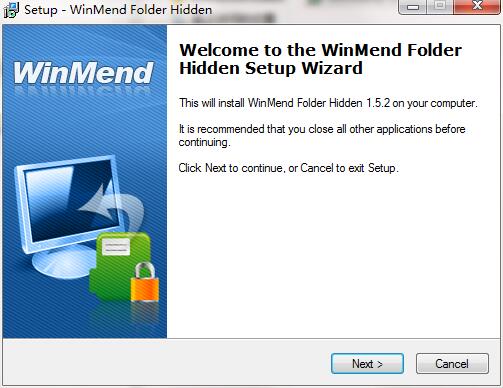
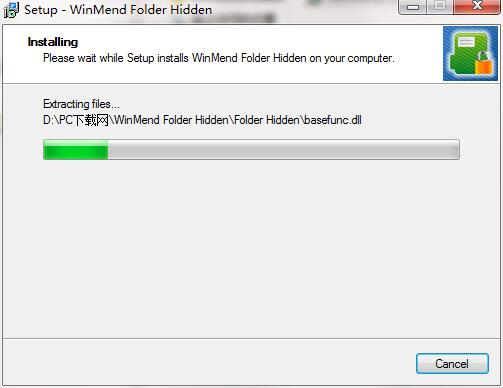
1、下载并安装:从本站下载WinMend Folder Hidden官方版安装包,双击运行后按照提示完成安装。安装过程中建议留意一下是否有多余的捆绑选项,一般官方版不会出现,但多留个心眼总没错。
2、启动软件并设置密码:首次启动时,软件会提示你设置一个管理密码,这个密码是保护隐藏内容的关键,建议设置一个自己记得住但又不容易被别人猜到的组合。设置完成后,每次打开软件都需要输入密码才能进行操作。
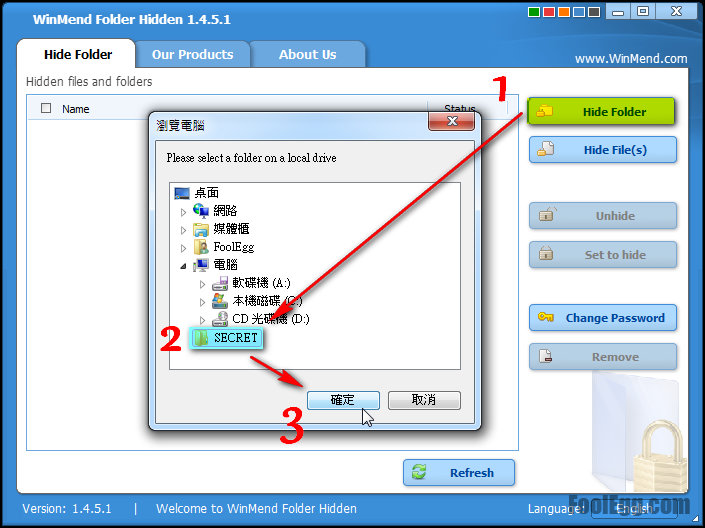
3、添加需要隐藏的文件夹:在主界面点击“添加”按钮,选择你想要隐藏的文件夹或文件,可以一次性添加多个,软件会将这些内容列入列表。
4、执行隐藏操作:在列表中选择目标文件夹,点击“隐藏”按钮,文件夹会立即从系统中消失,同时列表状态会变为“已隐藏”。此时即使你在资源管理器中勾选“显示隐藏的项目”,也看不到被隐藏的文件夹。
5、恢复隐藏内容:当需要访问时,打开软件输入密码,在列表中找到对应的文件夹,点击“恢复”按钮,文件夹就会重新出现在原来的位置,一切操作都很直观。
在决定是否下载一款工具前,大家总是希望了解它的真实水平。小编从个人使用角度,结合众多用户反馈,把WinMend Folder Hidden的优点和需要注意的地方整理成下面的表格,方便你一目了然地做判断:
优点:操作极其简单,即使电脑新手也能快速上手。隐藏效果可靠,文件彻底从系统中“消失”,隐私保护到位。软件小巧轻量,不占用磁盘和内存空间。支持移动存储设备,适用范围广。完全免费无广告,没有内购和弹窗骚扰。
缺点:界面是英文的,对于不懂英文的朋友来说可能需要借助翻译工具。功能相对单一,没有文件加密或伪装等高级功能。仅支持Windows系统,不支持macOS或移动端。如果忘记密码,无法通过常规手段找回隐藏的文件。
适用场景:适合有基本隐私保护需求、不想折腾复杂加密软件的个人用户。也适合办公族隐藏公司电脑上的私人文件,避免同事误看。
很多朋友在寻找工具时,都会习惯性地对比几款同类软件。小编这里就拿WinMend Folder Hidden和另一款知名的文件夹隐藏工具(如Easy File Locker)做个简单对比,帮助大家更清晰地了解它的定位:
WinMend Folder Hidden:核心优势在于纯粹的隐藏功能,操作逻辑简单,适合快速上手。它不提供加密,但隐藏后的文件即使在安全模式下也是不可见的,安全性很高。缺点是没有中文界面,对国内用户不够友好。
Easy File Locker:同样是一款免费工具,除了隐藏功能外,还支持设置文件为只读、禁止删除等额外权限控制。不过它的界面也比较老旧,且对于隐藏文件的保护强度不如WinMend Folder Hidden,在部分情况下可通过其他方式访问。
总结:如果你追求最简单的隐藏操作和最强的隐藏效果,选WinMend Folder Hidden准没错。如果你需要更细粒度的权限控制,可以尝试其他工具,但学习成本也会相应增加。
小编在整理这篇文章时,也参考了各大论坛和问答平台中用户关于WinMend Folder Hidden的常见疑问,这里挑出几个高频问题,用问答的形式给大家答疑解惑:
Q:WinMend Folder Hidden是免费软件吗?A:是的,WinMend Folder Hidden完全免费,无需付费即可使用所有功能,也没有任何功能限制。
Q:WinMend Folder Hidden支持哪些Windows系统?A:该软件支持Windows XP、Vista、7、8、10等主流系统,小编在Windows 10 64位系统上测试运行正常,Windows 11目前尚未有用户反馈兼容性问题,大概率也能正常运行。
Q:隐藏文件夹后,我自己也找不到了怎么办?A:不用担心,只要你还记得WinMend Folder Hidden的密码,打开软件就能看到所有隐藏的文件夹列表,随时可以一键恢复。但如果你忘记了密码,小编也无能为力,只能建议你回忆一下常用的密码组合。
Q:WinMend Folder Hidden能隐藏单个文件吗?A:可以的,你可以在添加时选择单个文件,软件同样支持隐藏文件,而不只是文件夹。
Q:使用WinMend Folder Hidden是否安全,会不会有病毒?A:只要从正规渠道下载,如本站提供的官方版本,软件是绝对安全的,不会包含任何病毒或恶意代码。但请注意不要从不明来源下载,以免中招。

OllyDbgv2.1.0.2 反汇编调试
立即下载
美图淘淘v1.0.5.315 白底图制作
立即下载
Trackpad++ 触控板增强工具v1.0.0.0 触控板手势增强
立即下载
StudPEv2.6.1.0 PE文件编辑器
立即下载
OllyICE反汇编调试工具v2.1.0.2 反汇编调试
立即下载
AppRemoverv2.2.31.1 残留清理工具
立即下载
唯影视频下载器v1.0.2.1776 视频下载工具
立即下载
雨过天晴浏览器v2.0.0.1 极速安全上网
立即下载
iFunBoxiFunBoxv2.94.2520.758 苹果设备管理
立即下载
三星Kies Samsung Kiesv3.2.16084.2 手机管理工具
立即下载
小鸡模拟器电脑版v1.1.3 windows版
立即下载
蛋仔派对电脑版v1.0.295 PC端
立即下载
Intel Processor IdentificationIntel处理器识别工具v1.0.0.2026 官方版
立即下载
西西软件盒v1.0.0.2026 游戏应用聚合下载
立即下载







 系统安全 / 16.8M
 系统安全 / 134.7M
 系统安全 / 16.3M
 系统安全 / 7.9M
 系统安全 / 3.1M
 系统安全 / 31.4M
 系统安全 / 67.3M
 系统安全 / 14M
 系统安全 / 10.05G
 系统安全 / 17.90G