
开源免费的Unicode文本编辑器,处理乱码和特殊字符超顺手。
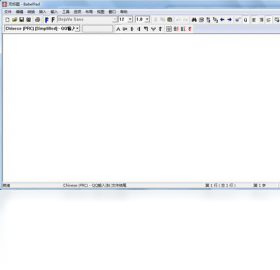
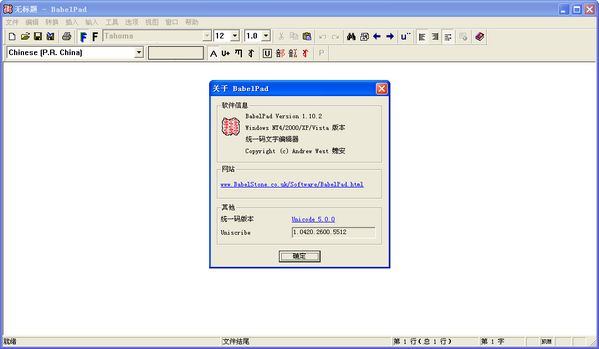
【BabelPad下载】最近不少搞开发的朋友在后台私信我,问有没有那种打开速度快、不占内存、还能完美处理各种奇葩编码的文本编辑器。说实话,平时写代码或者改配置文件,用大型IDE确实有点杀鸡用牛刀的感觉,启动半天就为了改个字符。今天咱们就聊聊这款在技术圈里口碑相当稳的BabelPad下载安装包。它最让我省心的地方就是原生支持Unicode,不管你是从Linux服务器上拽下来的utf-8日志,还是Windows老系统里带BOM的ansi文件,拖进去都不会乱码。很多做逆向或者搞多语言开发的小伙伴,找BabelPad官方版就是为了处理那些普通记事本搞不定的生僻字和特殊符号。如果你也受够了系统自带记事本的卡顿和编码错乱,这个BabelPad电脑版绝对值得常驻你的右键菜单。
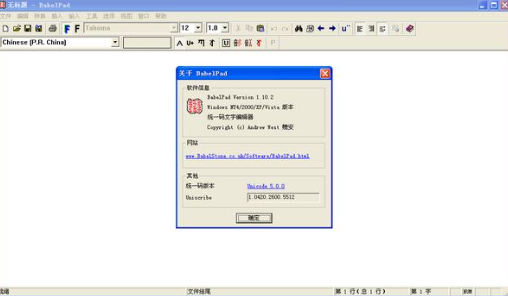
别看BabelPad安装包体积不大,它在文本处理上的功底可一点都不含糊。下面这几个功能是大家在日常搬砖时用得最顺手的,也是它区别于普通编辑器的硬核实力:
编码转换与识别:这是BabelPad的看家本领,它能自动侦测文件编码,并且支持在UTF-8、UTF-16、GBK、Big5等几十种字符集之间无损转换,对于经常需要跨平台传文件的用户来说,这就是救命稻草。
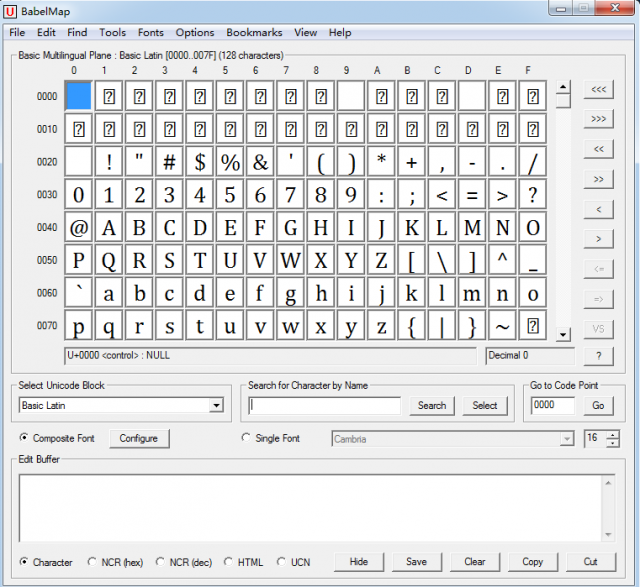
Unicode字符查询:内置了完整的Unicode字符数据库,你可以直接通过码位或者名称搜索特殊符号,写文档或者做本地化翻译时,再也不用去网上到处翻对照表了。
正则表达式支持:虽然界面看着朴素,但它支持完整的正则表达式查找替换,批量清理日志里的无用信息或者格式化数据,几秒钟就能搞定。
多标签页编辑:支持同时打开多个文档进行对照编辑,而且每个标签页可以独立设置编码格式,这个细节设计非常贴心。
十六进制查看:对于需要分析二进制文件或者排查乱码根源的用户,切换到十六进制模式能让你看清每一个字节的真实面目。
很多新手朋友拿到BabelPad下载包之后,第一步就卡住了,其实安装过程非常简单,只要注意几个系统权限的小细节就能顺利跑起来:
1、获取安装包:从本站提供的BabelPad下载链接获取压缩包,建议先解压到非系统盘,比如D盘的软件文件夹里,避免权限干扰。
2、运行主程序:BabelPad是绿色免安装软件,双击文件夹里的BabelPad.exe即可启动,如果系统提示“Windows已保护你的电脑”,点击“更多信息”再选“仍要运行”就行。
3、设置文件关联:首次打开后,在菜单栏找到“工具”选项,点击“设置文件关联”,勾选你常用的文本格式,这样以后双击txt文件就能直接调用BabelPad打开了。
4、调整字体显示:如果觉得默认字体看代码太累,去“选项”里把字体换成等宽字体,比如Consolas或者JetBrains Mono,眼睛会舒服很多。
5、固定到任务栏:右键任务栏上的BabelPad图标,选择“固定到任务栏”,以后随时点一下就能快速记笔记或者贴代码片段。
虽然BabelPad处理编码的能力很强,但偶尔遇到来源不明的文件还是会显示乱码,别慌,这个问题在BabelPad最新版里其实很好解决:
手动切换编码:在菜单栏点击“编码”,选择“重新载入为”,然后挨个尝试UTF-8、GB18030或者Shift-JIS,通常试两三个就能看到正常文字了。
查看BOM头:有些文件带BOM签名,BabelPad状态栏会显示“BOM”字样,如果不需要可以点击“编码”里的“转换到无BOM的UTF-8”,避免上传服务器后出问题。
使用十六进制排查:如果怎么切都是乱码,按Ctrl+H切换到十六进制模式,看看文件头几个字节,如果是PK开头的,说明这压根不是文本文件,而是个压缩包。
字体缺失处理:遇到显示方块字的情况,不一定是编码错了,可能是系统缺少对应字体,去控制面板装个“Arial Unicode MS”字体通常就能解决。
经常有人拿BabelPad和Notepad++做比较,其实这两款BabelPad办公软件各有侧重,选哪个完全看你的具体需求:
| 对比项 | BabelPad | Notepad++ |
|---|---|---|
| Unicode支持 | 原生深度支持,字符查询功能强大 | 支持主流编码,但字符查询较弱 |
| 插件生态 | 几乎无插件,功能纯粹 | 插件丰富,可扩展性强 |
| 启动速度 | 极快,几乎秒开 | 较快,但装插件后会变慢 |
| 适用场景 | 编码转换、字符分析、轻量编辑 | 写代码、日志分析、日常编辑 |
最后整理了几个大家问得最多的BabelPad使用问题,希望能帮到刚接触这款BabelPad工具的朋友:
Q:BabelPad需要付费吗?A:完全免费,BabelPad是一款开源免费软件,没有任何内购和广告,可以放心使用。
Q:BabelPad支持Win11系统吗?A:支持,BabelPad从XP到Win11都能流畅运行,兼容性非常好。
Q:怎么用BabelPad批量转换文件编码?A:目前BabelPad没有内置批量转换功能,但可以通过“文件”菜单里的“另存为”逐个转换,或者搭配命令行工具实现批量操作。
Q:BabelPad能打开多大的文件?A:实测打开几百MB的文本文件没有问题,但如果文件超过1GB,建议还是用专业的日志查看工具。
Q:BabelPad的配置保存在哪里?A:所有设置都保存在软件目录下的BabelPad.ini文件里,重装系统前备份这个文件就能保留你的个性化配置。

喜马拉雅直播助手电脑版v4.68.1006.2963 官方版
立即下载
Aveiconifier电脑版v2.1.0.0 图标快速转换工具
立即下载
Balabolka中文版Balabolkav2.11.0.644 文字转语音朗读
立即下载
Auto Text Typer电脑版v1.1.0.0 最新版
立即下载
Auvisoft Audio Converter电脑版v2.9.0.0 音频格式转换
立即下载
Axialis CursorWorkshop光标工坊v6.3.3.0 鼠标光标制作
立即下载
BgInfo电脑版v4.21.0.0 桌面信息显示
立即下载
bd sizer电脑版v3.3.3.0 磁盘空间分析工具
立即下载
BB FlashBack ExpressBB FlashBack Expressv4.0.0.2375 屏幕录制工具
立即下载
AVI视频转换器电脑版v3.8.0.0 2026最新版 视频格式转换
立即下载
D3D RightMark电脑版v1.0.5.0 显卡性能测试
立即下载
福娃下载 音乐豪华版v7.0.3 2026 音乐播放下载工具
立即下载
iStylePDF PC版v1.0.3.1097 2026 免费版
立即下载
虫虫营销助手电脑版V1.0.0 智能营销工具
立即下载






 商务办公 / 163.8M
 商务办公 / 191M
 商务办公 / 5.5M
 商务办公 / 247.8M
 商务办公 / 27.5M
 商务办公 / 45.6M
 商务办公 / 2.1M
 商务办公 / 128.7M
 商务办公 / 962M
 商务办公 / 18.2M