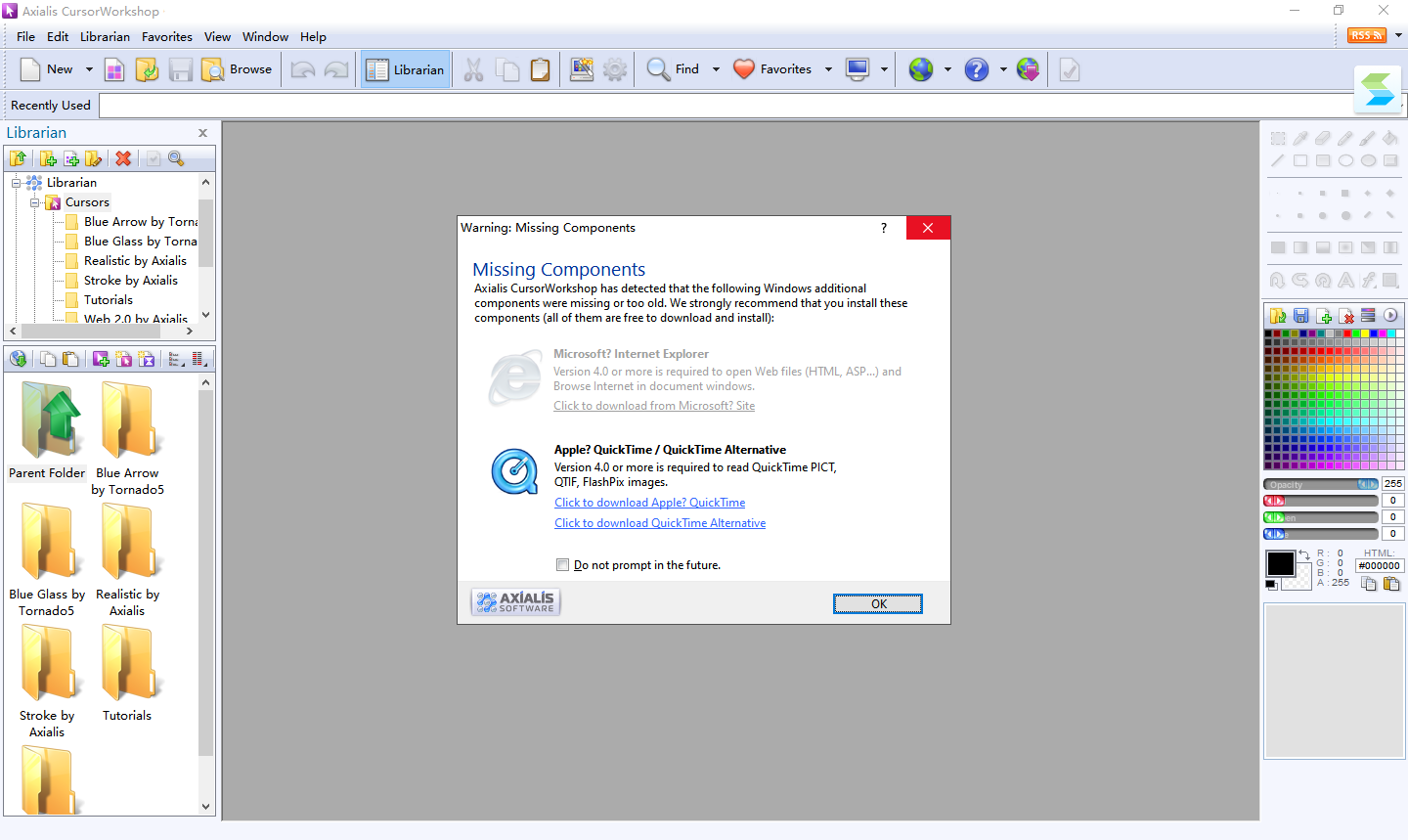
想做专属鼠标指针?AxialisCursorWorkshop帮你轻松搞定静态和动态光标制作。
【Axialis CursorWorkshop】如果你平时喜欢折腾电脑桌面美化,或者想给自己的网站、软件换一套专属鼠标指针,那这款来自 Axialis 的光标制作工具应该能帮上忙。Axialis CursorWorkshop 下载安装后,你可以直接动手做静态光标、动态 Ani 光标,甚至把几张 PNG 图片拼成一套完整的鼠标指针方案。不少做 UI 设计、前端开发的朋友也会拿 Axialis CursorWorkshop 官方版来输出 Windows 和网页两用的光标文件。下面这篇内容就围绕 Axialis CursorWorkshop 下载、安装、上手步骤和常见问题来聊,尽量把新手会踩的坑都提前说清楚。
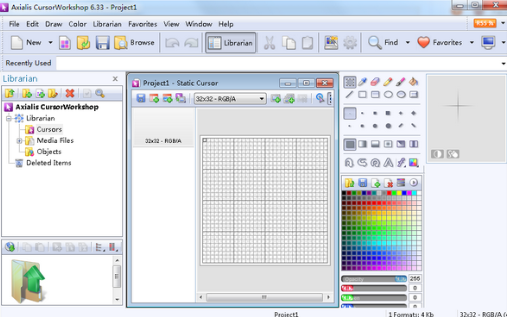
先从大家最关心的功能说起,Axialis CursorWorkshop 工具本身不算复杂,但该有的编辑能力基本都覆盖到了,下面这几项是日常使用频率最高的:
多格式光标编辑:支持 .cur、.ani、.ico 以及 PNG、GIF 等常见图片格式的导入与导出,Windows 和网页用的光标都能做。
逐帧动画编辑:在 Axialis CursorWorkshop 免费版里就能对 Ani 动态光标的每一帧单独调整,设置帧延时和循环方式,做出来的动态指针不会卡顿。
批量生成方案:可以把多个光标文件打包成一套鼠标指针方案,一次性替换系统里的正常选择、文本选择、忙碌、链接选择等状态。
内置素材库:软件自带一批基础光标模板和形状工具,不想从零画起的话,直接在模板上改颜色、改大小就能用。
像素级对齐:编辑区支持放大到 3200% 查看,热区位置可以手动拖拽定位,做出来的光标点击响应更准确。
聊完功能,接下来就是 Axialis CursorWorkshop 下载和安装的具体流程。整个过程不复杂,跟着下面几步走就行:
1、获取安装包:从本站提供的 Axialis CursorWorkshop 下载地址获取安装程序,文件不大,下载速度取决于你的网络环境。
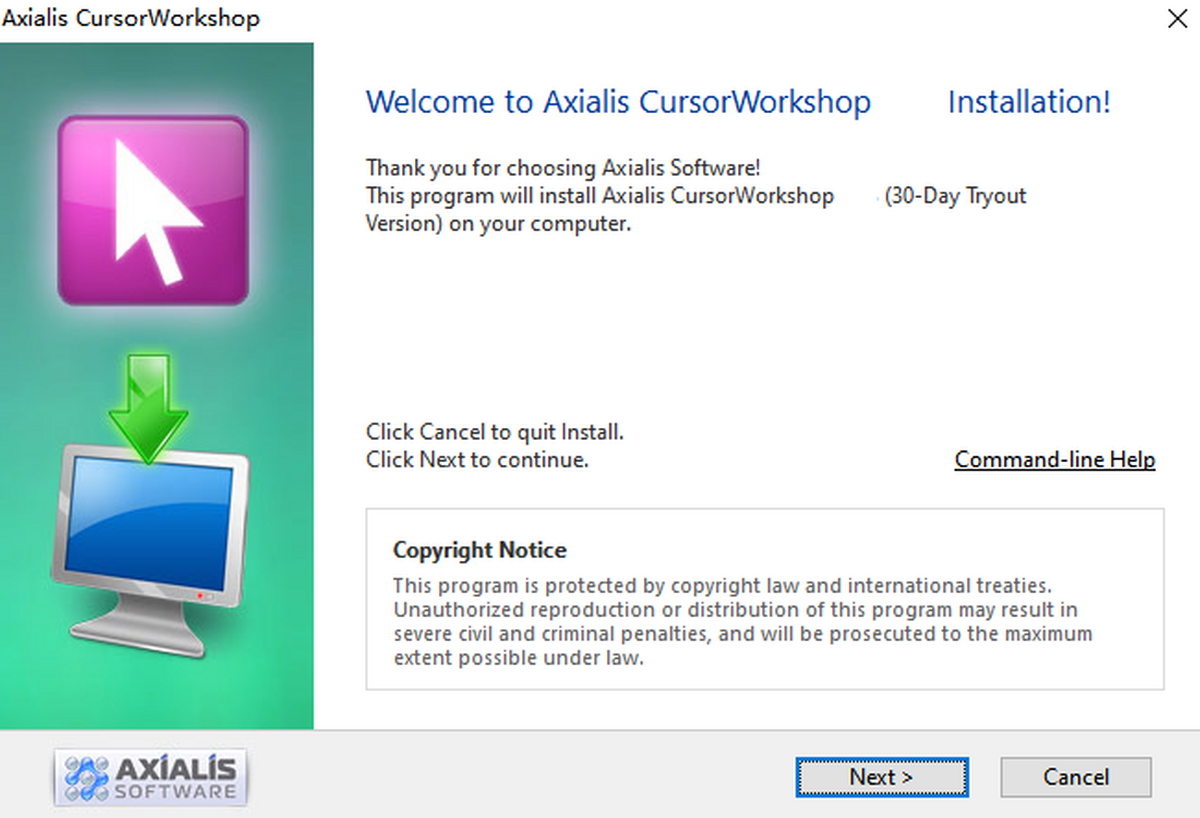
2、运行安装向导:双击下载好的 exe 文件,如果系统弹出用户账户控制提示,点击“是”允许程序运行。
3、选择安装路径:默认路径在 C 盘,想换到其他盘的话点“浏览”重新选一个文件夹,路径里尽量不要带中文。
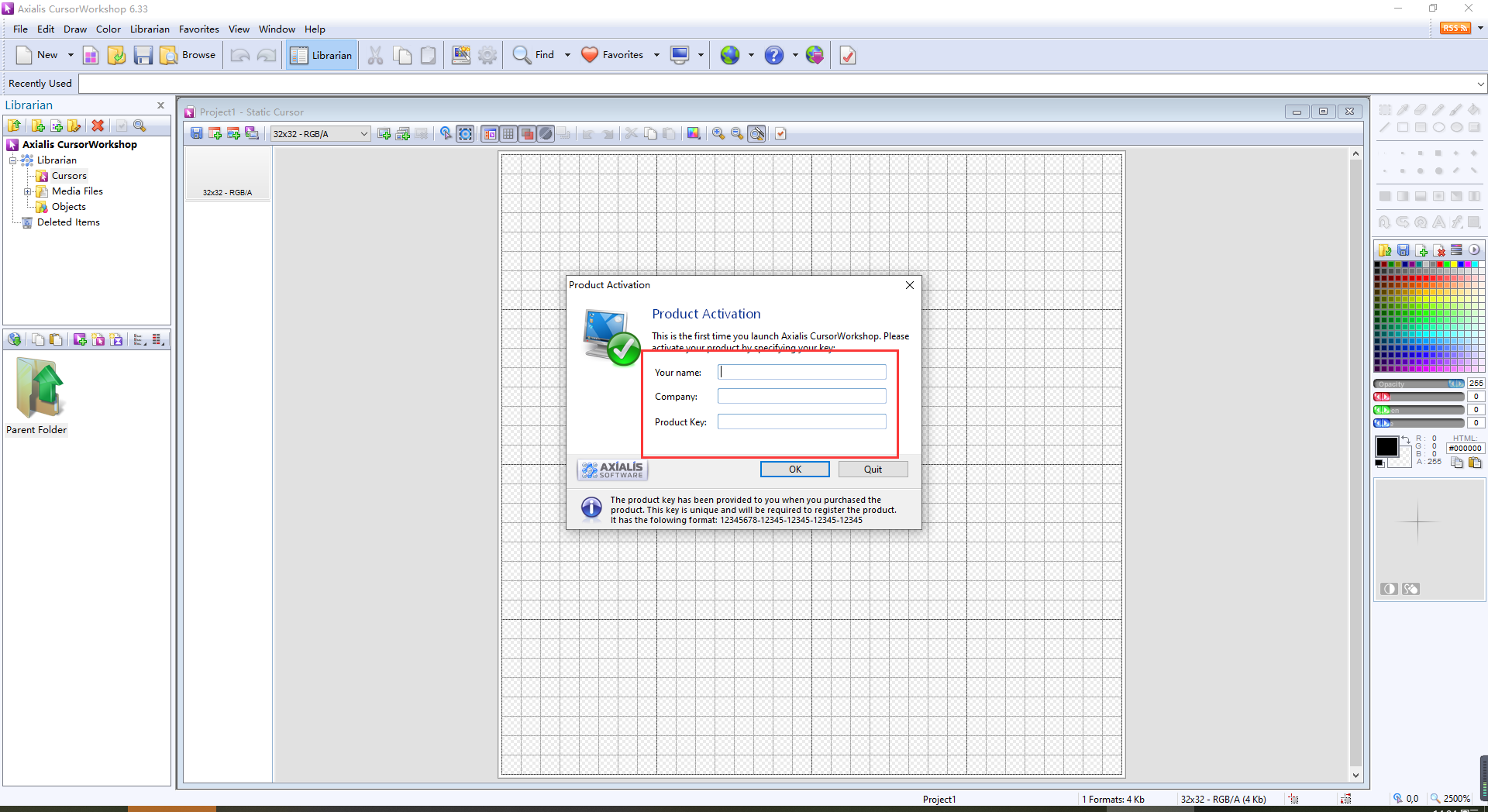
4、完成安装并启动:等待进度条走完,勾选“运行 Axialis CursorWorkshop”再点完成,第一次打开会提示选择界面语言,选中文即可。
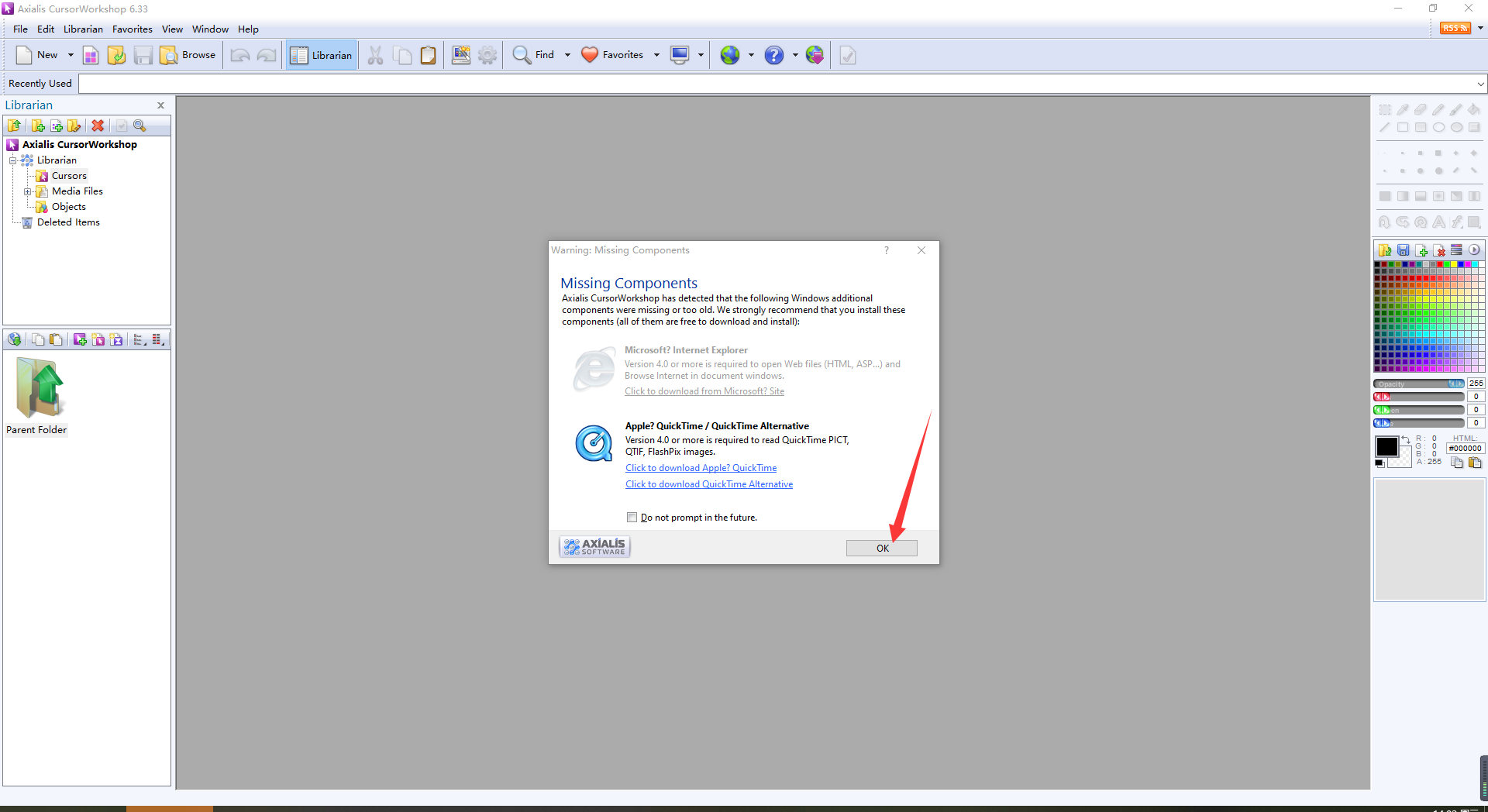
5、检查兼容性:如果启动时报错缺少 dll 文件,多半是系统缺少运行库,装一下 Visual C++ 运行库合集就能解决。
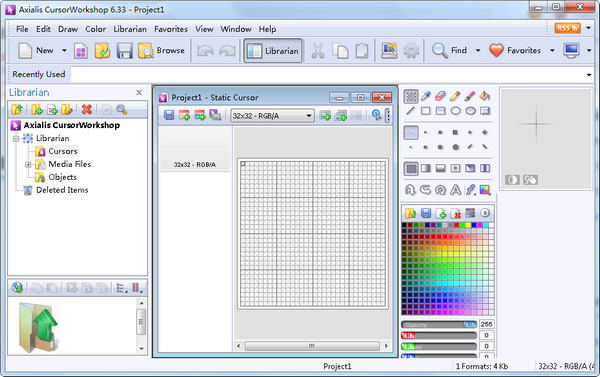
装好之后,很多朋友第一次打开会有点懵,其实 Axialis CursorWorkshop 最新版的操作逻辑和普通绘图软件差不多,按下面这个流程走一遍就能做出第一个光标:
1、新建项目:打开软件后点击“文件”→“新建”,选择“光标项目”,设置好画布尺寸,一般用 32×32 或 48×48 像素。
2、绘制或导入图像:可以用左侧工具栏的画笔、形状工具直接画,也可以点“导入”把现成的 PNG 图片拖进来。
3、设置光标热区:在预览窗口里拖动那个小十字标记,把它对准你希望鼠标点击生效的位置,通常箭头尖端就是热区。
4、制作动态效果:如果是 Ani 光标,点击“动画”面板添加帧,把每一帧的图案排好,再设置每帧显示多少毫秒。
5、保存与导出:点“文件”→“导出”,选 .cur 或 .ani 格式,保存到桌面后右键安装,就能在鼠标设置里换上了。
这个问题问的人不少,毕竟光标文件要装进系统里,大家担心安全也正常。Axialis CursorWorkshop 官方版本身是正规的光标编辑工具,不包含恶意代码,但使用时有几个地方值得留意:
| 安装包来源 | 从本站或 Axialis 官网获取,不要用来路不明的破解版,避免捆绑插件。 |
| 导出文件检查 | 自己做的光标文件一般安全,但如果从网上下载别人做好的 .ani 文件,建议先用杀毒软件扫一遍。 |
| 系统还原点 | 替换系统光标前建议手动创建一个还原点,万一新光标显示异常可以快速恢复。 |
| 权限控制 | Axialis CursorWorkshop 免费版只需要普通用户权限即可运行,不需要管理员权限也能编辑。 |
至于要不要用 Axialis CursorWorkshop,得看你的实际需求。如果你只是偶尔想换个鼠标指针样式,网上现成的方案其实够用;但如果你想自己动手做一套独一无二的光标,或者工作需要输出标准 .cur 文件,那 Axialis CursorWorkshop 工具确实能省不少事。它的学习成本不算高,界面也不算复杂,网上能找到的教程也够新手入门。缺点嘛,就是免费版功能有一定限制,比如部分高级导出选项和素材库需要升级到 Pro 版才能用,不过对大多数普通用户来说,免费版已经能完成基本的光标制作了。
最后整理几个大家问得比较多的问题,集中回答一下:
Q:Axialis CursorWorkshop 支持 Windows 11 吗?A:支持,Axialis CursorWorkshop 官方版兼容 Windows 7 到 Windows 11 的各个版本,32 位和 64 位系统都能装。
Q:做好的光标怎么应用到系统里?A:在控制面板的“鼠标”设置里,点“指针”选项卡,选中要替换的项目后点“浏览”,找到你导出的 .cur 或 .ani 文件即可。
Q:Axialis CursorWorkshop 免费版和 Pro 版有什么区别?A:免费版可以完成基本的光标编辑和导出,Pro 版多了批量处理、高级动画调节和更多模板素材,普通用户用免费版就够了。
Q:导出的光标在网页上能用吗?A:可以,Axialis CursorWorkshop 支持导出 .cur 和 .png 格式,在 CSS 里通过 cursor 属性引用即可,注意热区坐标要设对。
Q:安装后打不开怎么办?A:先确认系统是否缺少 .NET Framework 或 Visual C++ 运行库,补装一下通常就能解决;如果还是不行,尝试右键以管理员身份运行。

喜马拉雅直播助手电脑版v4.68.1006.2963 官方版
立即下载
Aveiconifier电脑版v2.1.0.0 图标快速转换工具
立即下载
Balabolka中文版Balabolkav2.11.0.644 文字转语音朗读
立即下载
Auto Text Typer电脑版v1.1.0.0 最新版
立即下载
BabelPad电脑版v5.2.0.7 文本编辑工具
立即下载
Auvisoft Audio Converter电脑版v2.9.0.0 音频格式转换
立即下载
BgInfo电脑版v4.21.0.0 桌面信息显示
立即下载
bd sizer电脑版v3.3.3.0 磁盘空间分析工具
立即下载
BB FlashBack ExpressBB FlashBack Expressv4.0.0.2375 屏幕录制工具
立即下载
AVI视频转换器电脑版v3.8.0.0 2026最新版 视频格式转换
立即下载
D3D RightMark电脑版v1.0.5.0 显卡性能测试
立即下载
福娃下载 音乐豪华版v7.0.3 2026 音乐播放下载工具
立即下载
iStylePDF PC版v1.0.3.1097 2026 免费版
立即下载
虫虫营销助手电脑版V1.0.0 智能营销工具
立即下载