


手机扫描下载

专业剪辑利器,新手老手都适用!
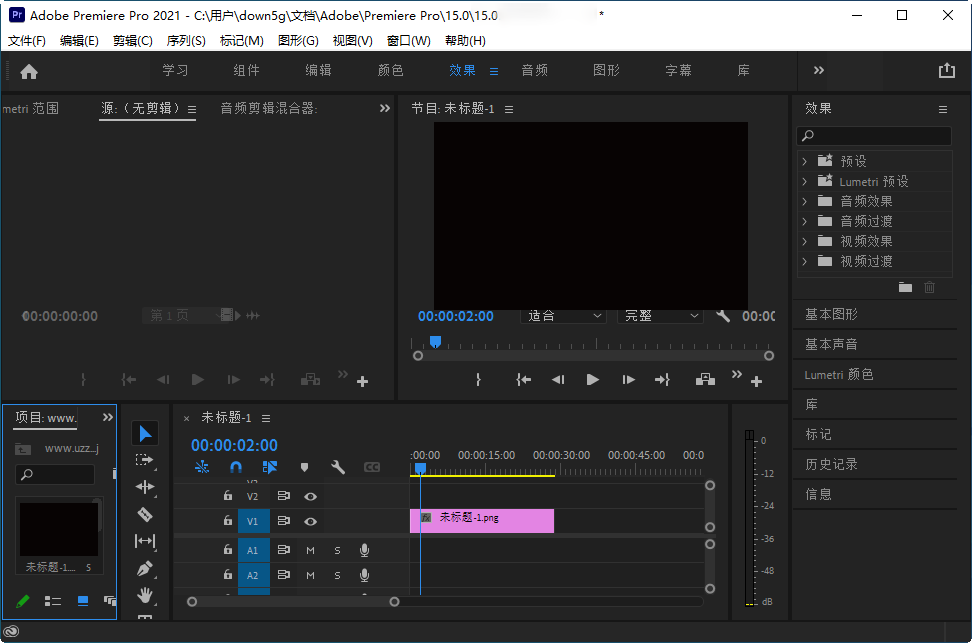
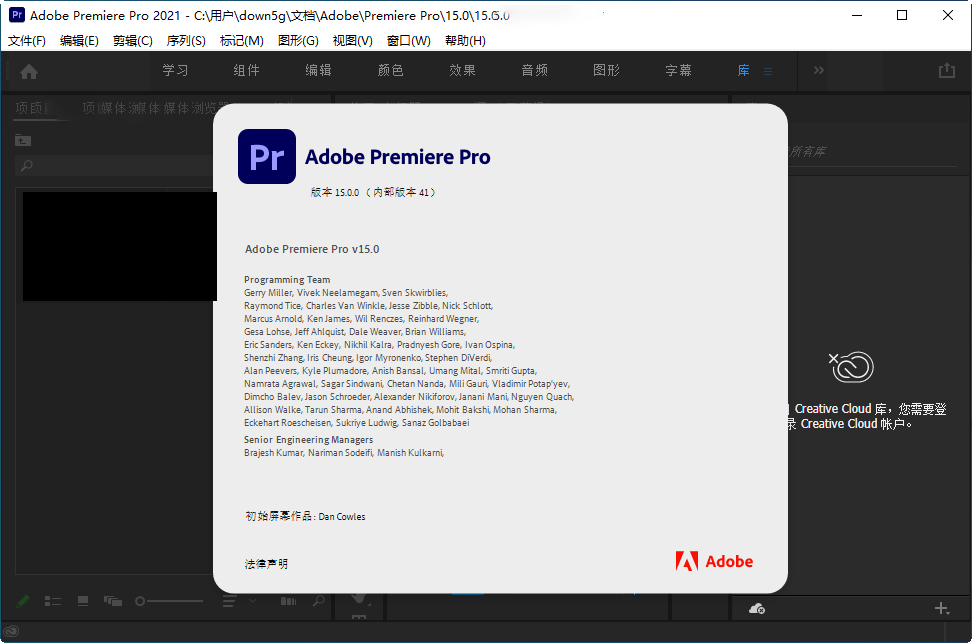
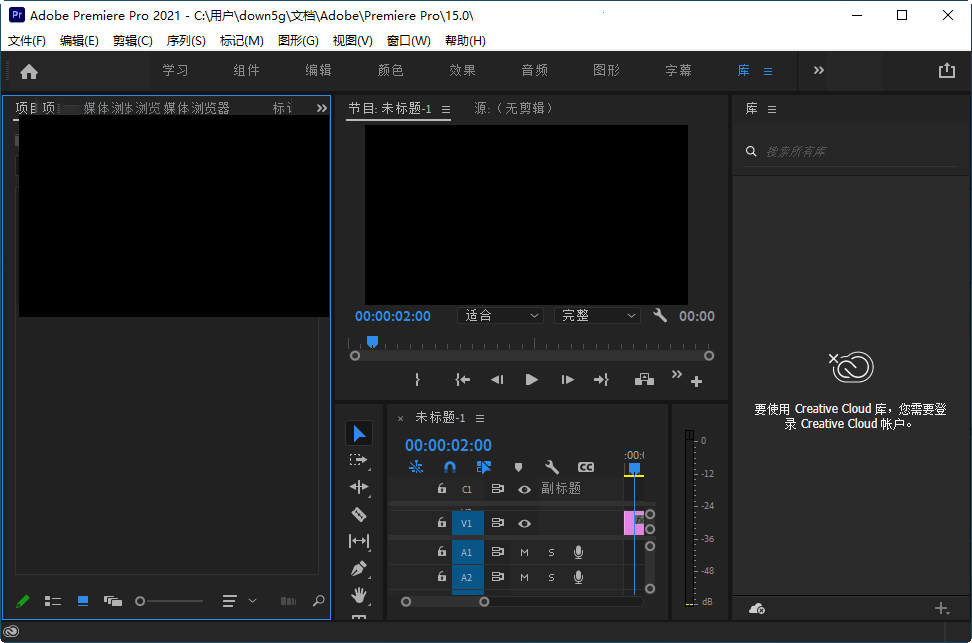
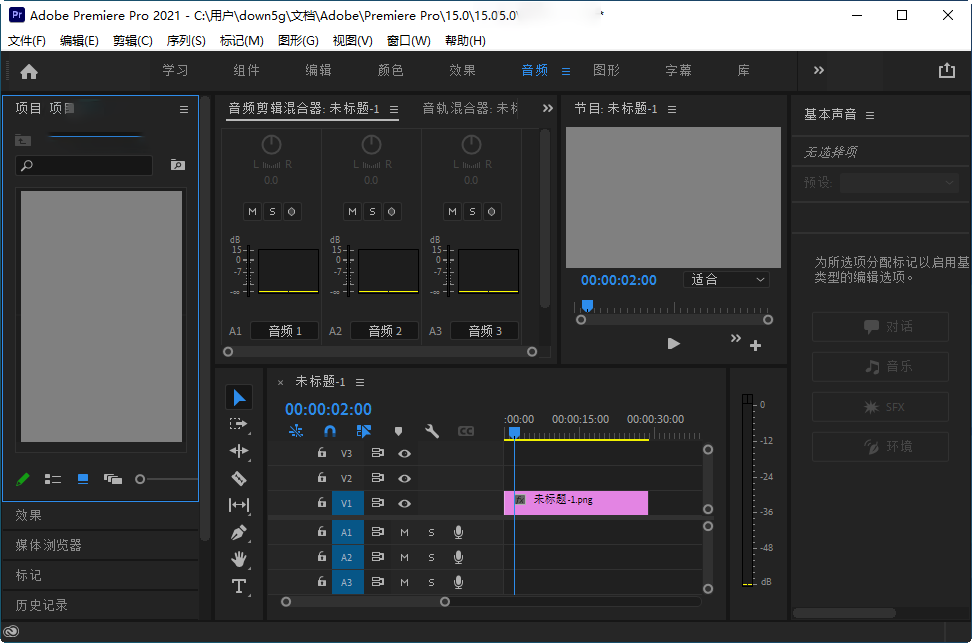
做视频的朋友们,不知道你们是不是也跟我一样,一提到剪辑就头疼。用那些免费的剪辑软件吧,不是广告多得关都关不掉,就是功能太拉胯,加个转场都费劲;想用点专业的吧,要么操作复杂得让人想摔鼠标,要么动不动就提示你要会员、要付费,简直心累。今天咱不整那些虚头巴脑的,直接给大家安排一款真正的“硬货”Adobe Premiere Pro 2021,也就是大家常说的PR2021。这软件在视频剪辑圈里那可是响当当的“老大哥”,从Vlog博主到电影制作人,全球无数人都在用。这次带来的2021版本,在性能优化和功能上又有了新升级,剪辑体验更丝滑,功能也更强大,绝对是值得你花时间上手的一款专业工具。

1、下载软件包,断开网络,以管理员身份运行安装程序;
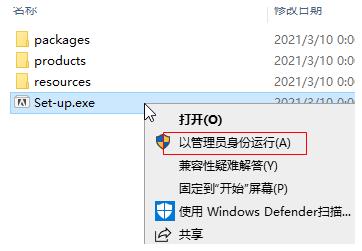
2、设置安装位置和语言版本;
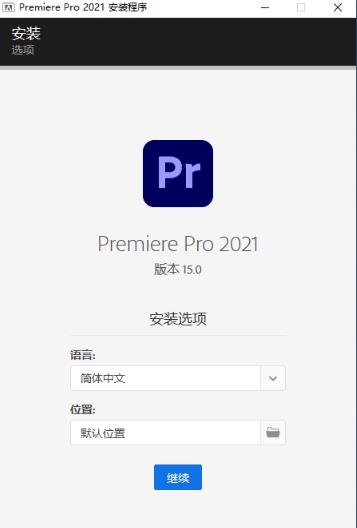
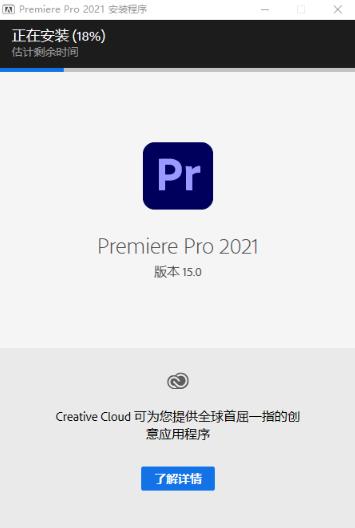
3、等待产品安装;
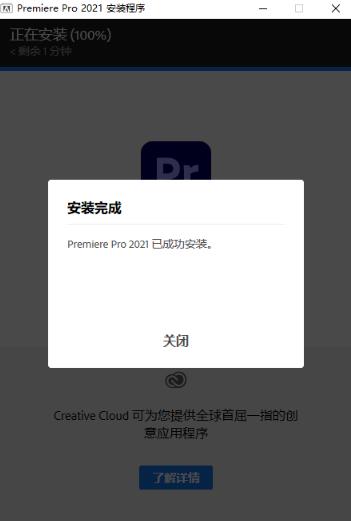
4、安装完成。
很多朋友一听是Adobe的软件,第一反应就是“安装是不是特别麻烦?”
其实PR2021的安装流程比你想的要简单,但还是有几个点需要特别注意。
首先,你下载的安装包一定要是完整的,最好是在靠谱的网站下载,比如你正在看的这个页面,就提供了官方下载渠道。
下载完成后,解压文件,找到Set-up.exe这个应用程序,双击运行。
这时候会弹出Adobe的安装界面,它会让你选择安装位置和语言,咱们下载的是简体中文版,语言默认就是中文,不用改。
重点提示:安装路径最好别放在C盘系统盘,因为PR运行时会产生大量缓存文件,放在C盘容易导致系统盘空间不足,影响电脑运行速度。建议安装到D盘或者其他空间比较大的分区。
至于大家最关心的“能不能用”,这里说的“用”是指能正常启动、能正常导入导出视频、所有功能都能正常使用,那我可以负责任地告诉你,这个版本是经过测试的,只要你的电脑配置达标,就能完美运行。
如果你的电脑在启动PR2021时提示缺少DLL文件,或者直接闪退,那大概率是你的电脑缺少VC++运行库或者DirectX组件,去百度搜索“VC++运行库合集”下载安装一下就好了,这也是很多软件运行的基础环境。
简单来说,安装过程只要跟着提示走,基本不会出问题,真正要注意的是安装路径和运行库,这两点搞定,PR2021就能顺利跑起来了。
市面上的剪辑软件那么多,有免费的剪映、必剪,也有付费的Final Cut Pro、达芬奇,为什么偏偏要选PR2021呢?我用下来最大的感受就是:它更像一个“全能选手”。
| 对比维度 | PR2021 | 剪映等傻瓜软件 | Final Cut Pro(仅苹果) |
| 核心优势 | 行业标准,插件生态丰富,与Adobe全家桶无缝衔接 | 操作简单,模板多,适合快速出片 | 界面简洁,优化好,渲染速度快 |
| 学习门槛 | 中等偏上,需要系统学习 | 极低,上手就会 | 中等,逻辑与PR不同 |
| 功能深度 | 调色、音频、字幕、特效等全流程覆盖,专业级 | 功能相对固定,扩展性差 | 专业性强,但插件生态不如PR丰富 |
| 适用人群 | 专业剪辑师、进阶创作者、需要深度定制的用户 | 新手、普通Vlog博主、追求效率的用户 | 苹果生态用户、专业剪辑师 |
这么说吧,如果你只是随便剪剪生活片段,那剪映确实够了。
但如果你想把视频当成一个正经事来做,想学习真正的剪辑思维,或者需要和After Effects(AE)配合做特效,那么PR2021是绕不开的选择。
它的强大之处在于,只要你想实现的效果,几乎都能通过它或者它的插件来实现,上限非常高。
而且2021版本对多帧同步、语音转文字等功能做了优化,这些对于处理长视频或者采访类视频来说,简直是效率神器。
刚装上PR2021的朋友,别急着导入素材就开剪,先花两分钟看看这几个避坑点,能让你后续的剪辑过程顺畅不少。
高危避坑:不要直接剪辑移动硬盘或U盘里的素材!
这个操作非常容易导致素材丢失或者软件卡死。强烈建议把素材先复制到电脑本地硬盘,特别是固态硬盘(SSD)上再开始剪辑。因为外接设备的读写速度不稳定,容易出现“磁盘性能慢”的报错。
强制操作:新建项目时,一定要设置好“暂存盘”位置。
PR在剪辑过程中会产生海量的缓存文件,默认在C盘。如果不改位置,用不了几天你的C盘就会飘红,电脑变卡。在新建项目的窗口中,把“暂存盘”都改成你安装软件的那个盘,比如D盘。
优化技巧:关闭“自动保存”或设置合理的自动保存间隔。
PR偶尔会崩溃,这是所有剪辑软件的通病。为了防止心血白费,建议在“编辑-首选项-自动保存”中,把自动保存间隔设置为10分钟或15分钟,并勾选“自动保存到暂存盘位置”,这样即使崩溃,最多丢10分钟的进度。
优化技巧:代理剪辑是流畅剪辑高清素材的秘诀。
如果你的电脑配置不算高,剪辑4K素材卡顿,不要硬扛。在导入素材时,勾选“创建代理”,让PR后台帮你生成低分辨率(如720P)的代理文件。剪辑时用代理文件,导出时用原素材,既流畅又不损画质。
基础温馨提示:快捷键是提升效率的关键。
不用死记硬背,但有几个必须记住:空格键是播放/暂停,C键是剃刀工具(切割),V键是选择工具,Z键是缩放。用熟这四个键,你的剪辑速度能提升50%。
基础温馨提示:手机端无法安装PR2021。
Pr2021是电脑端软件,只支持Windows和Mac系统。如果你想在手机上剪辑,可以使用Adobe的另一个软件Premiere Rush,但功能相对简化。这里说的都是电脑端操作。
如果遇到启动黑屏或者界面闪烁,试试更新显卡驱动,特别是N卡用户,去官网下载最新驱动,问题基本能解决。
如果导出视频时提示“编译影片错误”,通常是特效或者文字图层不兼容,可以尝试将相关图层“渲染并替换”后再导出。
如果软件打开后提示“未正确安装”,可以先把软件卸载干净,然后关闭杀毒软件,重新安装。安装时建议右键以管理员身份运行。
如果一切正常,那么恭喜你,可以开始享受PR2021带来的创作乐趣了。
1、最大的感受就是专业和稳定。虽然第一次打开时界面有点懵,但跟着教程走了一遍流程后,瞬间觉得以前用的软件都弱爆了。特别是它的色彩管理,随便调一调,画面质感就上来了,这是普通软件给不了的。
2、性能优化确实不错。我电脑是16G内存的笔记本,剪辑1080P的素材加一些简单特效,非常流畅。当然,剪辑4K还是要靠代理剪辑功能,这个功能就是我的救命稻草,以前用别的软件剪辑4K卡到怀疑人生,现在用PR2021配合代理,丝滑得很。
3、最让我喜欢的是它的生态。需要什么效果,直接去网上搜个PR模板或者插件装上就行。从转场到字幕,从调色到光效,应有尽有。这一点是其他软件比不了的,可玩性太高了。
4、缺点就是正版价格有点贵,不过对于国内用户来说,你懂的。还有就是软件启动速度稍微有点慢,可能是插件装多了,不过不影响使用。
5、总的来说,如果你是想认真做视频,预算有限但又想用专业工具,那么PR2021绝对是一个不会后悔的选择。它就像一个工具箱,只要你愿意花时间学,它能帮你实现所有想法。用户群体中,18-30岁的年轻创作者占比约45%,31-45岁的专业工作者占比约35%,46-60岁的爱好者占比约20%。
这个问题是后台问得最多的,很多人怕自己电脑带不动。
其实PR2021的配置要求没有想象中那么恐怖。
官方最低要求是8G内存,但那是针对720P素材的。
如果你想流畅剪辑1080P素材,建议至少16G内存,CPU是i5或R5以上的型号,显卡是GTX 1050 Ti级别以上就行。
但如果你要剪辑4K素材或者做复杂特效,那配置就是越高越好,32G内存和i7/R7级别的CPU会比较稳。
简单来说,现在的入门级游戏本或者稍好一点的办公本,都能满足PR2021的基本运行需求。
需要注意的是,硬盘空间一定要留够,PR运行时需要占用很大的临时空间,建议至少预留20G的可用空间。
另外,建议关闭其他占用内存的软件,比如浏览器多开标签页、后台下载等,这样能给PR留出充足资源,运行更稳定。
如果你是用笔记本电脑,记得插上电源,用高性能模式运行,这样CPU和显卡才能发挥全部性能。
按照这些要求来设置,你的PR2021基本就能告别卡顿,流畅剪辑了。
关于下载渠道,我强烈推荐就在咱们这个页面下载,因为这里的版本是经过小编亲测的,安全无毒,不用担心中招。
下载下来的文件一般是压缩包,解压后里面有安装程序和说明文件。
安装过程非常简单,就是双击Set-up.exe,然后等它自己跑完。
至于激活,你下载的安装包里面通常会有激活工具或者详细的激活步骤说明,按照教程操作即可。
这里不做过多赘述,因为涉及版权问题,但可以保证的是,你从这个页面下载的版本,按照说明操作,是可以正常激活使用的。
要特别提醒一句,千万不要去一些乱七八糟的小网站下载所谓的“破解版”,那些往往捆绑了木马病毒,轻则弹广告,重则窃取你的账号密码,得不偿失。
认准咱们平台下载,安全有保障。
如果在安装过程中遇到杀毒软件误报,可以暂时关闭杀毒软件,安装完成后再开启。
因为激活工具的本质属于注册机,部分杀毒软件会误判,这是正常现象。
最后,希望大家都能顺利用上PR2021,剪出自己满意的作品。

层层恐惧2LayersofFear2汉化版v1.0.0 电脑版
立即下载
逃生1Outlast中文版v1.0.1 最新版
立即下载
Adobe Premiere Pro 2023官方版v23.6.9.4 最新版
立即下载
Adobe Premiere Pro2024安装包v24.6.8 最新版
立即下载
植物大战僵尸重植版电脑版v1.0.0 PC版
立即下载
Adobe Premiere Pro 2025中文直装版v25.6.4.005 电脑版
立即下载
Adobe Premiere Pro2026中文版v26.3.2 免激活版
立即下载
牛番动漫电脑版(OXFUN)v1.0.0 官方版
立即下载
思源笔记SiYuan电脑版v3.1.27 跨平台笔记神器
立即下载
K-3D电脑版v0.8.0.1 免费版
立即下载
Icon sushi电脑版v1.0.0 图标整理美化工具
立即下载
Hornil StylePix电脑版v2.0.1.0 轻量图像编辑器
立即下载
FuturixImager6.0.0 图像编辑工具
立即下载
GD Color Converter电脑版v1.9.0.0 颜色转换工具
立即下载







 图形摄像 / 376.5M
 图形摄像 / 4.2M
 图形摄像 / 547M
 图形摄像 / 2.21G
 图形摄像 / 171.1M
 图形摄像 / 232.6M
 图形摄像 / 71.0M
 图形摄像 / 144.0M
 图形摄像 / 497.6M
 图形摄像 / 2.08G