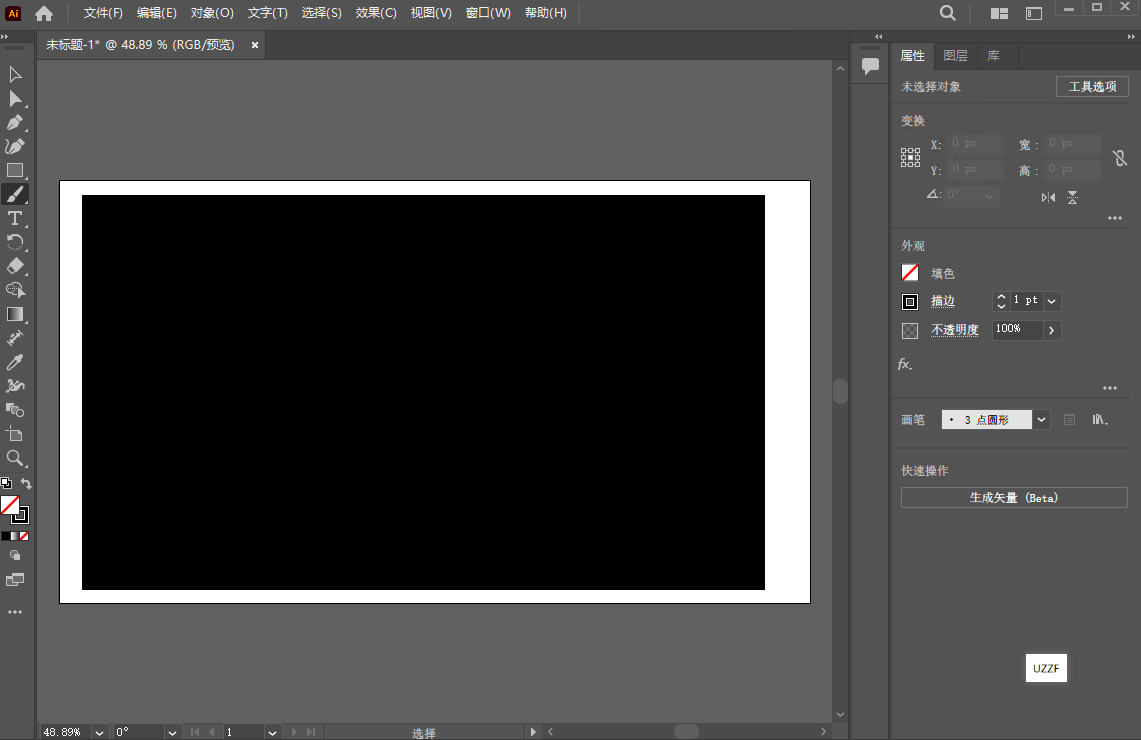
专业矢量设计,赶紧下载试试。
做设计的兄弟姐妹们,是不是经常被那些动不动就弹广告、卡成PPT、功能残缺还要开会员的所谓免费软件折磨到崩溃?好不容易画个logo,图层一多直接闪退,心血全白费。今天咱们不聊虚的,直接给你上硬菜Adobe Illustrator 2023中文版!这可是Adobe家的亲儿子,矢量绘图界的老大哥,没有花里胡哨的弹窗,没有强制充值,有的只是行业标杆级的专业工具。2023版在性能上又做了大优化,启动速度快了,笔刷跟手了,还新增了不少实用功能,用起来那叫一个丝滑。不管你是刚入行的设计萌新,还是身经百战的资深老手,装它,准没错。
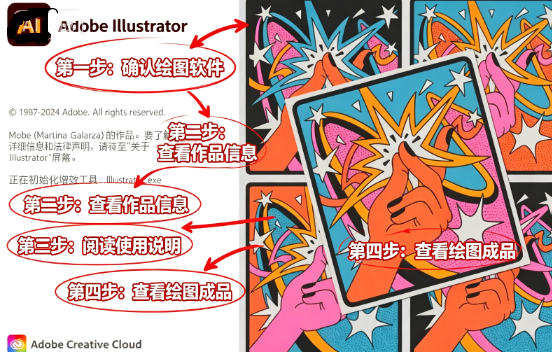
1、本站下载压缩包打开安装程序

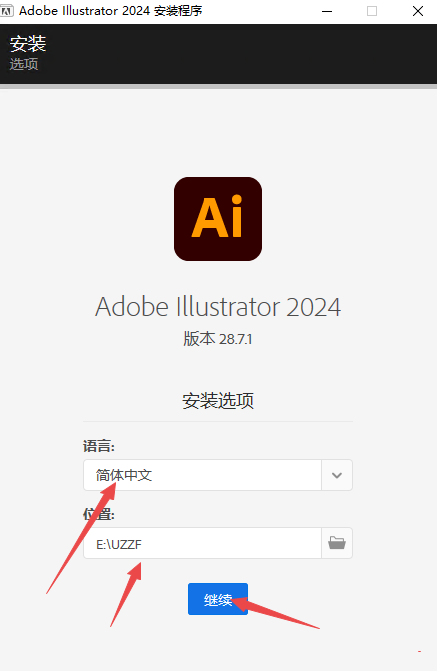
2、然后选择你的安装位置进行打开
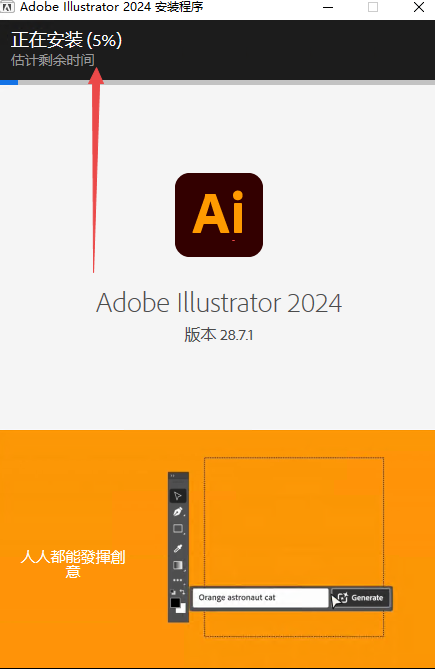
3、等待程序进行安装
4、安装完成点击关闭
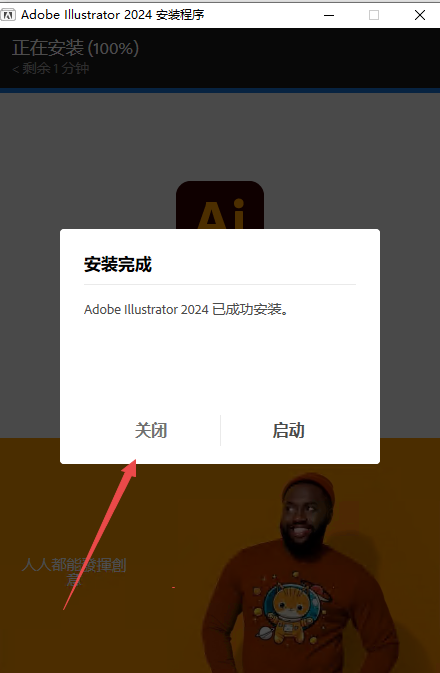
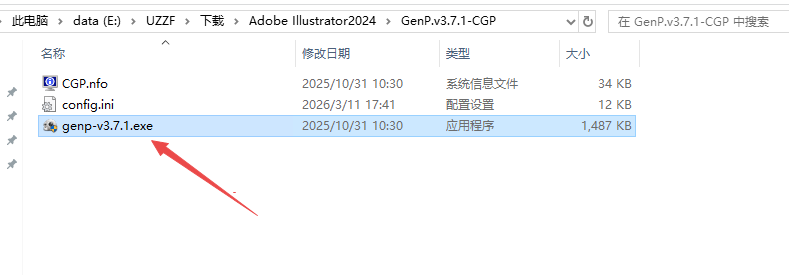
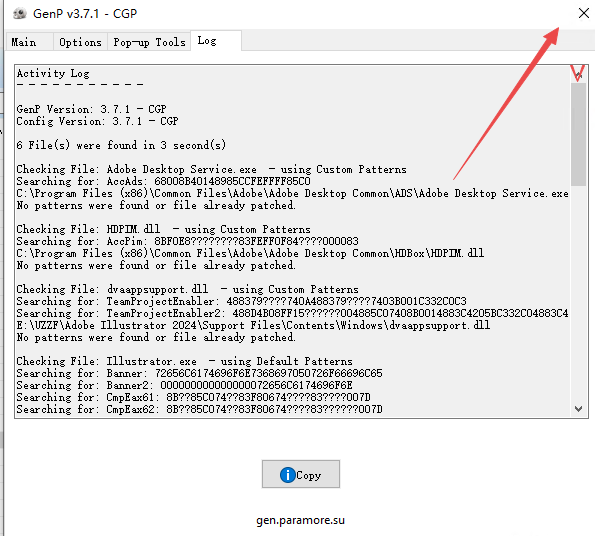
5、返回文件夹打开激活工具genp
6、然后点击path找到AI2024软件安装的文件夹
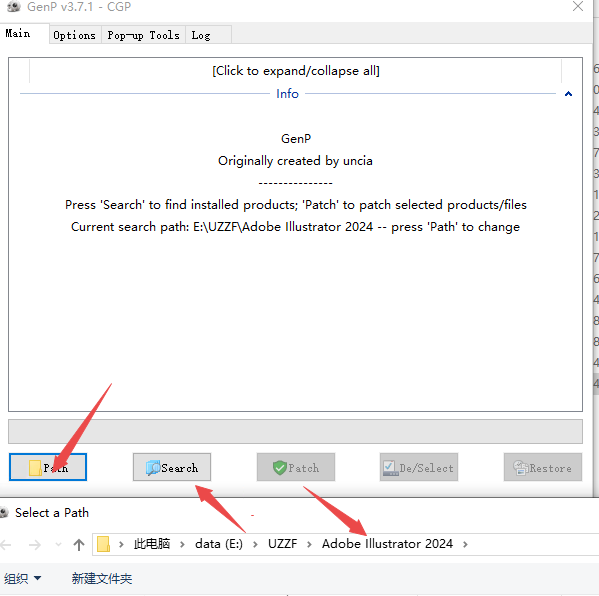
7、点击search可以看到可以激活的版本然后点击patch激活即可
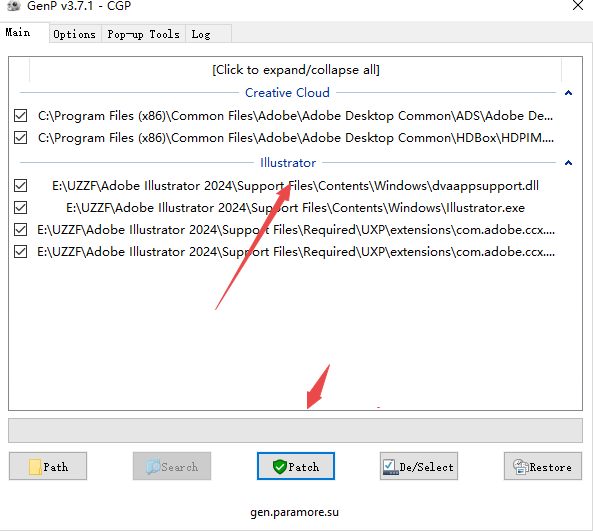
8、激活完成关闭即可
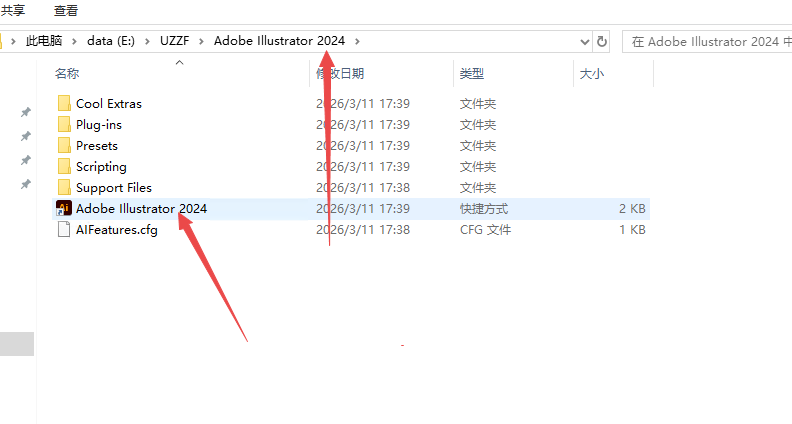
9、然后找到软件安装文件夹打开exe程序即可启动,可以右键发送桌面快捷方式,方便下次使用。
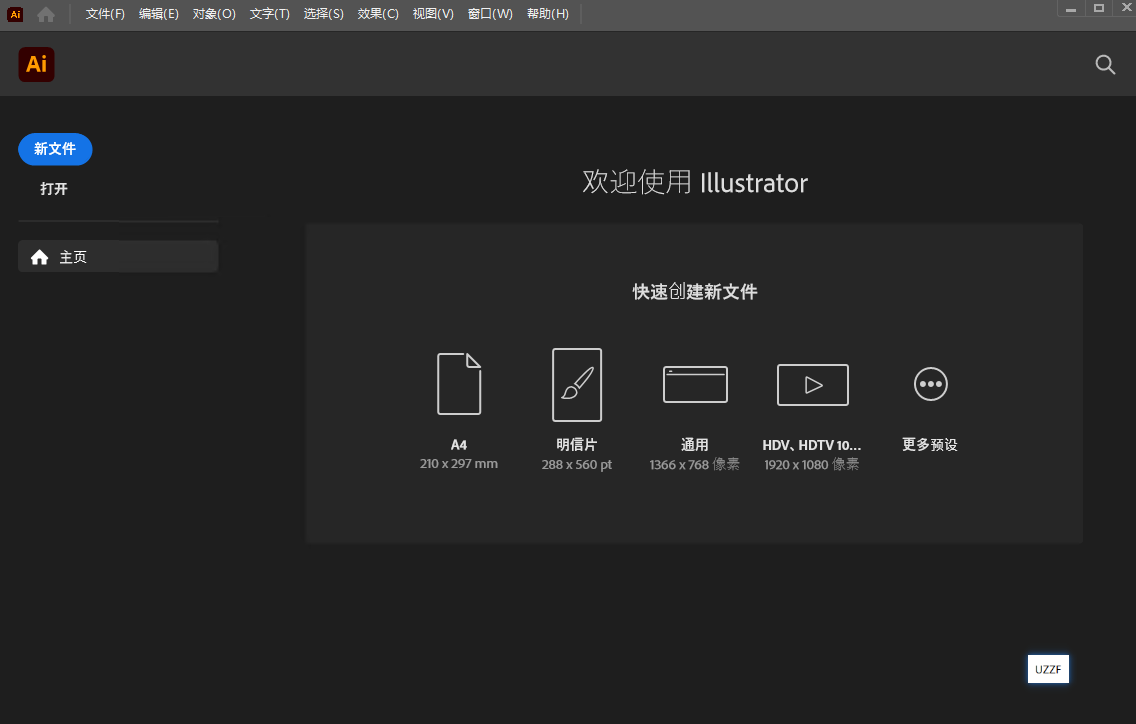
10、然后直接使用即可
说实话,我用了这么多年AI,每一版的画笔工具都在进步,但2023版给我的惊喜最大。
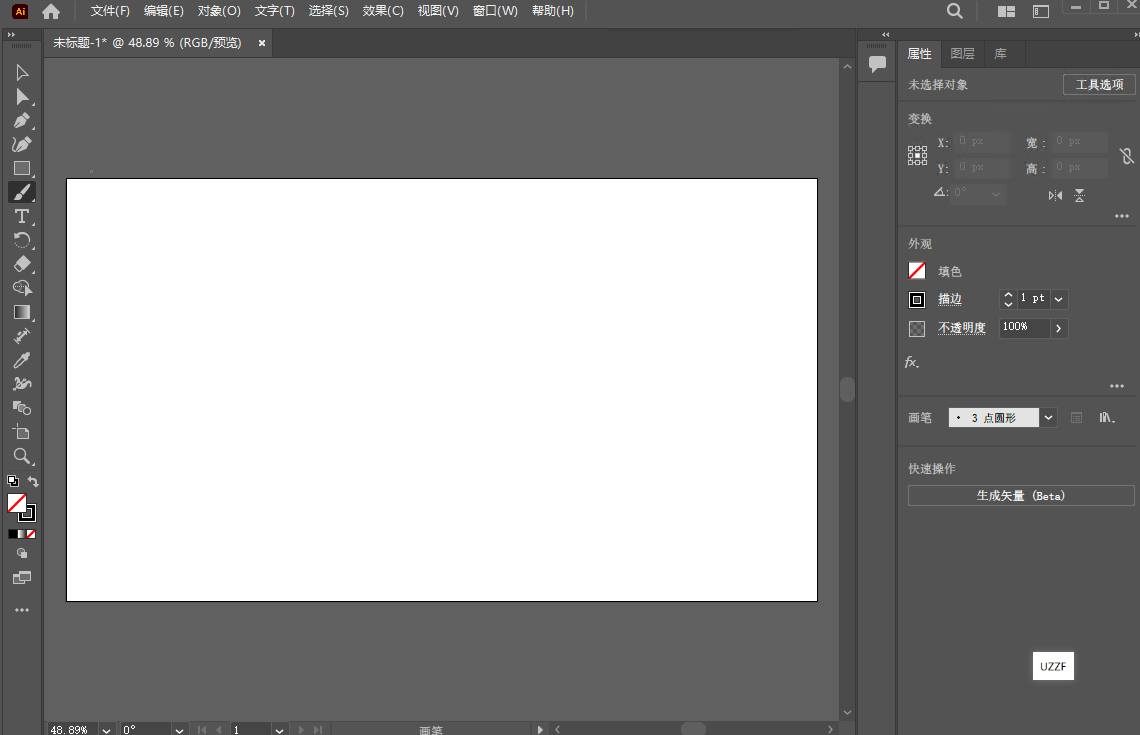
首先,新的“属性”面板把画笔设置集中管理,你再也不用翻好几层菜单去找笔刷选项了,点一下就能调整大小、角度、圆度,效率直接翻倍。
其次,“斑点画笔”的平滑度提升非常明显,画出来的线条不再有那种毛糙的锯齿感,尤其是用数位板作画时,压感反馈特别细腻,线条粗细过渡很自然,就像在纸上用马克笔一样顺滑。
再者,“毛刷画笔”新增了“毛质”预设,模拟毛笔、油画笔、水彩笔的质感更逼真了,用来做插画背景或者文字特效,质感直接拉满。
还有一点,画笔性能优化后,即便是几千个笔触同时存在,缩放、旋转也不卡顿,这在大幅面海报设计中太重要了,以前那种卡到怀疑人生的日子终于结束了。
如果你常做卡通角色或者UI图标,“钢笔工具”配合“平滑工具”的联动也变得更智能,自动修正路径的抖动,新手也能画出流畅的曲线。
总之,2023版的画笔工具不仅适合专业插画师,对刚入门的朋友也特别友好,强烈建议你亲自上手试试。
很多朋友问我,AI2023和CorelDRAW到底选哪个,其实这问题没有绝对答案,关键看你平时做什么。
我自己是两个都用过不少年头,下面用表格直接告诉你它们的区别,方便你判断。
| 对比项 | Adobe Illustrator 2023 | CorelDRAW |
|---|---|---|
| 界面与上手难度 | 与PS、AE等Adobe全家桶风格统一,会PS的几乎零成本上手 | 界面相对传统,新手需要一定学习时间 |
| 矢量绘图能力 | 钢笔工具、形状生成器极为强大,路径编辑灵活度行业第一 | 绘图工具也很全面,但某些高级功能不如AI精细 |
| 色彩与印刷 | 支持完整CMS色彩管理,印刷输出稳定可靠 | 印刷支持也不错,但专色处理稍逊一筹 |
| 兼容性 | 与PS、AE、XD无缝协作,团队协作首选 | 支持导出常见格式,但跨软件协作不如AI流畅 |
| 性能与稳定性 | 2023版优化明显,大文件处理更流畅 | 偶尔会有卡顿,但整体稳定 |
| 适用场景 | UI设计、插画、品牌VI、印刷品、网页设计 | 印刷排版、简单插画、标牌制作 |
综合看下来,如果你要往专业设计方向发展,尤其是UI/UX、插画、品牌设计,AI2023无疑是更优解。
如果你只是偶尔做个名片、排个版,CorelDRAW也能满足,但长远看,学会AI会让你的职业道路更宽广。
反正我认识的资深设计师,百分之九十都是用AI,你跟着大部队走总没错。
好了,既然决定要装,那我就把安装和避坑的完整流程给你捋一遍,分电脑端和移动端说,保证你看完心里有底。
高危避坑:安装前一定关闭杀毒软件和防火墙,否则破解补丁可能被杀软误删,导致安装失败。
强制操作:务必从本站提供的下载链接获取安装包,不要轻信来路不明的网盘资源,防止捆绑恶意插件。
优化技巧:如果电脑配置不高,建议在“编辑-首选项-性能”中,把“GPU性能”勾选取消,可以减少卡顿。
基础提示:安装路径不要带中文和空格,最好就默认C盘,避免后续字体或插件加载异常。
电脑端安装步骤:
1. 下载好安装包后,解压到纯英文目录,比如D:\AI2023。
2. 双击“Set-up.exe”,选择“试用”模式,然后登录Adobe账号(没有就注册一个)。
3. 安装完成后,先不要启动软件,打开注册机,点击“Patch”补丁,选择安装目录下的“Illustrator.exe”。
4. 等待补丁提示成功,再启动软件,即可永久使用。
移动端适配说明:
AI2023目前没有手机版,但你可以通过远程桌面或云电脑方式在手机上使用,不过体验不如电脑,只建议应急看个文件。
真正的移动端设计,可以用Adobe Fresco或Illustrator Draw(老版),但功能远不如桌面版。
常见报错处理:
1. 启动闪退:右键桌面图标,选择“兼容性疑难解答”,然后运行。
2. 卡在加载界面:删除C盘\Users\你的用户名\AppData\Roaming\Adobe\Adobe Illustrator 2023 Settings文件夹,重启软件。
3. 字体缺失:使用“字体管家”搜索“AI常用字体包”,一键安装。
4. 保存失败:检查文件是否被占用,另存为到其他盘即可。
5. 导出图片模糊:在“导出-导出为”中,分辨率选择“高(300ppi)”,并勾选“使用画板”。
1、性能提升明显:以前用2020版画高精度插画,图层一多就卡成PPT,换了2023版,同样的文件,缩放旋转几乎无延迟,效率直接翻倍。
2、新功能超实用:3D效果面板重做了,可以实时预览光影变化,做立体字方便多了,不用再依赖C4D。
3、与PS联动更丝滑:复制粘贴矢量图形到PS里,保留图层结构,还能继续编辑,这体验真的绝了。
4、启动速度快:从双击图标到进入工作区,大概只要3秒钟,对比以前老版本动辄十几秒,心情舒畅不少。
5、学习成本低:网上教程多,而且界面跟PS高度相似,我用了两天就上手了,现在接单做logo完全没问题。
6、稳定性高:连续工作8小时,没有崩过一次,自动保存功能也很及时,再也不怕断电丢文件了。
关于安装,上面已经说得很详细了,这里再强调一遍,一定先关杀毒,再解压,再安装,最后打补丁,顺序错了就会失败。至于安全吗?只要是从我们这类正规下载站获取的资源,基本都是经过测试的,但也不能完全保证,所以建议安装完后用安全卫士扫描一下,图个心安。
说实话,AI2023对硬件还是有点要求的,最低要求16GB内存,显卡建议GTX1050以上,但如果你只是画些简单图形,8GB内存也能跑,就是大数据量时会有点吃力。建议关闭“GPU加速”选项能明显缓解卡顿,还有就是把虚拟内存调大一点,基本就能流畅运行了。
如果你正在用2022版,我个人觉得2023的提升还挺值的,主要是启动速度、画笔手感和3D功能这三大块,都是日常高频用到的。而且新版的“重新着色图稿”功能更智能,一键换色不再需要手动调整,效率提升明显。反正升级不影响你原来的文件,建议直接上2023,早用早享受。

太阳花浏览器v2026最新版 极速安全上网
立即下载
图片文字提取大师v3.2.0 图片文字扫描提取工具
立即下载
拳皇15官方版v2.5.0 PC版
立即下载
云幻塔电脑版v1.1.6.1201v1.1.6.1201 最新版
立即下载
爱丽丝与恶魔的牢狱正版v080826 电脑版
立即下载
易精通视听英语学习软件(大学版)v2026 电脑版
立即下载
SoMud官方版v1.3.1.0 智能网络工具
立即下载
歌木斯阿语词典电脑版V2.1 阿语学习翻译工具
立即下载
115浏览器PC版v125.0.6422.61 2026最新版 高效网盘下载工具
立即下载
WO99伴奏盒电脑版v2.5.15 2026 免费版 海量伴奏随身听
立即下载
ADSL超频奇兵电脑版v7.1.2.8 网络加速工具
立即下载
天行浏览器电脑版v4.0.5 电脑高效上网浏览器
立即下载
四五打印助手官方版v4.8.0.3 2026最新版 标签模板打印工具
立即下载
火星文输入法电脑版v2.9.6.1000 炫酷打字神器
立即下载