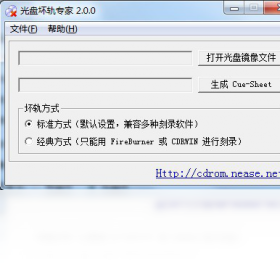
老光盘读不出来别急着扔,用光盘坏轨专家试试,说不定还能救回不少重要文件。
【光盘坏轨专家下载】最近有朋友翻出一堆老光盘,结果发现好多都读不出来了,问我有没有靠谱的光盘修复软件推荐。说实话这类工具现在真不多见,光盘坏轨专家算是其中比较实用的一款。它主要针对CD、DVD光盘因为划痕、老化或者刻录失败导致的数据读取问题,能帮你把还能抢救的文件尽量提取出来。如果你手头也有那种舍不得扔又读不出的老光盘,光盘坏轨专家免费版值得试试。下面这份光盘坏轨专家下载安装指南,会从功能、安装步骤到常见问题一次性讲清楚,帮你判断这款光盘修复工具到底能不能解决你的燃眉之急。
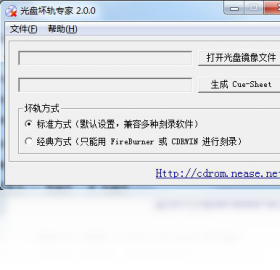
别看光盘坏轨专家界面朴素,它在数据恢复这件事上给到的功能还挺实在,日常处理坏盘基本够用:
坏轨扫描与标记:逐扇区读取光盘数据,自动识别无法读取的坏轨位置并在界面上标记出来,让你对光盘损伤情况一目了然。
强力读取模式:针对轻微划痕或老化光盘,通过多次重试和调整读取策略,尽可能把临近坏轨区域的有用数据抢救出来。
文件提取与导出:扫描完成后可以将可读文件直接复制到硬盘指定目录,支持按文件夹结构还原,省去手动整理的麻烦。
光盘映像制作:能把整张光盘的内容打包成ISO映像文件保存,方便后续用虚拟光驱加载或者留作备份。
读取速度调节:遇到损伤严重的光盘可以主动降速读取,虽然慢一点但成功率会明显提高,这个设计挺贴心。
不少朋友担心这类工具安装起来会不会很折腾,其实光盘坏轨专家官方版安装过程跟普通软件没什么区别,跟着下面几步走就行:
1、获取安装包:从页面提供的下载入口获取光盘坏轨专家官方版安装包,文件不大,下载很快。
2、运行安装程序:双击下载好的安装文件,如果系统弹出权限提示选择允许即可,接着进入安装向导界面。
3、选择安装位置:默认装在C盘,想换到其他盘就点浏览按钮重新选个目录,建议避开系统盘方便日后管理。
4、完成安装:点击下一步等待进度条走完,最后点完成按钮,桌面上就会出现光盘坏轨专家的快捷方式了。
5、放入光盘开始使用:把需要修复的光盘放进光驱,打开光盘坏轨专家,软件会自动识别光驱并读取光盘信息。
第一次打开光盘坏轨专家可能会有点懵,其实操作逻辑很简单,按下面这个流程走一遍就能上手:
第一步:选择光驱:软件启动后主界面会列出电脑上的光驱设备,选中放有坏盘的那个光驱。
第二步:设置扫描参数:根据光盘损伤程度选择读取模式,轻微划痕用普通模式,损伤严重就切到强力读取模式。
第三步:开始扫描:点击扫描按钮,光盘坏轨专家会逐段读取光盘内容,界面上会用不同颜色标出正常区域和坏轨区域。
第四步:预览可读文件:扫描结束后软件会列出所有能正常读取的文件和文件夹,你可以勾选需要恢复的内容。
第五步:导出数据:设定好保存路径,点击导出按钮,光盘坏轨专家免费版就会把选中的文件复制到硬盘上。
有人可能会问,光盘读不出来我直接用系统复制粘贴不就行了?这里面的差别还挺大的:
| 对比项 | 普通复制粘贴 | 光盘坏轨专家 |
|---|---|---|
| 坏轨处理 | 遇到坏轨直接中断报错 | 跳过坏轨继续读取后续内容 |
| 读取策略 | 固定速度,不会自动调整 | 可降速重试,提高成功率 |
| 损伤评估 | 无,你不知道坏在哪里 | 可视化标记坏轨位置 |
| 映像备份 | 不支持 | 可制作ISO映像文件 |
关于光盘坏轨专家下载和使用,大家问得比较多的几个问题整理在下面,看看有没有你关心的:
Q:光盘坏轨专家需要光驱才能用吗?A:是的,光盘坏轨专家必须配合光驱使用,因为它需要直接读取光盘物理扇区数据。笔记本没有内置光驱的话可以外接一个USB光驱。
Q:严重划伤的光盘能100%恢复吗?A:这个没法保证。光盘坏轨专家能尽力抢救可读区域的数据,但如果盘面损伤太严重导致物理层数据丢失,那部分内容确实无法恢复,这是任何软件都做不到的。
Q:光盘坏轨专家免费版有功能限制吗?A:免费版可以正常使用扫描、读取和文件导出功能,日常修复需求完全够用,没有强制付费弹窗。
Q:Windows 11能用光盘坏轨专家吗?A:可以。光盘坏轨专家最新版兼容Win7到Win11的主流系统版本,32位和64位都支持。
最后聊聊用光盘坏轨专家时需要注意的几个点,帮你少走弯路:
本地处理不上传:光盘坏轨专家全程在本地电脑上运行,读取的数据不会上传到网络,隐私方面可以放心。
先做映像再提取:如果光盘损伤比较严重,建议先用光盘坏轨专家制作ISO映像文件,之后再从映像里慢慢提取文件,避免反复读取对光盘造成二次伤害。
保持光驱清洁:有时候读不出盘不一定是盘的问题,光驱激光头积灰也会影响读取效果,配合清洁光盘使用光盘坏轨专家效果更好。
老旧光盘尽早处理:光盘的保存寿命有限,发现读取困难就尽快用光盘坏轨专家把重要数据导出来,拖得越久恢复难度越大。

兔掌门刷机助手v1.0.0.1 安卓刷机工具
立即下载
全国区号与邮编v1.0 区号邮编速查
立即下载
全能DVD转换器v6.8 视频格式转换
立即下载
全国物流信息网一点通v0.59.3655.122 物流信息查询工具
立即下载
公共英语轻松学(1级b)v2.01 英语考级刷题
立即下载
公务员考试面试第一v8.0 面试模拟练习
立即下载
MapRoamer(全球地图漫游)v1.0.0.1 全球街景漫游工具
立即下载
公文写作处理v1.0 公文写作处理工具
立即下载
公章制作v3.82 电子印章生成工具
立即下载
EasyWebServer网站服务器v2.3.1 轻量网站服务器
立即下载
易顺仓库管理v1.0.0 智能仓储管理工具
立即下载
新概念英语学习机电脑版v3.2 英语自学助手
立即下载
酷贝桌面v1.0.0 桌面美化工具
立即下载
动漫盒子v1.0.0 动漫聚合观看工具
立即下载







 下载工具 / 107.5M
 下载工具 / 1.3M
 下载工具 / 1013KB
 下载工具 / 3.8M
 下载工具 / 870KB
 下载工具 / 31.2M
 下载工具 / 1.6M
 下载工具 / 142KB
 下载工具 / 4.1M
 下载工具 / 1.4M