专业排版神器,一键安装,轻松上手!
做画册、排杂志、搞电子书的朋友,是不是经常被那些动不动就弹广告、功能残缺、模板老套的排版软件气得直跺脚?要么操作逻辑反人类,要么导出格式乱七八糟,关键时刻还给你来个闪退,辛辛苦苦做的版式全白费。别急,今天小编就给大家带来一款真正的排版神器Adobe InDesign 2023中文版,这可是Adobe家族里的专业排版担当,全球设计师和出版编辑都在用。这次2023版本不仅优化了启动速度,还新增了不少智能化工具,像什么“内容感知调整”“样式自动映射”,用起来那叫一个顺手。整体体验就是:稳、快、专业,而且咱们这次提供的是中文破解版,安装就能用,省去你到处找教程的麻烦。废话不多说,咱们直接看干货!
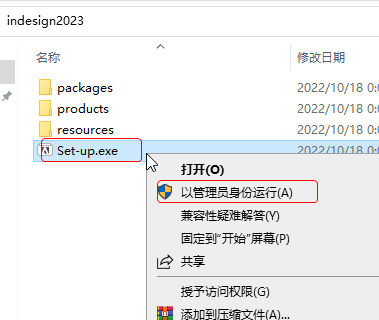
1、以管理员身份运行安装程序;
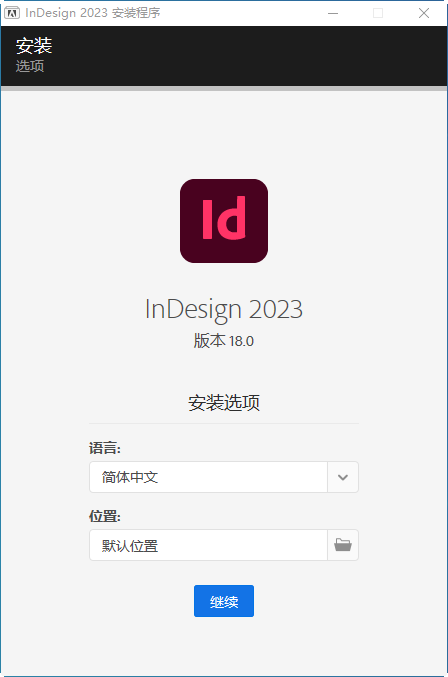
2、设置语言、安装位置,点击继续;
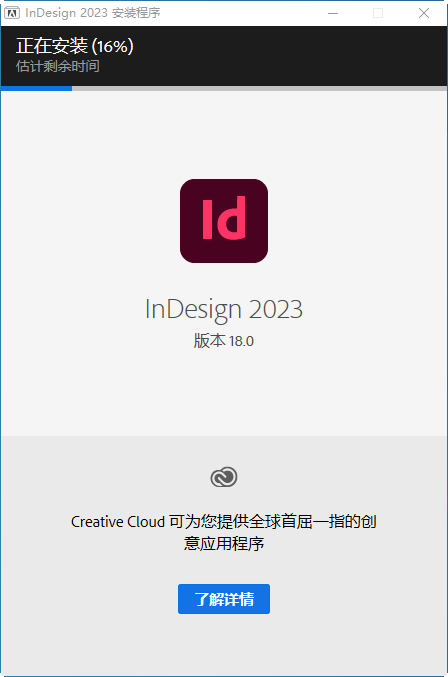
3、等待软件安装;
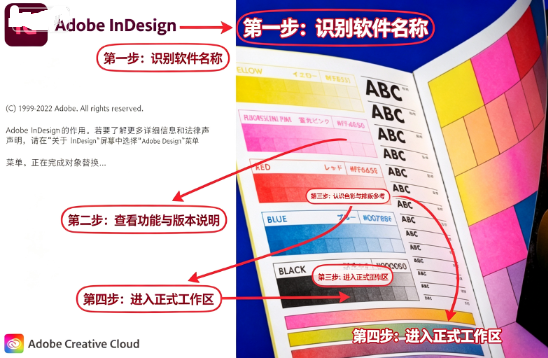
4、安装完成!
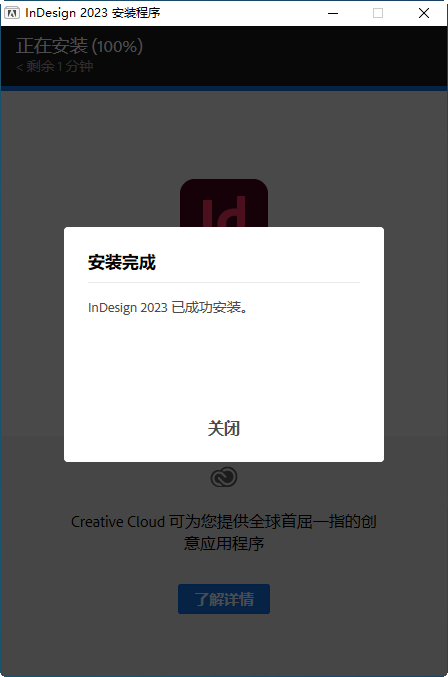
很多新手朋友一听是Adobe家的软件,就担心安装过程像登天一样难,其实完全不用怕。咱们这个版本是经过优化的直装版,下载好压缩包之后,解压出来会看到一个“Set-up.exe”文件,双击运行,选择安装路径,建议直接装在默认的C盘,省得后面出幺蛾子。然后点击继续,等进度条跑完,桌面就会自动生成快捷方式,整个过程大概五到十分钟,比装个大型游戏还简单。安装完成后,第一次打开软件,如果提示需要登录或者输入序列号,别慌,咱们压缩包里附带了注册机或者激活补丁,按照里面的“安装说明.txt”操作就行,一般就是“复制补丁到安装目录”或者“运行注册机生成激活码”,照着做十秒搞定。重点提醒一句:安装前一定要关闭杀毒软件和Windows Defender实时防护,不然激活文件容易被误删,导致破解失败。如果你在安装过程中遇到什么“缺少DLL”或者“无法启动”的报错,那多半是电脑缺少Visual C++运行库,直接去百度搜索“微软常用运行库合集”下载安装就能解决。总之,只要跟着教程走,小白也能轻松搞定。
说实话,咱们做排版设计的人,最烦的就是软件选型纠结。小编自己也用过微软的Publisher,还有老牌的QuarkXPress,但最后兜兜转转还是回到了InDesign的怀抱。下面直接给大家上一张对比表格,看完你就明白了。
| 对比项 | Adobe InDesign 2023 | Microsoft Publisher | QuarkXPress |
|---|---|---|---|
| 专业程度 | 业界标杆,印刷出版标准 | 入门级,适合简单文档 | 老牌专业,但功能老化 |
| 排版能力 | 支持复杂网格、样式、书籍编排 | 基础排版,样式有限 | 较强,但学习曲线陡 |
| 兼容性 | 完美兼容PS、AI、PDF等Adobe生态 | 仅限Office生态 | 独立文件格式,兼容性一般 |
| 插件资源 | 海量插件、脚本、模板 | 几乎没有扩展 | 少量商业插件 |
| 价格 | 正版贵,但有免费版可用 | 随Office订阅,不单独售卖 | 昂贵,且订阅不灵活 |
| 中文支持 | 完美,自带中文版 | 中文版,但字体排版弱 | 需要汉化包,支持一般 |
所以,如果你是想认真做设计、以后靠这个吃饭,那不用犹豫,直接选InDesign 2023。要是只是偶尔做个贺卡,那Publisher也够用,但咱们今天的主角明显更香。
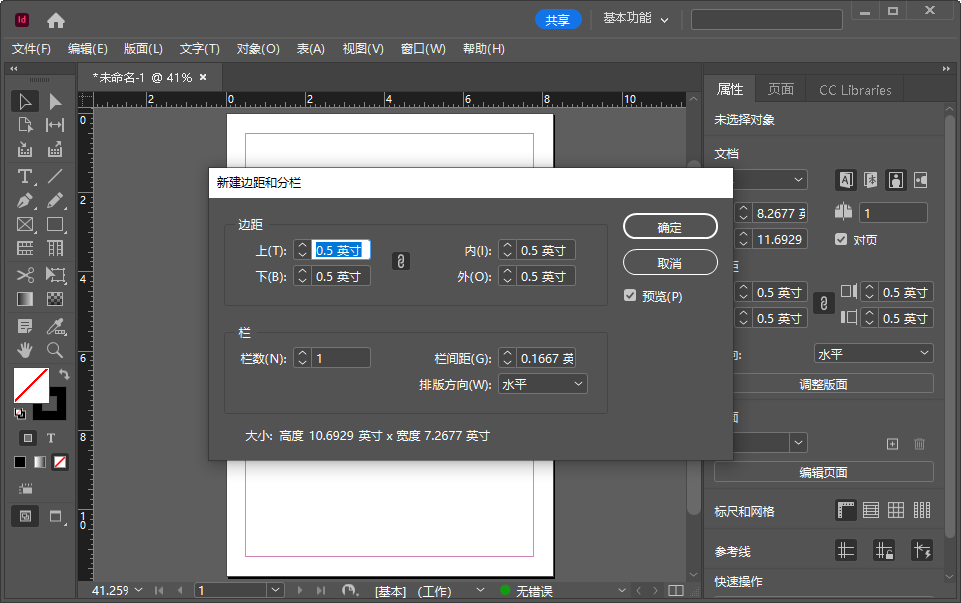
1. 新建文档:打开软件后,点击“新建文档”,选择“打印”或“Web”预设,设置好页面大小、页数和边距。建议新手直接选A4大小,边距默认就好。
2. 导入素材:按Ctrl+D可以快速置入图片,按Ctrl+Shift+O可以导入Word文档,非常方便。图片拖进来后,按住Shift拖动角点可以等比缩放,别忘了用“框架工具”给图片加个漂亮的外框。
3. 文字排版:用“文字工具”拉个文本框,输入内容后,在“字符样式”里设置字体、字号、行距。重点:千万不要用空格来对齐文字,一定要用“段落样式”里的“左对齐”或“双齐未行”,不然排版会乱得一塌糊涂。
4. 导出PDF:排好版后,按Ctrl+E导出,选择“Adobe PDF(打印)”,如果是要发到手机看,就选“PDF(交互式)”。
5. 移动端适配:如果你用的是平板或手机,可以下载InDesign的移动端App(通过Adobe Creative Cloud同步),但基本只能预览和批注,没法做复杂编辑。所以真正的排版还是得靠电脑。
优化技巧:在“首选项-常规”里,把“显示性能”调成“快速显示”,这样操作大文件时不会卡顿。还有,编辑完一定要Ctrl+S保存,并且开启“自动恢复”功能,万一软件崩溃,你的心血还能找回来。
温馨提示:如果你是第一次用,强烈建议先跟着软件自带的“学习”面板里的教程走一遍,十分钟就能掌握基本流程。另外,如果遇到启动闪退,多半是显卡驱动问题,去更新一下显卡驱动就好。
1、稳定性确实好:以前用别的排版软件,做一本200页的画册,动不动就未响应。换了InDesign 2023之后,哪怕文件到了500MB,照样丝滑操作,这点必须点赞。
2、中文排版太舒服了:标点挤压、直排内横、复合字体,这些功能简直是为中文排版量身定做的。以前在Word里调半天的标点符号,这里一键搞定。
3、和PS/AI的联动无敌:直接把PSD和AI文件拖进来,还能保持图层和矢量信息,改图改字都不用来回切换软件,效率翻倍。
4、唯一吐槽的是内存占用:如果电脑配置不高(8G以内),开个大项目可能会有点吃力。建议至少16G内存,同时把“性能”里的“缓存级别”调高一些。
5、模板资源丰富:软件自带了很多专业模板,也可以去网上找,比如“Adobe InDesign模板免费下载”,随便一搜一大把,直接套用就能出效果。
很多小伙伴担心下载破解版会中招,这个顾虑很正常。小编推荐大家去正规的大平台下载,比如咱们软件站(uzzf.com),所有资源都经过杀毒检测,而且解压包内都有“绿色无毒”说明。安装时注意关闭杀毒软件,激活补丁可能会被误报,但一般添加信任即可。记住千万别去那些小网站乱下,很容易捆绑恶意插件。只要从靠谱的地方下载,基本没问题。
直接用“文件-置入”选Word文档,InDesign会保留大部分样式。但如果你在Word里用了特殊字体,可能会替换成默认字体,导致排版变化。解决办法是:在Word里先把样式都设成“正文”格式,再导入,然后到InDesign里用“段落样式”重新套用一遍。另外,导入时勾选“导入样式”,可以自动映射样式,省去很多功夫。
有时候需要把页面导出成图片做预览,可以直接“文件-导出-选择PNG格式”,在“图像品质”里选“最大值”,分辨率选300dpi,这样导出的图片非常清晰。但要注意,导出PNG可能不支持某些透明效果,如果需要透明背景,建议导出为PDF再转图片,或者用“导出-所有页面为JPEG”功能。
如果你是个设计师、编辑、或者学生党,需要做毕业论文排版、社团海报、杂志画册,那InDesign 2023绝对值得你花点时间学习。它虽然上手有点门槛,但一旦熟练,效率提升不是一点点。咱们网站提供的版本是中文破解版,安装简单,功能齐全,而且没有任何功能阉割。小编自己也在用,真心推荐。好了,今天的分享就到这里,大家快去下载体验吧!
Adobe InDesign版本大全Adobe Illustrator版本大全

欢迎来到“AdobeInDesign版本大全”专题页!无论您是排版设计师、出版从业者还是设计爱好者,这里都为您汇集了AdobeInDesign从2021到2025的全部主流版本,包括AdobeInDesig...[更多]

AdobeIllustrator作为全球领先的矢量图形设计软件,其版本迭代始终牵动着设计师的心。本专题页精心整理了AdobeIllustrator2022中文版、AdobeIllustrator2023中文版、AdobeI...[更多]

NirSoft SmartSniffv1.8.5.170 网络抓包分析工具
立即下载
Advanced Renamer文件批量重命名工具v3.88.1.0 官方版
立即下载
Foobar2000官方版v1.6.6.0 专业音频播放器
立即下载
ZenKEY电脑版v2.3.0.20桌面快捷键管理工具
立即下载
Reaperv6.1.1.0 专业音频工作站
立即下载
百度阅读器v1.2.0.407 免费版
立即下载
ThinkVantage System电脑版v 4.01.0015 驱动更新工具
立即下载
汽配通单机版v13.60 汽配数据查询管理工具
立即下载
烧狗刻录(BurnGO)v4.1.9.0 光盘刻录工具
立即下载
巨鲸音乐盒v0.9.0.6 海量曲库播放器
立即下载
PDF24 CreatorPDF24编辑器v11.17.0 PDF全能工具箱
立即下载
SQLite Expertv5.3.4.641 专业数据库管理工具
立即下载
PacketTrap pt360 Tool Suitev2026 网络诊断工具
立即下载
Macromedia Dreamweaverv8.0.2 网页设计工具
立即下载