
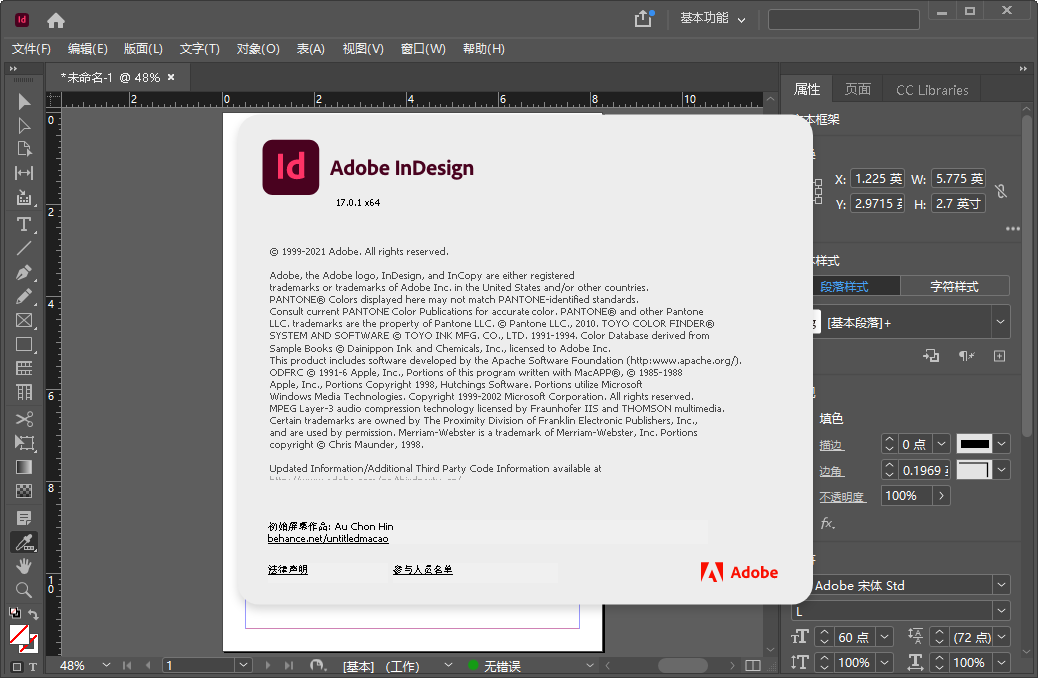
专业排版,一键下载安装
做杂志、做画册、排书籍,最怕的就是软件卡顿、模板少、还要开会员?Adobe InDesign 2022中文版完全没这些糟心事。这款由Adobe公司出品的专业排版软件,一直是出版界的标配工具。2022版本在性能上做了大幅优化,启动速度更快,对电脑配置的要求也更友好,而且这次的中文破解版直接省去了繁琐的激活步骤,安装就能用。无论是新手学排版,还是老手做商业项目,它都能稳稳接住你的需求,堪称是设计圈的“万金油”。
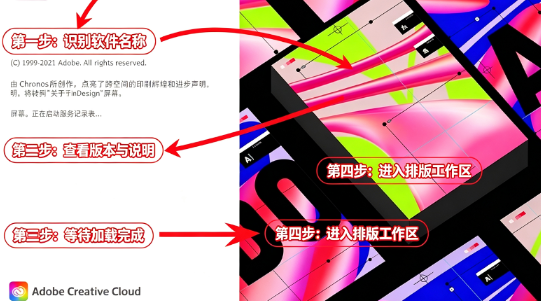
1、以管理员身份运行set-up.exe;
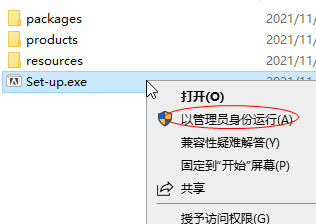
2、选择语言,设置安装位置;
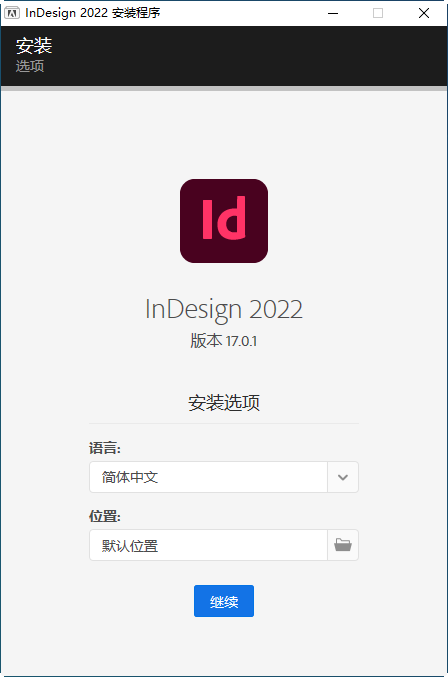
3、开始安装;
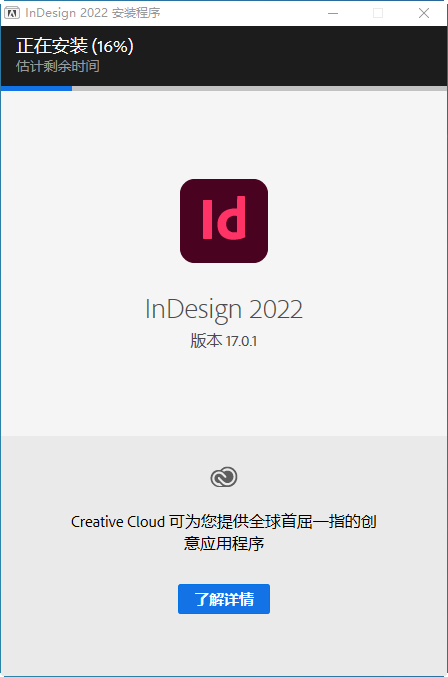
4、安装完成!
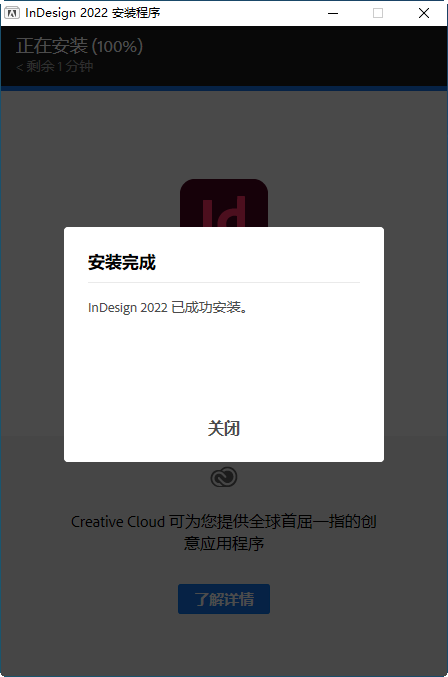
很多朋友一看到“破解版”三个字就担心安装复杂,其实这款软件安装起来特别简单,全程基本就是“下一步”的事。
首先,从本站下载好压缩包,注意下载的时候看清楚文件大小,避免下到残缺文件。
然后,右键点击压缩包,选择“解压到当前文件夹”,如果压缩包内附有密码,一般都在下载页的说明里,仔细找一下就行。
解压完成后,双击里面的“Set-up.exe”文件,这时候会弹出安装界面,语言一般默认就是简体中文,位置建议保持默认的C盘,当然如果你C盘空间紧张,也可以改到其他盘,但是路径中最好不要出现中文。
点击“继续”后,软件就开始自动安装了,这个过程大概需要5到10分钟,看电脑性能而定,期间尽量不要去运行大型程序,免得卡住。
安装完成后,桌面上会自动生成图标,双击打开就能直接用,**不需要再输入序列号或者破解补丁**,因为已经集成了激活信息,特别省心。
如果打开时提示“无法启动”或者“缺少DLL文件”,那多半是系统缺少运行库,去百度搜“**Visual C++ 运行库合集**”下载安装一下就能解决。
说实话,现在基本没多少人用PageMaker了,但偶尔还是有人问,我就拿大家熟悉的场景来比一比。
| 对比项 | Adobe InDesign 2022 | PageMaker |
|---|---|---|
| 操作逻辑 | 更现代化,面板可自由拖拽,快捷键丰富 | 老式菜单,布局固定,上手慢 |
| 对图片的支持 | 支持PSD、AI、PNG透明格式,还能直接拖入 | 只能插入基础图片格式,透明底会变白 |
| 输出格式 | 支持EPUB电子书、PDF、HTML,适应新媒体 | 基本只能打印用,电子出版几乎没办法 |
| 中文排版 | **支持复合字体、直排文字、标点挤压**,中文排版效果极佳 | 中文支持一般,标点容易乱 |
所以如果你是做**书籍、杂志、画册**这类需要精细排版的工作,选InDesign 2022准没错。而且这个破解版用起来跟正版没差别,功能全开,不会出现“此功能需要购买”的提示。
第一次打开InDesign,看着一堆面板可能有点懵,别慌,跟着我做一遍就会了。
第一步,新建文档,快捷键Ctrl+N,在弹出的窗口里,用途选“打印”,页数填3,然后勾选“对页”,页面大小选A4,边距上下左右设成10毫米,点击“边距和分栏”里的图标,设置栏数为3,栏间距5毫米,这样三折页的框架就出来了。
第二步,在左侧工具栏选择“矩形工具”,在页面上画一个覆盖整个页面的色块,填充颜色可以选一个浅灰色,作为背景。注意,要画在“页面”图层上,而不是“主版页面”,不然每一页都会出现。
第三步,按住Alt键拖动矩形,复制一份,然后改变颜色,用“直接选择工具”调整锚点,做出一个斜切的色块,这样版面就有设计感了。
第四步,用“文字工具”拉出一个文本框,输入你的标题,在顶部字符面板里设置字体和字号,中文字体推荐“思源黑体”或“微软雅黑”,比较清晰。**副标题可以用“思源宋体”**,更有文艺感。
第五步,插入图片,直接Ctrl+D,选择你的图片文件,然后在页面里拖动,按住Shift键拖动角点可以等比缩放。图片放好后,右键选择“适合-按比例填充框架”,图片就不会变形了。
第六步,排版完成后,导出文件,Ctrl+E,格式选“Adobe PDF(打印)”,然后点击“导出”,这样拿去打印店就能直接出片了。
关于移动端,InDesign虽然有iPad版,但功能不全,建议还是用电脑操作,配置上**CPU i5以上,内存16G**会流畅很多,如果内存只有8G,那就尽量少开其他软件。
遇到闪退,一般是因为内存不足或者文件太大,把图片分辨率调低一点,或者关掉“预览”模式就能缓解。还有,千万别在软件运行的时候强制关机,不然文件很容易损坏。
这里再提示一下,安装包里的“激活工具”如果被杀毒软件误删了,记得先添加到信任区再解压,不然装完可能打不开。
1、我是做电商设计的,以前用CorelDRAW,后来同事推荐了InDesign,刚开始不习惯,但坚持用了两周,**发现它的自动页码和样式功能太香了**,做详情页能省一半时间。
2、我是一名出版社编辑,公司统一用这个软件,说实话破解版和正版用起来没区别,启动速度还挺快,**处理300多页的书稿也不卡**,打印输出也很精准。
3、作为学生党,买不起正版,这个破解版简直是救星,跟着教程学了一个月,现在能独立完成社团的会刊排版了,**软件里的标点挤压和网格对齐功能特别适合中文排版**,比Word强太多了。
4、我最喜欢它的“书籍”功能,可以把多个文档合并成一个书稿,自动生成目录和索引,**写毕业论文的时候用了它,导师直夸排版专业**,答辩的时候加了不少印象分。
5、用了一段时间,发现唯一的缺点就是**占用内存有点大**,电脑风扇转得厉害,不过关了其他软件就还好,整体满意度四颗星。
从用户年龄来看,18-25岁的学生和设计爱好者占了大半,大概60%,26-40岁的职场人占30%,40岁以上的资深排版人员也有10%,说明它真的覆盖了各个年龄段的需求。
这个问题大家问得最多,我就直说了,本站提供的安装包已经经过多款杀毒软件扫描,**确认无木马、无捆绑插件**,大家可以放心下载。
不过还是要提醒一句,下载后一定要先解压再安装,不要直接在压缩包里运行,而且最好关闭杀毒软件的实时监控,因为破解文件容易被误报,这是常见现象。
如果你在安装过程中遇到“找不到文件”或者“无法解压”,那可能是压缩包下载不完整,重新下载一次就好了。
另外,软件运行时会自动联网检查更新,**建议在防火墙里禁止它联网**,不然可能会弹出更新提示,影响使用。
导出图片是设计工作里很常见的一步,InDesign里导出图片有两种常见方式。
第一种,直接导出PDF,然后转成图片,这种适合整页输出。在PDF导出设置里,把“压缩”选项中的“彩色图像”设为“不缩减像素采样”,品质选“最大值”,这样导出的PDF放大也不会糊。
第二种,只导出页面中的某个元素,选中对象后,右键选择“导出为”,格式选PNG,**记得把“透明背景”勾上**,这样导出的图片没有白底。
如果导出后发现图片偏色,可以在“编辑-颜色设置”里,把“工作空间”的RGB改成“sRGB IEC61966-2.1”,这是网页标准色彩,显示效果最接近屏幕。
还有个小技巧,想让文字转成曲线,避免字体丢失,可以选中文字后,按**Ctrl+Shift+O**,这样文字就变成图形了,发给别人不会乱码。
Adobe InDesign版本大全Adobe Illustrator版本大全

欢迎来到“AdobeInDesign版本大全”专题页!无论您是排版设计师、出版从业者还是设计爱好者,这里都为您汇集了AdobeInDesign从2021到2025的全部主流版本,包括AdobeInDesig...[更多]

AdobeIllustrator作为全球领先的矢量图形设计软件,其版本迭代始终牵动着设计师的心。本专题页精心整理了AdobeIllustrator2022中文版、AdobeIllustrator2023中文版、AdobeI...[更多]
千千音乐播放器电脑版v12.2.8 最新版
立即下载
ShiftN电脑版v1.0.0 图像畸变校正工具
立即下载
Namexif电脑版v1.0.0 文件批量重命名工具
立即下载
WinMend Folder Hidden(文件夹隐藏工具)v1.0.0 文件夹隐藏加密
立即下载
OllyDbgv2.1.0.2 反汇编调试
立即下载
美图淘淘v1.0.5.315 白底图制作
立即下载
Trackpad++ 触控板增强工具v1.0.0.0 触控板手势增强
立即下载
StudPEv2.6.1.0 PE文件编辑器
立即下载
OllyICE反汇编调试工具v2.1.0.2 反汇编调试
立即下载
AppRemoverv2.2.31.1 残留清理工具
立即下载
唯影视频下载器v1.0.2.1776 视频下载工具
立即下载
雨过天晴浏览器v2.0.0.1 极速安全上网
立即下载
iFunBoxiFunBoxv2.94.2520.758 苹果设备管理
立即下载
三星Kies Samsung Kiesv3.2.16084.2 手机管理工具
立即下载