电脑驱动装不好?用驱动人生MyDrivers扫一下,缺啥装啥,旧了更新,省心省力。
【MyDrivers下载】最近不少朋友在后台私信问我,电脑重装系统之后网络连不上、显卡跑分不对劲、打印机死活认不出来该咋整。说实话,这种时候十有八九是驱动没装对或者版本太旧了。我自己用了好几年的驱动人生MyDrivers正好能解决这类麻烦事,身边同事看我装完驱动之后网卡声卡显卡全都乖乖听话,也都跟着下载了。如果你也在搜mydrivers是什么文件夹、mydrivers可以删除吗这类问题,那说明你电脑里可能已经悄悄装过它了。今天这篇就专门给想下载MyDrivers最新版的朋友们说说这软件到底能干嘛、怎么用才顺手,以及那些让人头大的mydrivers文件夹问题到底该不该删。
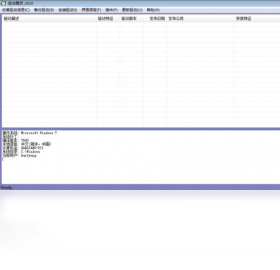
驱动人生MyDrivers官方版的核心本事就是帮你把电脑里各种硬件的驱动程序管得明明白白,不用你一个个去官网翻型号对版本。下面这几个功能是普通用户平时用得最多的:
一键检测:打开MyDrivers工具之后点一下扫描,它会自动识别你电脑里所有硬件的型号和当前驱动版本,缺哪个、哪个旧了一目了然。
智能匹配:根据你的系统版本和硬件型号,从云端库房里挑出最合适的驱动给你,不用自己琢磨哪个版本稳定。
批量安装:扫描出来的驱动可以一次性勾选全部安装,省得装完显卡重启一次装声卡又重启一次。
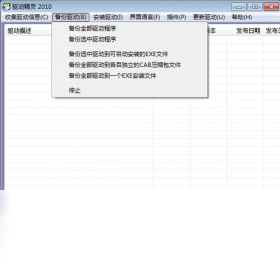
驱动备份:装之前自动帮你把旧驱动备份好,万一新驱动不兼容还能一键还原回去,这个功能救过我好几回。
硬件信息查看:顺带能看CPU、主板、内存、显卡的详细参数,想升级电脑之前查一查心里有底。
外设驱动支持:打印机、扫描仪、手柄这些外接设备的驱动也能识别和安装,不用去厂家官网慢慢找。
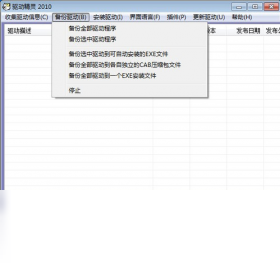
有些朋友在任务管理器或者文件夹里看到MyDrivers正在使用的提示就慌了,其实这就是驱动人生在后台正常运行的状态。下面把从下载到用起来的完整步骤捋一遍,照着做就行:
1、获取安装包:从本站提供的链接下载MyDrivers最新版安装程序,文件不大,一会儿就下完了。
2、运行安装:双击安装包,建议把安装路径改到D盘或者非系统盘,免得以后mydrivers文件夹删不掉的时候干着急。
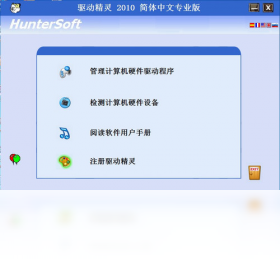
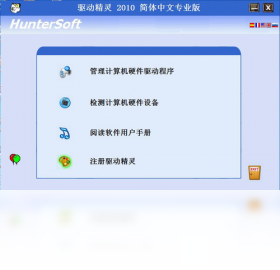
3、首次扫描:装好之后打开MyDrivers,主界面会有一个醒目的扫描按钮,点它就开始检测你电脑的驱动状况了。
4、查看结果:扫描完会列出所有需要处理的驱动,包括缺失的、过时的、有冲突的,每一项都有说明。
5、选择安装:建议优先安装网卡和主板芯片组驱动,这两个稳了再装显卡声卡,最后弄外设。
6、重启生效:部分驱动装完需要重启电脑才能完全生效,按提示操作就好。
关于mydrivers文件夹能不能删这个问题,问的人特别多,这里集中说一下不同情况该怎么处理:
| 文件夹位置 | 能否删除 | 说明 |
| C盘Program Files下的MyDrivers | 不建议直接删 | 这是软件主程序目录,直接删会导致卸载不干净,以后重装也麻烦。 |
| D盘自定义安装的MyDrivers | 可通过卸载删除 | 如果不想用了,去控制面板走正常卸载流程,别手动删文件夹。 |
| mydrivers里的update文件夹 | 可以清理 | 这里面是下载的驱动安装包缓存,删了不影响软件运行,还能腾出空间。 |
| mydrivers是什么文件可以删除吗 | 看情况 | 如果是残留的空文件夹,确认软件已卸载后可以删;如果软件还在用就别动。 |
另外有人问mydrivers是病毒吗,这个可以放心,驱动人生是正规的驱动管理工具,不是病毒。但如果你是从莫名其妙的小网站下载的,那就不好说了,所以一定要从靠谱渠道获取安装包。
MyDrivers里面内置的显卡天梯图对想升级显卡或者对比性能的朋友来说挺实用的,操作也不复杂:
入口位置:打开MyDrivers工具,在硬件信息或者工具箱栏目里找到显卡天梯图的入口。
性能排序:天梯图按性能从高到低排列了市面上主流显卡型号,N卡A卡都有,位置越高性能越强。
型号对比:点选两款显卡就能看到参数对比和性能差距,想换显卡的时候参考一下很直观。
跑分参考:部分型号还附带跑分数据,比单纯看参数更靠谱一些。
结合检测:看完天梯图可以直接回到驱动管理页面,检查当前显卡驱动是不是最新版,一举两得。
下面整理了几个大家问得最多的问题,统一回复一下:
Q:MyDrivers下载安装后需要付费吗?A:驱动人生MyDrivers免费版就能满足绝大多数驱动安装和更新需求,基础功能不收费。
Q:mydrivers快科技和驱动人生是什么关系?A:快科技是驱动人生MyDrivers旗下的科技资讯平台,跟驱动管理软件本身是两个不同的产品。
Q:MyDrivers的文件可以从D盘移动到C盘吗?A:不建议直接剪切文件夹,最好卸载后重新安装到目标盘,直接移动容易导致路径注册表出错。
Q:mydrivers文件夹删不掉怎么办?A:先确认软件是否还在运行,去任务管理器结束相关进程再试;如果还是不行,用专业卸载工具处理。
Q:MyDrivers支持哪些Windows系统?A:从Win7到Win11都支持,32位和64位系统都能正常安装使用。
最后唠叨几句使用MyDrivers工具时的心得,帮大家少走弯路:
安装位置:尽量把MyDrivers官方版装在非系统盘,这样以后想清理或者迁移都方便,也不容易碰到mydrivers文件夹删不掉的尴尬。
驱动来源:驱动人生MyDrivers提供的驱动都是从官方渠道获取的,比自己在网上乱搜的安全得多。
定期扫描:建议一个月左右打开MyDrivers最新版扫一次,及时更新驱动能避免很多莫名其妙的蓝屏和卡顿。
备份习惯:装新驱动之前一定用备份功能存一份旧的,万一新版本有问题可以马上回滚。
update文件夹:mydrivers里的update文件夹会随着使用越来越占空间,隔段时间清理一下没毛病。
卸载干净:如果确实不想用了,走控制面板的正常卸载流程,卸载完再手动检查一下有没有残留文件夹。

超级秘密磁盘3000v8.1.0.0 私密文件加密
立即下载
楼月免费MP3录音软件v5.3 录音软件
立即下载
Ape Ripperv6.3.0.6 APE解码转换
立即下载
自同步v2.1.0.0 文件自动同步工具
立即下载
键盘测试(PassMark KeyboardTest)v3.0.0.1000 键盘检测工具
立即下载
芦笋提词器v4.7.2.0 电脑提词工具
立即下载
NexusFont(字体管理工具)v2.5.5.1420 字体管理利器
立即下载
宝可梦羁绊之旅游戏PC版v1.0.5 最新版
立即下载
Tabbit浏览器电脑版v1.11.13.0 最新版
立即下载
拳皇98完整版vPC版 最新版
立即下载
异环PC版v1.0.4.0415_20260416 最新版
立即下载
亿图项目制图软件v8.3.2.550 项目绘图工具
立即下载
广联达PDF快速看图v3.12.0.37 极速看图
立即下载
Windows7 USB/DVD Download Toolv1.0.30 启动盘制作
立即下载





 网络驱动 / 75.1M
 网络驱动 / 78.7M
 网络驱动 / 5.8M
 网络驱动 / 8.96G
 网络驱动 / 14.45G
 网络驱动 / 18.75G
 网络驱动 / 642M
 网络驱动 / 2.34G
 网络驱动 / 1.26G
 网络驱动 / 130M