APE转MP3、WAV的好帮手,批量转换加CUE分轨,无损音质轻松搞定。
【APE解码软件官方下载】最近不少玩无损音乐的朋友都在问,手头攒了一堆APE格式的音频文件,想导进手机或者车载播放器里却死活不识别,有没有靠谱的APE解码软件官方下载渠道?说实话,这种需求太常见了。APE作为无损压缩格式,音质确实能打,但兼容性一直是个老大难问题。今天要聊的Ape Ripper就是专门解决这个痛点的工具,它能把APE文件快速转成MP3、WAV、FLAC等通用格式,而且转换过程不挑设备、不丢音质。不管你是想找ape下载网站补充曲库,还是需要一个稳定的ape解码软件官方下载来批量处理老文件,Ape Ripper都能帮上忙。下面就从功能、安装、实操几个角度,把这款工具彻底讲清楚。
Ape Ripper的功能设计很纯粹,就是围绕APE文件的解码与格式转换展开,没有花里胡哨的附加模块,上手门槛很低。以下五个功能点是日常使用中频率最高的:
APE转MP3:将APE无损文件直接编码为MP3格式,支持自定义比特率,128kbps到320kbps随你挑,方便塞进手机或旧款MP3播放器。
APE转WAV:无损转无损,把APE还原成WAV波形文件,适合后期做音频剪辑或刻录CD的场景,音质零损失。
批量队列处理:一次性拖入几十个APE文件,软件自动排队转换,不用一个个手动操作,省时省力。
CUE分轨支持:遇到整轨APE加CUE索引文件的专辑,Ape Ripper能按CUE信息自动切割成单曲,每首歌独立输出,整理曲库特别方便。
标签信息保留:转换过程中自动读取并写入ID3标签,歌名、歌手、专辑封面这些元数据不会丢,导入播放器后依然整整齐齐。
知道了Ape Ripper能干什么,接下来就是把它装到电脑上。整个流程不复杂,跟着下面几步走就行:
1、获取安装包:从本站提供的Ape Ripper下载链接获取最新版安装程序,文件不大,下载速度很快。
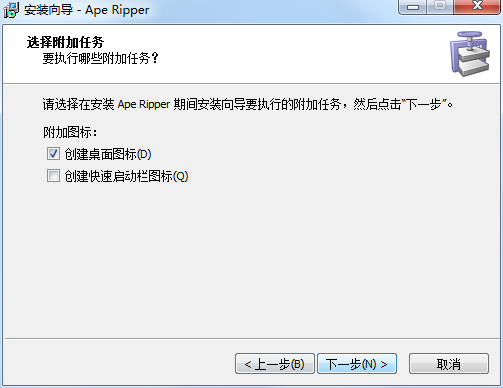
2、运行安装向导:双击安装包,跟着提示点下一步,建议把安装路径改到非系统盘,方便日后管理。
3、完成安装并启动:安装结束后勾选立即运行,Ape Ripper主界面会自动弹出,到此就可以开始用了。
4、检查更新:首次打开建议点一下帮助菜单里的检查更新,确认当前是6.3.0.6最新版,避免旧版本可能存在的兼容问题。
安装搞定后,最常被问到的问题就是具体怎么操作。其实Ape Ripper的转换逻辑非常直白,下面以APE转MP3为例,把完整流程拆开讲:
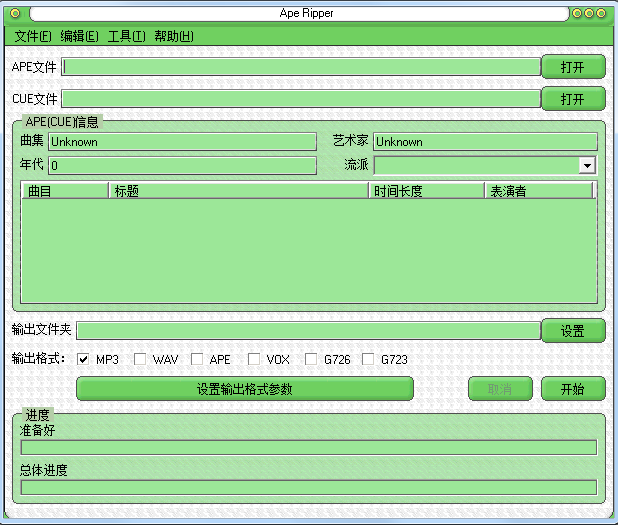
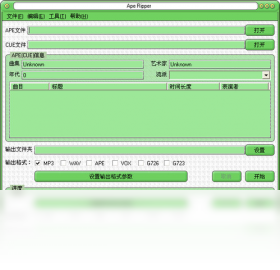
1、添加文件:打开Ape Ripper,点击工具栏的添加文件按钮,把要转换的APE文件选进来,也可以直接把文件拖拽到主窗口。
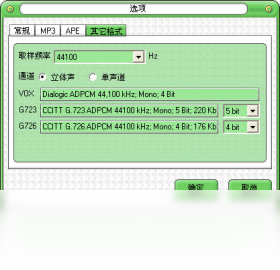
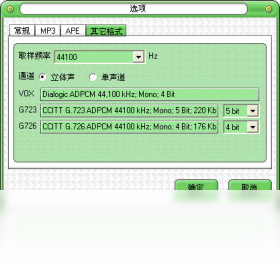
2、设置输出格式:在输出格式下拉菜单里选MP3,然后点旁边的配置按钮,根据你的设备选择合适比特率,一般手机听歌选192kbps或320kbps都行。
3、指定输出目录:点浏览按钮选一个存放转换后文件的文件夹,建议单独建一个目录,方便转完后统一管理。
4、开始转换:确认设置无误后点开始按钮,进度条会显示每个文件的转换状态,等全部跑完就能在输出目录里找到MP3文件了。
5、试听验证:随便挑一首转好的MP3用播放器打开,确认能正常播放且标签信息完整,整个流程就算走完了。
很多从ape下载网站扒下来的整轨专辑都附带CUE文件,Ape Ripper在这块的处理能力值得单独说一下:
1、同时载入APE和CUE:把APE音频文件和同名CUE文件放在同一个文件夹里,然后用Ape Ripper打开CUE文件,软件会自动关联对应的APE。
2、识别曲目列表:载入成功后主界面会列出CUE里定义的所有曲目,每首曲子前面有勾选框,不需要的可以取消勾选。
3、选择输出格式:按需选择MP3或WAV,如果选MP3同样可以配置比特率,选WAV则保持无损输出。
4、批量输出单曲:点开始后Ape Ripper会按CUE信息自动切割,每首曲子生成一个独立文件,文件名默认按曲目编号加标题命名。
5、核对分轨结果:转完后检查一下输出文件夹,确认曲目数量和CUE列表一致,没有出现少切或错位的情况。
用Ape Ripper的过程中偶尔会遇到一些小状况,下面整理了几个高频问题和对应的解决办法:
| Q:转换到一半提示文件损坏怎么办? | A:先确认源APE文件是否完整,可以换个播放器试试能不能正常播放。如果源文件本身有问题,换一个下载源重新获取即可。 |
| Q:转出来的MP3没有声音? | A:检查一下输出格式配置里声道设置是否正确,通常选立体声就行。另外确认源文件不是单声道录音,部分老录音转立体声后可能只有单边有声。 |
| Q:CUE文件载入后曲目显示乱码? | A:这是CUE文件编码问题,用记事本打开CUE文件,另存为UTF-8编码后再重新载入Ape Ripper即可解决。 |
| Q:批量转换速度很慢正常吗? | A:APE解码本身计算量不小,转换速度取决于CPU性能和文件数量。可以在设置里适当调高线程数,但不要超过CPU核心数。 |
Ape Ripper的定位很清晰,它不是那种大而全的音频工作站,而是专注解决APE格式兼容问题的轻量工具。以下几类人群用起来会特别顺手:
无损音乐收藏爱好者:手头有大量APE资源,想转成通用格式在手机、车载、随身听上播放,Ape Ripper的批量转换和CUE分轨能省下大量手动操作时间。
老MP3播放器用户:很多经典老设备只认MP3和WAV,不支持APE解码,用Ape Ripper转一道就能继续发挥余热。
播客或音频内容创作者:需要把APE素材导入剪辑软件,WAV格式兼容性最好,Ape Ripper的无损转换正好满足这个需求。
普通办公人群:偶尔收到APE格式的会议录音或语音文件,电脑自带播放器打不开,用Ape Ripper转成MP3就能直接听了。

自同步v2.1.0.0 文件自动同步工具
立即下载
键盘测试(PassMark KeyboardTest)v3.0.0.1000 键盘检测工具
立即下载
芦笋提词器v4.7.2.0 电脑提词工具
立即下载
NexusFont(字体管理工具)v2.5.5.1420 字体管理利器
立即下载
宝可梦羁绊之旅游戏PC版v1.0.5 最新版
立即下载
Tabbit浏览器电脑版v1.11.13.0 最新版
立即下载
拳皇98完整版vPC版 最新版
立即下载
异环PC版v1.0.4.0415_20260416 最新版
立即下载
亿图项目制图软件v8.3.2.550 项目绘图工具
立即下载
广联达PDF快速看图v3.12.0.37 极速看图
立即下载
Windows7 USB/DVD Download Toolv1.0.30 启动盘制作
立即下载
ActivePython(Python)v3.6.5150.1013 开发环境
立即下载
天狼眼网络监控软件v0.7614 网络监控工具
立即下载
linkct统一通信v1.1.0.50 即时通讯工具
立即下载





 媒体影音 / 115.7M
 媒体影音 / 86.8M
 媒体影音 / 3.38G
 媒体影音 / 145.6M
 媒体影音 / 50.8M
 媒体影音 / 60.8M
 媒体影音 / 1.2M
 媒体影音 / 43.7M
 媒体影音 / 38.4M
 媒体影音 / 53.4M