

批量剪辑好帮手,省时省力
【固乔剪辑助手】是一款专为短视频创作者、自媒体运营者和剪辑新手打造的电脑端批量视频处理工具。它把剪映、PR里那些重复枯燥的剪辑操作,比如给视频加片头、去水印、转场、调色、压缩等,全部做成了“一键批量”的模式。你不需要掌握复杂的专业剪辑知识,只要在软件里简单设置一下参数,就能同时处理几十上百个视频文件,省下来的时间足够你多剪几条片子。很多做影视解说、混剪带货的朋友都在用固乔剪辑助手电脑版来提效,因为它的操作逻辑非常直观,导入视频、设置任务、一键开始,三步就能完成批量剪辑。今天这篇内容,我就以普通用户的视角,把固乔剪辑助手官方版的安装方法、核心功能、真实使用感受和一些常见问题都捋一遍,想入手的可以先看看再决定。
固乔剪辑助手之所以能在众多剪辑软件里被大家记住,主要就是它把“批量”这个词做到了极致。下面这几个功能,是我自己用下来觉得最实用、也是大家问得最多的:
批量添加片头片尾:可以给所有视频统一加上你提前做好的片头片尾视频或图片,还能设置每个片段的时长,特别适合做系列内容或者需要统一品牌曝光的账号。
批量去水印与视频裁剪:支持按比例裁剪画面,去掉不需要的台标、字幕或水印区域,也能自动识别并去除视频内的滚动字幕,对于二次创作来说非常省心。
批量调整视频参数:可以统一修改视频的编码格式、分辨率、帧率、码率等参数,还能按比例缩放画面,在保证清晰度的前提下有效减小文件体积,方便上传平台或发送给客户。
批量添加背景音乐与音效:能同时给多个视频添加同一个音频文件作为背景音乐,还能调整音量大小和淡入淡出效果,不用再一个个去对齐音轨了。
批量生成字幕与文字水印:支持自动语音识别生成字幕,也支持手动导入SRT字幕文件,同时还能添加文字水印或图片水印到指定位置,保护原创内容。
批量视频压缩与格式转换:内置了多种压缩预设,可以在保证画质损失最小的情况下压缩视频大小,同时支持MP4、MOV、AVI等主流格式互转,满足不同平台的投稿要求。
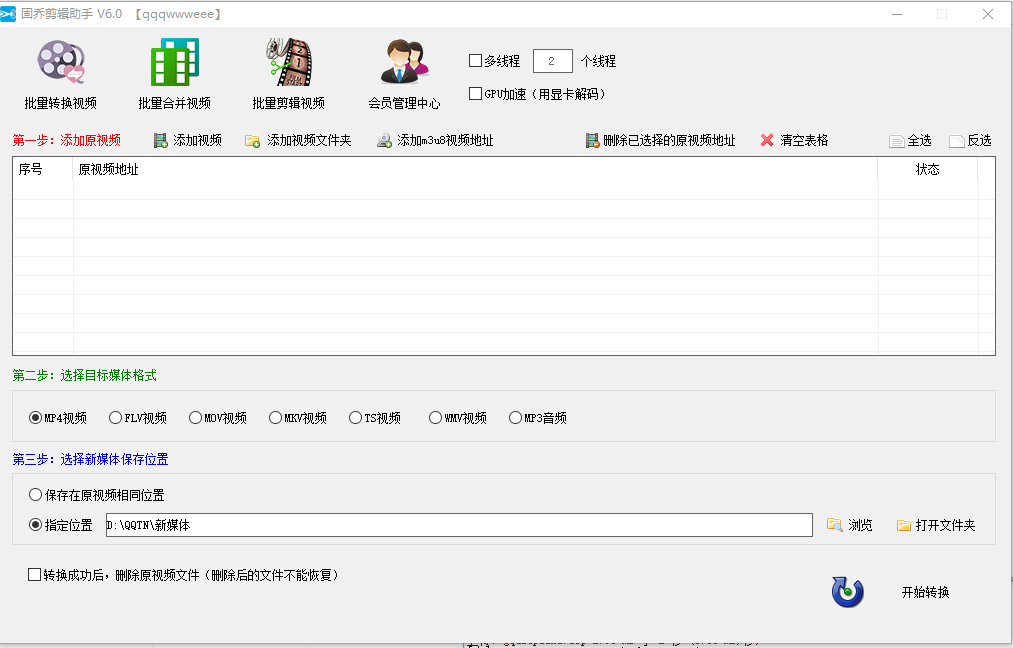
说实话,我第一次用固乔剪辑助手的时候,心里还犯嘀咕,怕这种工具操作会很复杂。但真正打开界面就发现,整个布局非常清晰,左边是功能菜单,中间是视频列表,下面是设置区域。接着就按下面这几步操作就行:
1、下载安装软件:从上方链接进入腾讯软件中心,点击“普通下载”或“安全下载”获取固乔剪辑助手安装包,下载完成后双击运行,按照提示一路“下一步”就能装好。整个过程不需要额外勾选捆绑软件,很干净。
2、选择剪辑模式:打开固乔剪辑助手后,在左侧功能栏里选择你需要的功能,比如“批量添加片头片尾”、“批量去水印”或者“批量压缩视频”,点击对应图标进入操作界面。
3、导入视频文件:点击“添加视频”按钮,可以一次性选择多个视频文件,或者直接拖拽文件夹到软件窗口里,软件会自动识别视频格式并显示在列表中,支持预览。
4、设置剪辑参数:根据所选功能,在右侧或底部设置具体的参数。比如添加片头片尾,需要选择片头片尾文件;去水印的话,需要用鼠标框选水印出现的区域;压缩视频的话,选择目标分辨率和码率即可。
5、开始批量处理:确认所有设置无误后,点击“开始处理”按钮,软件就会按顺序自动处理所有视频。处理过程中可以看到每个视频的进度状态,处理完成后会弹出提示,并自动打开输出文件夹。
如果看完了上面的功能,你还在犹豫要不要下载固乔剪辑助手,那我再帮你梳理一下它跟其他剪辑工具相比,到底有哪些实实在在的优势:
操作门槛极低,不用看教程:跟PR、达芬奇那些专业软件不同,固乔剪辑助手把复杂的操作都简化成了选项和按钮,完全不需要懂时间轴、关键帧这些概念,只要会点鼠标就能用。
处理速度快,稳定性好:软件底层做了优化,批量处理几十个视频时,只要电脑配置不是太差,一般不会卡死或崩溃。我试过一次处理50个短视频,大概几分钟就全部搞定了,效率确实高。
功能针对性强,不臃肿:它不追求大而全,而是把视频剪辑中最耗时的那些批量操作做精做透。没有多余的社交功能、模板社区之类的干扰项,打开就是干活,非常纯粹。
支持多种输出格式和参数调节:无论是想输出高清的MP4,还是想压成小体积的FLV,或者调整帧率、码率,固乔剪辑助手都能满足,给不同需求的用户提供了足够的自由度。
持续更新,紧跟平台规则:软件团队会根据主流短视频平台的要求,不断优化去水印算法和压缩参数,确保处理出来的视频能顺利过审,这点对做自媒体的人来说很重要。
虽然固乔剪辑助手是面向大众的,但并不是所有人都需要它。如果你符合下面几种情况之一,那它大概率能帮上忙:
短视频运营者与自媒体博主:每天需要发布多条视频到抖音、快手、视频号等平台,每条视频都需要统一的片头、背景音乐和字幕,用固乔剪辑助手可以一次性搞定,不用再逐条编辑。
电商卖家与带货主播:需要批量处理商品展示视频,比如给所有视频加上价格标签或店铺Logo水印,或者压缩视频大小以便快速上传到商品详情页,这个工具就很顺手。
教育培训机构与网课制作者:录制好的课程视频,可能需要统一裁剪掉头尾的杂音画面,或者加上引导关注的水印,固乔剪辑助手能帮你快速完成这些重复工作。
影视剪辑爱好者与二创作者:经常从网上下载素材进行二次创作,需要去除原视频的水印、添加字幕和背景音乐,批量处理能节省大量时间,让你把精力集中在内容创意上。
普通办公人员与行政人员:偶尔需要处理会议录像、培训视频,可能只是简单裁剪一下或者压缩一下大小,用固乔剪辑助手比用专业软件更省心,也不用花时间学。
在下载和使用固乔剪辑助手的过程中,很多朋友都会遇到一些相同的问题,我把它们集中整理出来,统一解答一下:
Q:固乔剪辑助手是免费软件吗?A:固乔剪辑助手提供免费试用版本,可以体验大部分基础功能,但部分高级功能(比如批量去水印、批量添加片头片尾)需要开通VIP才能使用。具体价格可以在软件内查看,个人觉得对于高频使用者来说,性价比还是很高的。
Q:固乔剪辑助手会不会损坏原视频?A:不会。固乔剪辑助手在处理时,默认是另存为新文件,不会修改原始视频文件。你可以在设置里选择输出目录,处理完成后原视频仍然保留,非常安全。
Q:为什么我添加的视频无法导入?A:首先检查视频格式是否为MP4、MOV、AVI等常见格式,如果格式特殊,可以先转换成MP4再导入。另外,如果视频文件正在被其他程序占用,也可能导致导入失败,关闭播放器或编辑器后重试即可。
Q:批量处理时,可以在中途暂停或停止吗?A:可以。在批量处理过程中,你可以随时点击“暂停”按钮暂停任务,也可以点击“停止”按钮终止所有任务。已经处理完成的文件会保留,未处理的任务不会丢失。
Q:固乔剪辑助手支持苹果Mac电脑吗?A:目前固乔剪辑助手只提供Windows版本,不支持macOS系统。Mac用户可以通过安装虚拟机或使用Windows电脑来运行,但体验可能不如原生Windows流畅。

亿图建筑平面图设计软件PC版v8.3.2.550 建筑绘图设计
立即下载
九慧鸥鸥云办公软件v1.0.0.1 云端协同办公
立即下载
黑莓桌面管理器BlackBerry Desktop Managerv6.0.0.40 电脑同步工具
立即下载
AdMonster视频网站广告屏蔽助手v1.2.8 纯净观影
立即下载
Remote Desktop Connection Managerv2.2.2.426 远程桌面管理
立即下载
快乐码字v3.6 小说写作工具
立即下载
要看v3.2.1.4 影视聚合播放
立即下载
算算量v 2.0.0 工程算量工具
立即下载
亿名通宝宝取名软件v1.3.3.0 宝宝起名助手
立即下载
Bworksv1.0 轻量办公工具
立即下载
易捷自动抽题出题系统(考试竞赛前辅助记忆软件)v1.0.0.0 抽题记忆辅助
立即下载
现代汉语词典电脑版v2011.11.01 权威查词工具
立即下载
小米随身WiFi电脑版v2.4.0.848 官方版
立即下载
中国大百科全书中国地理1.0 地理百科电子书
立即下载







 媒体影音 / 115.7M
 媒体影音 / 86.8M
 媒体影音 / 3.38G
 媒体影音 / 145.6M
 媒体影音 / 50.8M
 媒体影音 / 53.4M
 媒体影音 / 60.8M
 媒体影音 / 43.7M
 媒体影音 / 38.4M
 媒体影音 / 143.3M