微软官方出品的Windows7启动盘制作工具,把ISO写进U盘就能装系统,简单又省心。
【Windows7 USB/DVD Download Tool】如果你正打算把Windows7系统镜像写进U盘,做成能开机引导的安装盘,那这款微软官方出的小工具大概率能帮上忙。很多人搜“windows7下载到u盘”或者“windows7旗舰版下载u盘”,其实卡住的地方往往不是找不到ISO文件,而是不知道用什么工具把镜像安全地“搬”到U盘里。Windows7 USB/DVD Download Tool就是专门干这件事的,它能把官方原版ISO直接写入U盘或刻成DVD,操作逻辑简单到几乎不用看说明书。今天这篇内容就围绕它的实际使用场景、安装步骤、常见坑点来聊,顺便把“Windows7原版iso下载”和“Windows7下载附安装教程”这两个长尾需求也一并讲清楚,让你少走弯路。
虽然名字里带“Windows7”,但这款小工具的本职工作就是把系统镜像变成可启动的安装介质,下面这几个功能是普通用户最常用到的:
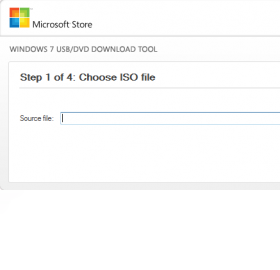
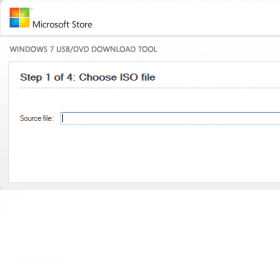
ISO镜像写入U盘:直接读取官方原版ISO文件,自动格式化为可引导U盘,省去手动分区和命令行操作。
DVD光盘刻录:如果你手头还有刻录机和空白DVD,Windows7 USB/DVD Download Tool也能把镜像烧录成安装光盘。
启动引导自动配置:写入过程中会自动处理引导记录,让U盘在BIOS里能被识别为启动设备。
镜像完整性校验:在写入前会检查ISO文件是否完整,避免因下载中断导致安装失败。
这款工具本身是个轻量级安装包,装起来不复杂,但有几个细节不注意容易卡住,下面按顺序说:
1、获取安装包:从本站下载Windows7 USB/DVD Download Tool官方版安装文件,文件不大,几秒钟就能下完。
2、右键以管理员身份运行:安装程序需要写入系统目录,普通双击可能提示权限不足,建议右键选择“以管理员身份运行”。
3、同意许可协议:安装界面很简洁,勾选同意后一路下一步即可,不需要额外勾选捆绑组件。
4、选择安装位置:默认路径就行,除非C盘空间特别紧张,否则不建议改到其他盘。
5、完成安装并重启资源管理器:装完后建议重启一下电脑,确保U盘驱动和写入服务正常加载。
工具装好了,真正动手做启动盘的时候才是关键,这几个提醒能帮你避开大部分翻车情况:
U盘容量至少8GB:Windows7原版ISO通常在3-4GB左右,但写入过程需要临时空间,8GB起步比较稳妥。
U盘会被格式化:操作前务必备份U盘里的重要文件,Windows7 USB/DVD Download Tool会清空整个U盘。
ISO文件要放在本地硬盘:不要把镜像放在移动硬盘或网络位置,写入过程中断会导致U盘报废。
选择正确的U盘盘符:工具会列出所有可移动设备,选错盘符可能把数据写到移动硬盘上,确认清楚再点开始。
写入完成后安全弹出:进度条走完后不要直接拔U盘,用系统托盘的安全弹出功能断开连接再拔。
后台经常收到关于这款小工具的提问,挑几个问得最多的集中回答一下,看看有没有你遇到的:
| Q:Windows7 USB/DVD Download Tool支持Windows10或Windows11镜像吗? | A:官方只针对Windows7设计,写Win10或Win11镜像可能会失败,建议用Rufus或微软官方的Media Creation Tool。 |
| Q:提示“不是有效的ISO文件”怎么办? | A:大概率是ISO下载不完整或被修改过,重新从官方渠道获取原版ISO再试一次。 |
| Q:写入U盘后电脑无法从U盘启动? | A:进BIOS检查启动顺序,确保USB设备排在硬盘前面,部分老主板还需要开启Legacy USB支持。 |
| Q:这个工具能制作Windows7旗舰版启动盘吗? | A:可以,只要ISO文件是完整的Windows7旗舰版原版镜像,写入流程和普通版完全一样。 |
市面上做启动盘的工具不少,Windows7 USB/DVD Download Tool的优势和局限都挺明显,简单对比一下:
对比Rufus:Rufus功能更全、更新更勤,支持UEFI和GPT分区,但界面偏专业;Windows7 USB/DVD Download Tool胜在微软官方出品,操作更傻瓜化。
对比UltraISO:UltraISO能编辑镜像内容,适合折腾党;Windows7 USB/DVD Download Tool只做写入这一件事,没有多余功能,反而降低了误操作概率。
对比微软Media Creation Tool:后者主要针对Win10和Win11,Windows7 USB/DVD Download Tool是Windows7时代的专属方案,老机器维护场景下更顺手。
对比WinToFlash:WinToFlash支持更多系统版本,但免费版有功能限制;Windows7 USB/DVD Download Tool完全免费,没有隐藏收费项。
不是所有人都需要这款工具,但下面这几类用户用起来会特别顺手:
老电脑维护人员:经常要重装Windows7系统的维修店或IT支持,用官方工具做启动盘稳定性有保障。
个人用户重装系统:手头只有U盘没有光驱,想自己给旧笔记本重装Windows7,这款工具门槛最低。
学校或企业机房管理员:批量部署Windows7环境时,统一用官方工具制作启动盘能减少兼容性问题。
喜欢收藏原版系统的玩家:想把Windows7原版ISO做成实体安装盘留存,DVD刻录功能正好派上用场。
不熟悉命令行的小白:全程图形界面,点几下鼠标就能完成,不需要记任何DOS命令。
这是很多用户下单前最关心的问题,毕竟涉及系统安装,安全性不能马虎:
官方来源:Windows7 USB/DVD Download Tool由微软官方发布,安装包没有捆绑软件或广告插件。
数字签名:正规渠道获取的安装文件带有微软数字签名,安装时系统不会弹出安全警告。
无网络权限:工具运行过程中不需要联网,不会后台下载额外内容或上传用户数据。
写入过程透明:所有操作都在本地完成,格式化U盘前会有明确提示,不存在静默修改系统设置的行为。
卸载干净:如果不想用了,通过控制面板正常卸载即可,不会残留驱动或服务项。

ActivePython(Python)v3.6.5150.1013 开发环境
立即下载
天狼眼网络监控软件v0.7614 网络监控工具
立即下载
linkct统一通信v1.1.0.50 即时通讯工具
立即下载
枪林弹雨v1.0.7.5 射击游戏畅玩
立即下载
ImovieBox 网页视频下载器v5.2.9.242 网页视频下载
立即下载
TimingLaba(定时喇叭)v9.1.0.0 定时播放工具
立即下载
梦幻西游再续前缘电脑版v1.0.79 桌面版
立即下载
有道小图灵电脑版v1.5.1 电脑编程学习
立即下载
MAA电脑版v6.18.0 最新版
立即下载
网易大神pc端v1.0.12.0 最新版
立即下载
小阮绵绵咩BBchannel全量包v3.62.20250512 FGO自动战斗脚本工具
立即下载
库库AI电脑版v1.6.7.134 官方版
立即下载
鼠标键盘录制回放工具电脑版v1.0 最新版
立即下载
洛克王国世界电脑端v1.100.0.100_1 最新版
立即下载





 下载工具 / 107.5M
 下载工具 / 1.3M
 下载工具 / 1013KB
 下载工具 / 870KB
 下载工具 / 31.2M
 下载工具 / 1.6M
 下载工具 / 142KB
 下载工具 / 4.1M
 下载工具 / 1.4M
 下载工具 / 2.8M