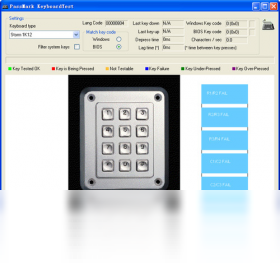
键盘坏键、失灵、冲突一键检测,新键盘验货老键盘检修都靠它,轻巧好用。
【PassMark KeyboardTest下载】最近好多小伙伴在后台私信问我,新买的机械键盘总觉得有几个键手感不对劲,或者玩游戏的时候发现某个按键按下去没反应,但又说不清楚到底是键盘硬件的问题还是电脑系统的问题。其实这种情况特别常见,不管是几十块的办公键盘还是上千块的电竞键盘,用久了或者刚到手,都值得花几分钟做个全面体检。今天给大家安利的这款 PassMark KeyboardTest 就是专门干这个的,它是一个轻量级的键盘按键检测工具,能帮你快速定位坏键、失灵键或者按键冲突问题。不管你是想验货新键盘、排查老键盘故障,还是单纯想看看自己的键盘有没有全键无冲,这个小工具都能派上用场。下面我就从实际使用场景出发,聊聊 PassMark KeyboardTest官方版 到底能帮你解决哪些问题,以及怎么快速上手。
作为一款专注于键盘硬件检测的小工具,PassMark KeyboardTest 的功能设计非常直接,没有花里胡哨的附加项,就是帮你把键盘上每一个按键的状态看得清清楚楚。以下这几个功能是日常检测中最常用到的:
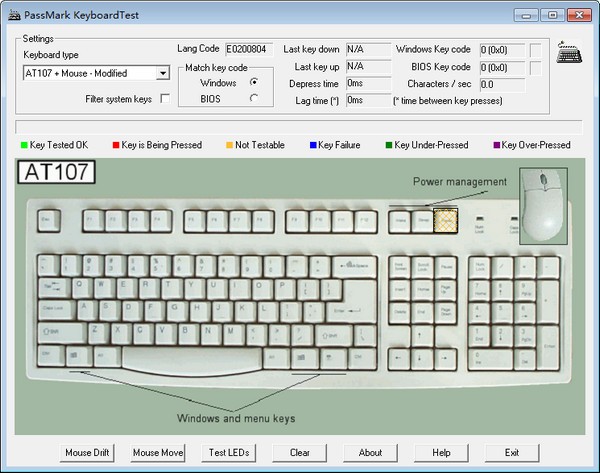
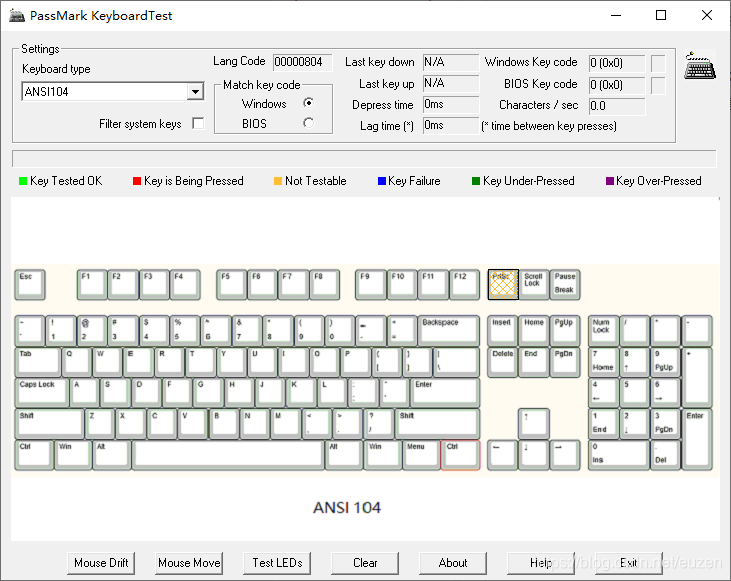
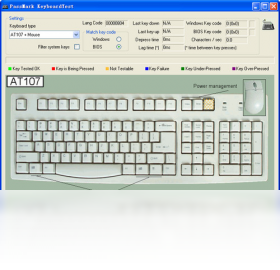
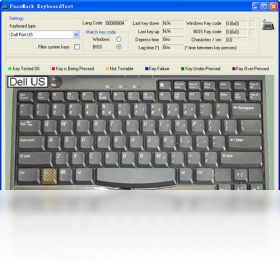
实时按键显示:在软件界面上会呈现一个标准键盘布局图,当你按下物理键盘上的任意按键时,屏幕上对应的键位会立刻高亮变色,按下去亮、松开灭,反应非常跟手。
坏键与失灵检测:如果某个按键按下去之后软件界面没有任何反应,或者需要用力反复按才偶尔亮一下,那基本可以判断这个键存在接触不良或损坏问题,检测结果一目了然。
按键冲突测试:同时按下多个按键时,PassMark KeyboardTest免费版 会记录哪些键能同时被识别、哪些键会互相干扰。对于游戏玩家来说,这个功能可以快速验证键盘是否支持全键无冲,避免在关键操作时出现按键失效的尴尬。
键盘布局自定义:软件内置了多种常见键盘配列,包括全尺寸、87键、61键等,你也可以手动调整键位布局,让检测界面和你的实际键盘一一对应,不会因为配列不同而看花眼。
响应速度参考:虽然它不能像专业仪器那样给出精确到毫秒的延迟数据,但通过按键高亮的即时反馈,你可以大致感受出键盘的响应是否灵敏,对于判断老旧键盘是否老化有一定参考价值。
聊完了功能,接下来手把手教大家怎么把 PassMark KeyboardTest最新版 安装到电脑上。整个过程非常简单,基本上属于下载完点几下就能用的那种,新手朋友完全不用担心操作门槛:
1、获取安装包:从本站提供的下载链接获取 PassMark KeyboardTest 安装文件,文件体积很小,下载速度很快,不会占用你太多时间。
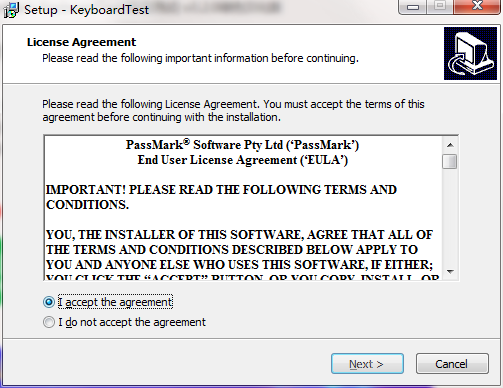
2、运行安装程序:下载完成后双击安装包,如果系统弹出权限提示窗口,点击允许即可。安装向导界面很简洁,一路点击下一步就能完成安装。
3、选择安装路径:建议默认安装在C盘以外的分区,比如D盘或者E盘,方便以后管理。当然如果你C盘空间足够大,直接默认路径也没问题。
4、完成安装并启动:安装进度条走完之后,桌面上会出现快捷方式图标,双击打开就能看到软件主界面,不需要额外配置任何参数。
5、连接键盘开始检测:把你要检测的键盘通过USB接口连接电脑,软件会自动识别。如果是无线键盘,确保接收器插好、键盘电量充足即可。
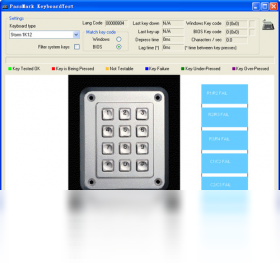
很多朋友第一次打开 PassMark KeyboardTest 的时候,面对满屏的键盘布局图可能会有点懵,不知道从哪里看起。其实检测结果的解读并不复杂,掌握下面几个要点,你也能像老手一样快速判断键盘状态:
绿色高亮为正常:当你按下某个键,界面上对应位置亮起绿色或蓝色高亮,说明这个按键的信号被正常接收了,硬件本身没有问题。
无反应即异常:反复按压某个键,但界面上对应的位置始终没有任何变化,那就要注意了。可以先换一个USB接口再试一次,如果还是没反应,大概率是这个按键的轴体或者触点出了问题。
断触与连击判断:按住一个键不放,观察高亮是否稳定。如果高亮一闪一闪的,说明按键存在断触现象;如果松开后高亮还持续亮着,可能是连击问题,这两种情况都建议进一步检修。
多键同时按下看冲突:用几根手指同时按下几个键,看软件能识别出几个。如果同时按五六个键只亮了三四个,说明键盘存在按键冲突,在需要多键操作的游戏或软件中可能会受影响。
整体扫描一遍:建议把键盘上每一个键都按一遍,包括平时很少用到的功能键区、数字小键盘区,确保没有遗漏。整个过程也就一两分钟,但能帮你全面掌握键盘的健康状况。
市面上键盘检测工具其实不少,有网页版的也有客户端版的,那 PassMark KeyboardTest 凭啥值得单独拿出来说呢?我整理了几个它比较有特点的地方,大家可以参考一下:
本地客户端运行:不需要联网、不依赖浏览器,打开就能用。对于网络环境不稳定或者公司电脑限制网页访问的情况来说,这一点非常友好。
界面直观易上手:整个软件就是一个键盘布局图加几个简单按钮,没有复杂的菜单和参数设置。第一次用的人不需要看说明书,按几下键盘就能明白怎么回事。
轻量不占资源:安装包体积很小,运行时占用的内存和CPU几乎可以忽略不计。检测键盘的时候你还可以同时干别的事情,完全不会拖慢电脑速度。
兼容性广泛:从老式的PS/2接口键盘到最新的USB-C接口键盘,从有线到无线,PassMark KeyboardTest 都能正常识别和检测。Windows各个版本的系统也都支持。
专注单一功能:它不像一些综合性的硬件检测软件那样什么功能都塞一点,PassMark KeyboardTest 就专心做好键盘检测这一件事,把按键识别、冲突检测这些核心体验做扎实。
虽然这是个工具类软件,但不同人群用它的场景还真不太一样。下面我列举几类比较典型的使用人群,看看有没有戳中你的需求:
新键盘验货的买家:网购键盘到手后,第一时间用 PassMark KeyboardTest 跑一遍全键检测,确认没有坏键、失灵键再确认收货。万一有问题,也能及时拍照留证申请退换,避免过了售后期才发现问题。
游戏玩家:特别是玩FPS、音游、格斗游戏的朋友,键盘的按键响应和全键无冲直接关系到操作发挥。定期用 PassMark KeyboardTest工具 检测一下,确保关键时刻不会因为键盘问题掉链子。
办公族与打字员:每天跟键盘打交道的人,键盘用久了难免出现个别按键不灵敏的情况。与其凑合用,不如花两分钟检测一下,该修修该换换,提升工作效率也保护手指。
二手键盘淘货玩家:在二手平台淘键盘的时候,卖家描述得再好也不如自己亲自检测一遍来得放心。面交时带上笔记本和 PassMark KeyboardTest,当场验货,买得踏实。
电脑维修与装机人员:给客户装完机或者修完电脑,顺手用 PassMark KeyboardTest 测一下键盘是否正常,既是对客户负责,也能避免后续因为键盘问题被返修。
最后整理了几个大家在使用 PassMark KeyboardTest 过程中问得比较多的问题,统一解答一下,希望能帮到刚接触这个工具的朋友:
| Q:PassMark KeyboardTest需要付费吗? | A:PassMark KeyboardTest免费版 可以满足基本的按键检测需求,日常验货、排查坏键完全够用,不需要额外付费。 |
| Q:无线键盘能用这个工具检测吗? | A:可以。只要无线接收器正常连接电脑,键盘电量充足,PassMark KeyboardTest 就能正常识别按键信号,检测效果和有线键盘基本一致。 |
| Q:检测出来某个键没反应,一定是键盘坏了吗? | A:不一定。建议先换一个USB接口试试,或者把键盘接到另一台电脑上交叉验证。如果换接口换电脑都没反应,那基本可以确定是键盘硬件问题。 |
| Q:笔记本自带的键盘能检测吗? | A:完全可以。PassMark KeyboardTest 对笔记本内置键盘同样适用,检测方法和外接键盘一样,打开软件直接按键盘上的键即可。 |
| Q:软件界面显示不全怎么办? | A:可以尝试调整屏幕分辨率,或者在软件设置里切换键盘布局模式。一般来说,主流的108键和87键布局都能完整显示。 |
好了,关于 PassMark KeyboardTest 的介绍就聊到这里。总的来说,这是一个非常实用且没有上手门槛的小工具,不管你是因为键盘出了问题想排查故障,还是刚买了新键盘想验验货,它都能帮你省去很多猜测和麻烦。有需要的朋友直接点击上面的下载链接获取安装包就行,装完打开就能用,前后花不了几分钟。

芦笋提词器v4.7.2.0 电脑提词工具
立即下载
NexusFont(字体管理工具)v2.5.5.1420 字体管理利器
立即下载
宝可梦羁绊之旅游戏PC版v1.0.5 最新版
立即下载
Tabbit浏览器电脑版v1.11.13.0 最新版
立即下载
拳皇98完整版vPC版 最新版
立即下载
异环PC版v1.0.4.0415_20260416 最新版
立即下载
亿图项目制图软件v8.3.2.550 项目绘图工具
立即下载
广联达PDF快速看图v3.12.0.37 极速看图
立即下载
Windows7 USB/DVD Download Toolv1.0.30 启动盘制作
立即下载
ActivePython(Python)v3.6.5150.1013 开发环境
立即下载
天狼眼网络监控软件v0.7614 网络监控工具
立即下载
linkct统一通信v1.1.0.50 即时通讯工具
立即下载
枪林弹雨v1.0.7.5 射击游戏畅玩
立即下载
ImovieBox 网页视频下载器v5.2.9.242 网页视频下载
立即下载





 系统安全 / 16.8M
 系统安全 / 134.7M
 系统安全 / 16.3M
 系统安全 / 7.9M
 系统安全 / 3.1M
 系统安全 / 31.4M
 系统安全 / 67.3M
 系统安全 / 10.05G
 系统安全 / 17.90G
 系统安全 / 14M