

发布时间:2026/10/9 17:18:58作者:起飞阅读:0次我要评论(0)
最近不少朋友在后台问 GlassX-手机智能滤镜工具 到底怎么用,说自己下载完打开一看,界面挺简洁的,但就是不知道从哪下手。其实这软件上手门槛真不高,我前后用了差不多两周,从最开始瞎点乱试,到后来摸清套路,中间也踩过几个小坑。今天就按我自己实际操作的顺序,把 GlassX-手机智能滤镜工具 的完整用法捋一遍,你跟着走一遍基本就会了。
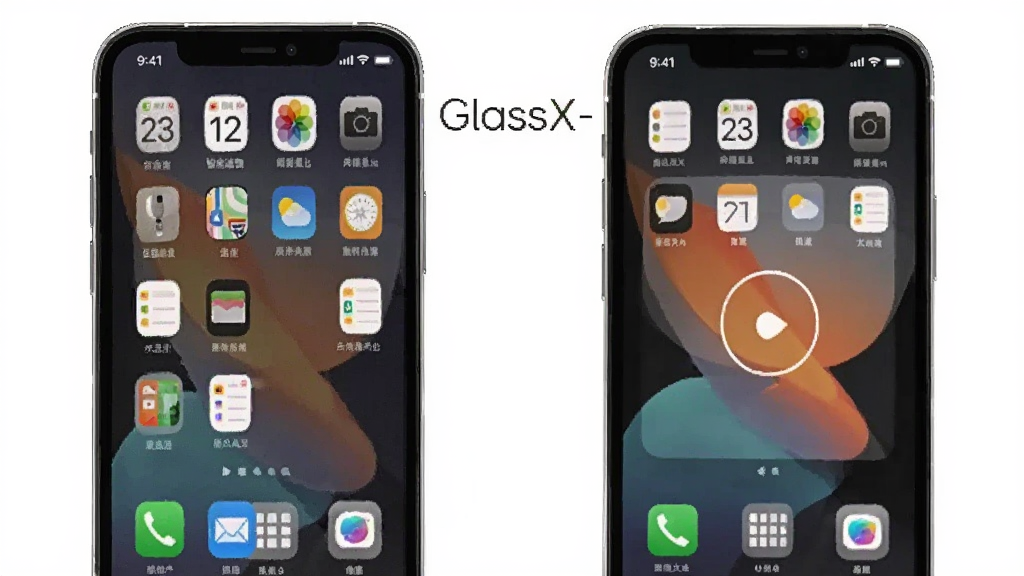
安装这块没啥好说的,应用商店搜 GlassX-手机智能滤镜工具 直接下就行,安装包不大,老手机也能带得动。第一次打开会看到一个比较干净的首页,中间有个明显的加号或者“导入”按钮,这就是入口。很多人卡在这一步是因为习惯性去找“相册”图标,其实不用,点那个加号就能从相册选图。
选图的时候注意一下,GlassX-手机智能滤镜工具 支持 JPG 和 PNG,如果你是从微信保存的图片,有时候格式会变成那种带缩略图的缓存文件,导入后可能会糊。我自己的习惯是先把要修的图存到相册里,再从 GlassX 里选,这样最稳。导入之后图片会铺满屏幕,底下出现一排滤镜缩略图,这时候才算真正进入操作界面。
底下那排滤镜是 GlassX-手机智能滤镜工具 的核心,左右滑动就能切换。每个滤镜上面都有名字,什么“清透”“胶片”“暖阳”之类的,点一下直接套上去,速度很快。但这里有个坑我得提醒你:默认强度通常是 100%,直接套上去有时候会显得特别假,尤其是人像照片,皮肤会糊成一团。
我的做法是套完滤镜后,点一下那个滤镜缩略图,会弹出一个强度滑块,把它拉到 60% 到 70% 左右,看着就自然多了。GlassX-手机智能滤镜工具 还有个“微调”面板,里面能单独调亮度、对比度、饱和度、色温这些。如果你觉得某个滤镜颜色偏黄,就在色温里往冷色方向拉一点,不用重新换滤镜。这个微调功能是很多人忽略的,其实它比滤镜本身还实用。
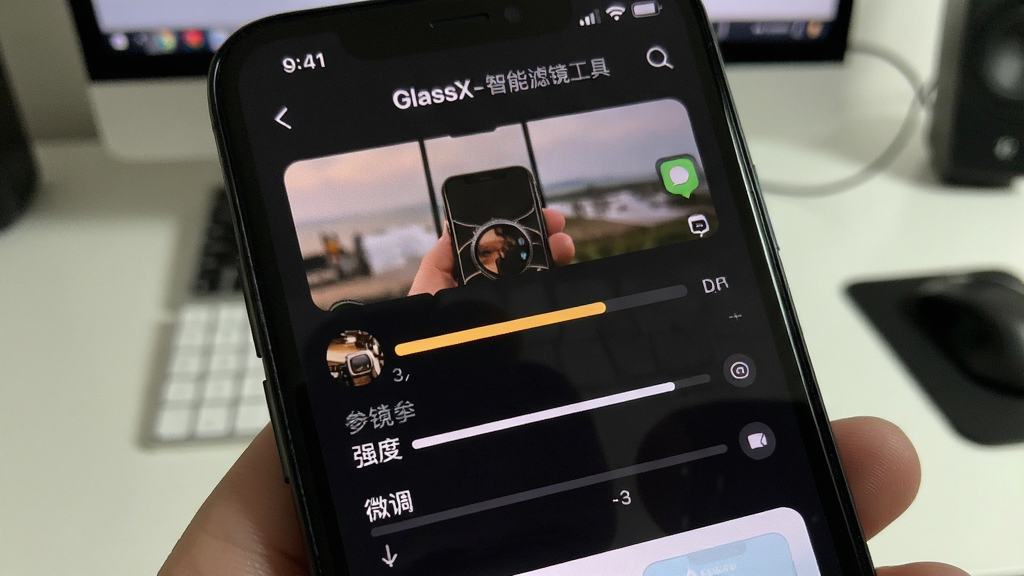
调完之后点右上角的保存或者导出按钮,这时候会弹出一个画质选项。GlassX-手机智能滤镜工具 默认可能是标准画质,如果你要发朋友圈或者做头像,建议选高清,不然压缩后细节会丢。另外导出格式一般选 JPG 就行,除非你要做透明背景的图才选 PNG。
还有一点,导出后的图片默认存在 GlassX 自己的文件夹里,不是直接进系统相册。你需要在导出完成的提示里点一下“保存到相册”,或者去设置里把“自动保存到相册”打开。我刚开始用的时候就吃过这个亏,修完图找不到,以为软件没保存,其实是没点那一下。
有人问 GlassX-手机智能滤镜工具 能不能批量处理,目前版本还不支持一次导入多张,只能一张一张来。另外滤镜是可以收藏的,长按某个滤镜缩略图就能加到收藏夹,下次直接在最前面找,不用来回滑。如果你修完想撤销,左上角有返回箭头,点一下退一步,连点可以一直退到原图。
总的来说,GlassX-手机智能滤镜工具 就是一个轻量级的修图滤镜软件,不用学复杂的图层蒙版,选图、套滤镜、拉强度、微调、导出,五步走完。你按我这个顺序试一遍,基本十分钟就能摸熟。后面用多了,凭感觉调参数比死记步骤更快。


 哔哩哔哩弹幕网手机版官方版
 阴阳师网易官服
 唱鸭App(弹唱神器)安卓版
 梦想协奏曲少女乐团派对最新版
 三国杀边锋官方版手游
 NodeVideo中文版最新版
 芒果TVapp官方最新版本
 UC浏览器官方正版app
 唯品会app官方版
 和平精英IOS版
 影视大全软件IOS版
 甜筒第二支半价最新IOS版
 QQ飞车手游IOS版
 原神手游ios版
 腾讯新闻ios版
 十堰广电新闻(武当云)ios版
 王者荣耀ios版
 街头篮球IOS版