

发布时间:2026/10/9 17:17:34作者:暴富阅读:0次我要评论(0)
最近好几个姐妹私信问我,说用小小美吧-手机美颜工具拍照,怎么老是调不出那种自然的红润感,要么白得跟纸一样,要么磨皮磨得五官都糊了。其实这事儿真不怪软件,我刚开始用的时候也踩了不少坑,后来慢慢摸清了它的脾气,才发现关键就在几个参数和光线的配合上。今天就把我自己实测有效的整套流程分享出来,不管你是安卓还是苹果,照着调基本都能出效果。
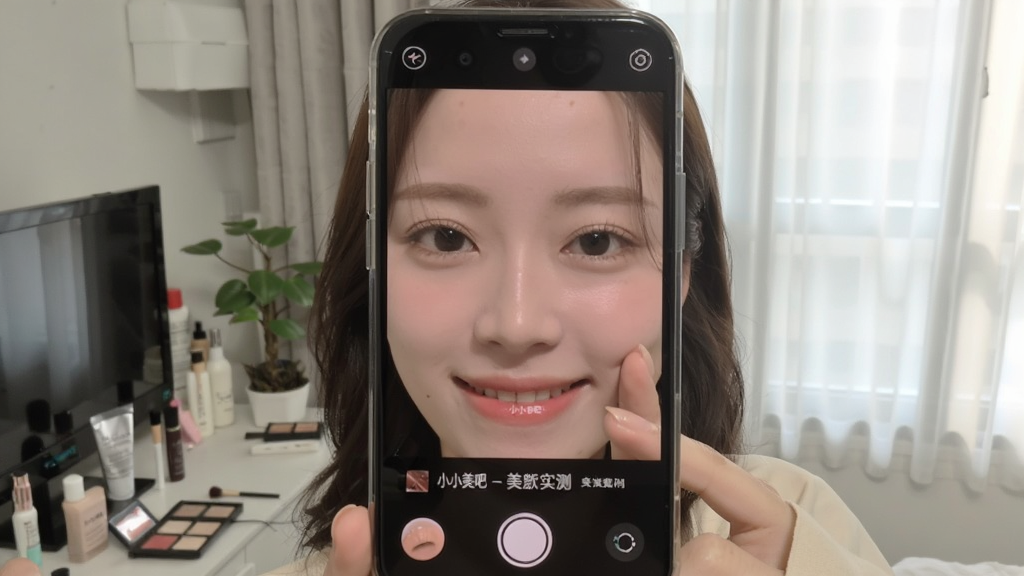
很多人打开小小美吧-手机美颜工具,第一反应就是先挑个滤镜,觉得好看就直接拍。我之前也这样,结果拍出来要么色调怪,要么肤色跟脖子两个色。后来才明白,正确的顺序应该是先调美颜参数,再加滤镜。
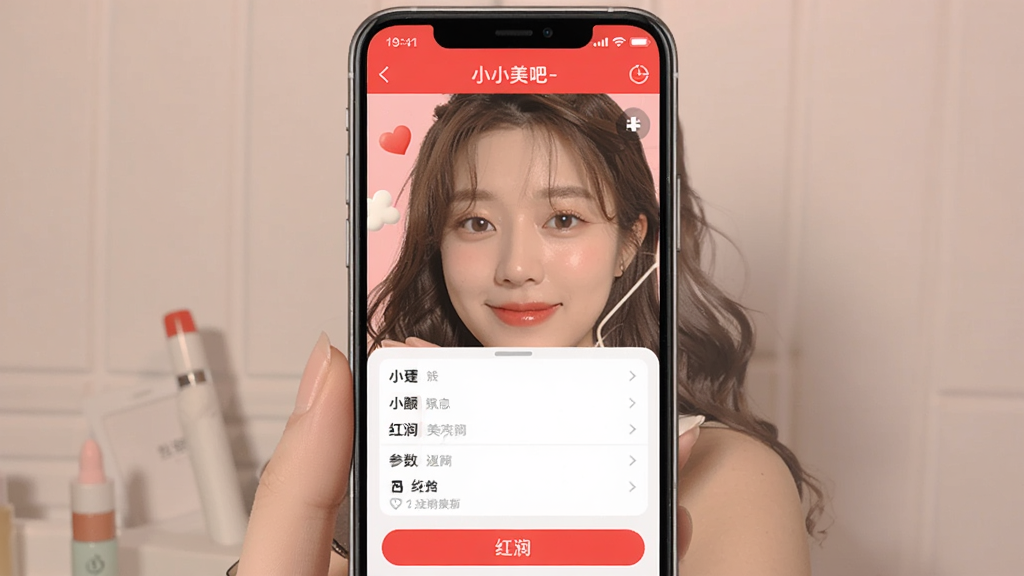
具体来说,进入拍摄界面后,先把磨皮拉到30%到40%这个区间。别贪多,拉到60%以上皮肤纹理就没了,看着像塑料人。然后美白控制在20%左右,重点来了,一定要把红润单独加上去,大概15%到25%之间,这个参数才是气色的关键。它会让你的脸颊和嘴唇透出那种刚运动完的自然血色,而不是靠滤镜硬叠出来的粉。
瘦脸和大眼这些根据自己脸型微调就行,别动太多,不然背景容易歪。全部调完之后再去选滤镜,推荐用自然或者原相机系列,强度调到40%左右就够了。这样一套下来,肤色是透亮的,不是死白。
说个我踩过的坑。有次下午在窗边用小小美吧-手机美颜工具自拍,参数明明调得跟平时一样,拍出来脸却又黄又暗。后来换个时间试才发现,顺光和逆光出来的效果天差地别。
最稳妥的办法是面对窗户,让自然光均匀打在脸上,但别让太阳直射,否则过曝。如果是晚上或者室内,找个白光灯从正面补光,别用那种暖黄色的灯泡,会让红润参数失效。另外小小美吧-手机美颜工具里有个补光功能,在光线不够的时候可以开,但强度别超过30%,不然眼睛会反光不自然。
还有个小细节,拍摄前用纸巾按一下额头和鼻翼的油光,油光少了,美颜算法识别肤色会更准,红润感也更真实。
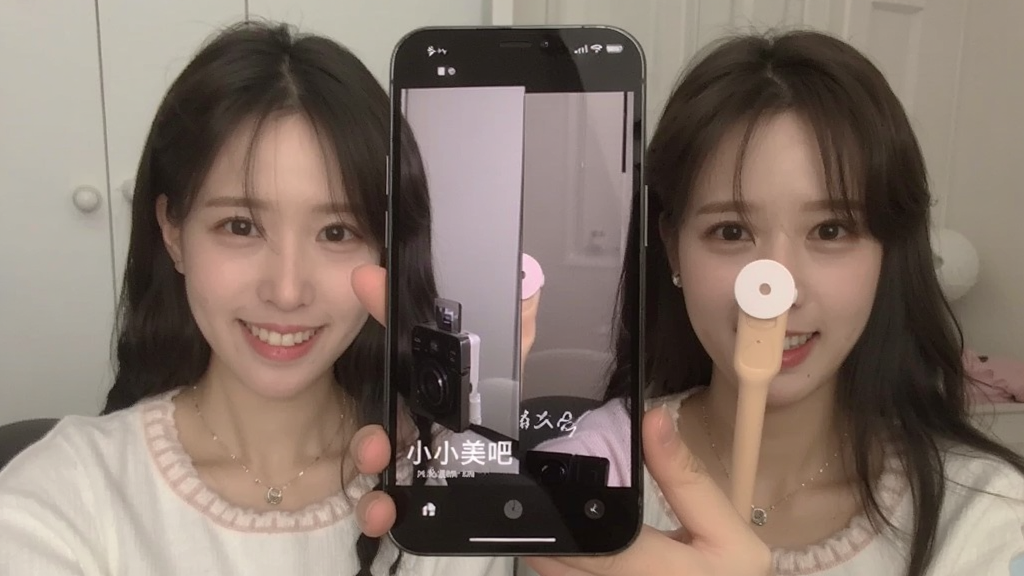
白天户外和晚上室内,参数是要变的。户外光线足,小小美吧-手机美颜工具的磨皮可以降到25%,红润提到20%,这样阳光下不会显得妆感重。晚上室内光线偏暗,磨皮回到35%,美白加5%,红润保持15%就行,再高就假了。
拍食物或者带背景的全身照时,记得把背景虚化关掉或者调低,不然边缘会抠不干净。如果是拍视频,小小美吧-手机美颜工具里的锁定参数功能一定要开,不然你一动,光线一变,脸色跟着忽明忽暗,看着特别出戏。
最后说一句,调完之后别急着按快门,先看下屏幕里脖子和脸的颜色是不是一致,不一致就把美白再降一点。自然好气色说白了就是肤色均匀、透红、不假面,小小美吧-手机美颜工具只是帮你省了化妆的功夫,底子还是得靠光线和参数配合。


 哔哩哔哩弹幕网手机版官方版
 阴阳师网易官服
 唱鸭App(弹唱神器)安卓版
 梦想协奏曲少女乐团派对最新版
 三国杀边锋官方版手游
 NodeVideo中文版最新版
 芒果TVapp官方最新版本
 UC浏览器官方正版app
 唯品会app官方版
 和平精英IOS版
 影视大全软件IOS版
 甜筒第二支半价最新IOS版
 QQ飞车手游IOS版
 原神手游ios版
 腾讯新闻ios版
 十堰广电新闻(武当云)ios版
 王者荣耀ios版
 街头篮球IOS版