Eagle官方版下载,素材管理神器,免费试用30天,支持Win/Mac,一键收集网页图片,智能分类标签,找图快人一步。
【Eagle下载】最近好多设计师朋友都在问,Eagle到底值不值得装?作为一款专注图片素材管理的工具,Eagle在圈内口碑一直不错。今天小编就结合自己的使用体验,和大家聊聊Eagle官方正版下载后怎么用、有哪些实用功能、安装时需要注意什么。无论你是刚接触Eagle客户端下载的新手,还是想找Eagle软件包官网资源的老人,这篇Eagle下载指南应该都能帮上忙。全文不吹不黑,只说大实话,希望能解决你对Eagle软件怎么下载、好不好用、怎么安装等疑问,看完再决定是否入手也不迟。
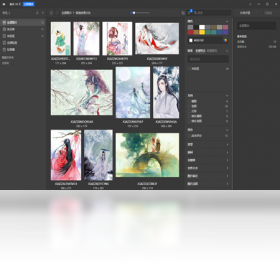
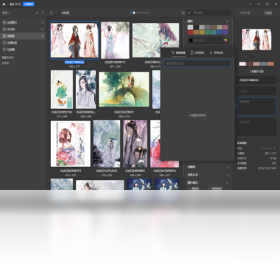
Eagle的定位很纯粹做一款真正好用的图片素材管理工具,解决文件散落、找图困难、素材重复的痛点。小编整理了几个日常使用频率最高的功能,带大家快速了解Eagle安卓版的核心实力:
素材收集:支持从浏览器、截图、拖拽等多种方式快速保存图片,还能直接抓取网页上的整组图片,省去一张张保存的麻烦。
智能分类:通过文件夹、标签、颜色、评分等多维度管理素材,查找时可按条件快速筛选,再也不用心烦文件夹堆成山。
格式兼容:除了常见JPG、PNG,还支持PSD、AI、Sketch等设计源文件预览,甚至能直接查看字体和颜色信息,对设计师特别友好。
快速标注:支持给图片添加注释、备注,还能用矩形框标注细节位置,方便团队协作时沟通设计思路。
安全备份:素材库支持自动备份到本地或云盘,即使电脑出问题也不用担心丢失多年积累的灵感库。
很多朋友担心Eagle下载安装会不会很复杂,其实完全不用担心。小编这次从Eagle软件包官网渠道下载安装包,整个过程不到三分钟,下面把具体步骤拆解给大家,跟着做就能顺利用上Eagle客户端下载:
1、获取安装包:点击文章上方下载链接,进入Eagle软件下载页面,选择适合自己系统的版本(Eagle支持Windows和macOS)点击下载。
2、运行安装程序:下载完成后,双击exe文件(Windows系统),如果弹出用户账户控制提示,点击“是”同意即可。
3、选择安装位置:建议保持默认路径,等待进度条走完,Eagle会自动创建桌面快捷方式。
4、启动与激活:首次启动会提示登录账号,可使用邮箱注册试用版,试用期内所有功能无限制,满意后再付费解锁完整版。
5、导入素材测试:激活后拖入几张图片试试基本操作,确认一切正常就可以开始整理你的素材库了。
结合小编自己使用和网友反馈,整理了Eagle使用中最高频的几个疑问,希望能帮大家扫清使用障碍:
Q:Eagle要钱吗?有免费版吗?A:Eagle不是免费软件,提供30天免费试用期,试用期内功能完整无限制。试用期结束后需要购买授权码,一次购买可激活两台电脑,后续升级免费。
Q:Eagle只支持Windows吗?Mac能用吗?A:Eagle官方正版同时支持Windows和macOS系统,且不同系统间可使用同步盘或手动迁移功能共享素材库,非常灵活。
Q:Eagle会不会很占内存?素材多了会卡吗?A:Eagle对素材进行了智能压缩和索引处理,即使管理数万张图片,日常浏览和搜索依然流畅。小编实测在普通办公本上运行,内存占用约300MB,属于可接受范围。
Q:Eagle能收集网页上的图片吗?怎么操作?A:可以。Eagle提供了浏览器扩展插件(支持Chrome、Edge、Firefox等),安装后浏览网页时点击扩展图标即可一键保存当前页面所有图片,或右键单张保存,非常便捷。
Q:Eagle素材库可以备份吗?A:Eagle支持本地自动备份,也可通过坚果云、Dropbox等第三方同步工具将素材库文件夹同步到云端,实现多设备协同和定期备份。
Eagle虽然主要面向设计师,但小编体验后发现,其实很多职业都能从中受益。如果你符合以下任意特征,Eagle官方版应该能成为你的效率利器:
平面/UI设计师:每天收集大量灵感图、图标、插画,用Eagle分类管理,找图效率翻倍,还能直接预览PSD源文件。
内容创作者:无论是做短视频还是写公众号,都需要大量图片素材参考,Eagle的标签和颜色筛选功能能帮你快速定位到所需风格的参考图。
摄影爱好者:整理拍摄素材时,可按拍摄日期、地点、主题等维度管理,还能用评分功能挑出满意的作品。
产品经理/运营:竞品截图、活动页面、数据报表等都需要存档,Eagle的批注功能可以方便地标注重点,便于团队分享讨论。
普通办公族:如果你有大量截图、扫描件、合同照片需要归档,Eagle也能胜任,比系统文件夹更直观好用。
市面上图片管理工具不少,比如Billfish、Pixcall等,小编都简单用过,但最终还是回归Eagle,原因在于几个关键体验差异:
素材格式支持:Eagle对设计源文件(如PSD、AI、Sketch)的预览能力更强,无需打开原软件就能查看内容,而部分同类软件只能显示缩略图或无法预览。
智能筛选逻辑:Eagle支持按颜色、形状、尺寸等维度筛选图片,甚至能通过“相似图”功能查找近似素材,这在同类软件中很少见,找参考图时特别实用。
插件生态:Eagle提供浏览器插件、截图工具、移动端配套应用(Eagle for iOS可导入手机相册),而不少同类软件仅提供桌面端,跨设备体验略逊一筹。
界面与交互:Eagle的界面设计简洁清晰,拖拽操作流畅,学习成本极低,几乎没有上手门槛,而部分软件功能虽然多但布局繁琐,容易让人无所适从。
用好Eagle不仅靠功能,还得掌握一些隐藏技巧。小编结合社区用户分享和自己的摸索,总结了几个能明显提升使用体验的技巧,分享给大家:
技巧一:善用智能文件夹:Eagle支持保存智能文件夹,可设定动态筛选条件(如“评分>4星且标签含‘配色’”),自动归集符合条件的新素材,省去手动整理的功夫。
技巧二:批量重命名:选中多张图片后按F2,可一次性对素材进行统一命名,比如添加日期前缀、序号等,对于整理拍摄素材或下载的素材包特别方便。
技巧三:颜色筛选精准找图:点击搜索栏旁的调色盘图标,可选取任意颜色,Eagle会自动匹配素材中的主色调,快速找出适合做背景或配色的图片。
技巧四:使用标签体系而非多层文件夹:标签是Eagle的灵魂。建议只建立少量顶层文件夹,而用标签细致描述素材属性(如“插画”“扁平”“科技感”),搜索时多标签组合定位更高效。
技巧五:开启素材库同步:如果你有NAS或云盘,可将Eagle素材库文件夹放入同步目录,实现多设备无缝衔接,随时随地整理灵感。
技巧六:巧用浏览器扩展:在Pinterest、Behance等灵感网站浏览时,用扩展一键保存整组图片,还能自动抓取来源网址,方便日后溯源。
Lightroom Classic版本大全

欢迎来到LightroomClassic版本大全专题页。LightroomClassic作为摄影师桌面端后期处理的核心工具,以其强大的照片管理、调色与输出能力著称。本专题不仅汇总了LightroomCla...[更多]

D3D RightMark电脑版v1.0.5.0 显卡性能测试
立即下载
福娃下载 音乐豪华版v7.0.3 2026 音乐播放下载工具
立即下载
iStylePDF PC版v1.0.3.1097 2026 免费版
立即下载
虫虫营销助手电脑版V1.0.0 智能营销工具
立即下载
伴奏分离电脑版最新版v1.0 PC版
立即下载
灵枢3.0本地ai长篇工作室v3.0 免费版
立即下载
植物大战僵尸金铲铲版PC端v1.3.2 最新版
立即下载
铁肺电脑版v2023 PC版
立即下载
墨题英语刷题机电脑版v2.0.0 正式版
立即下载
宠老板宠物店管理系统电脑版v8.6.2 宠物店收银管理
立即下载
会计学堂会计从业模拟考试v1.0.0.0 2026版 会计考试刷题题库
立即下载
NirSoft SmartSniffv1.8.5.170 网络抓包分析工具
立即下载
Advanced Renamer文件批量重命名工具v3.88.1.0 官方版
立即下载
Foobar2000官方版v1.6.6.0 专业音频播放器
立即下载






 其他应用 / 55.8M
 其他应用 / 15.4M
 其他应用 / 633M
 其他应用 / 12M
 其他应用 / 50M
 其他应用 / 23M
 其他应用 / 693.2M
 其他应用 / 465M
 其他应用 / 937M
 其他应用 / 1.66G