手机扫描下载

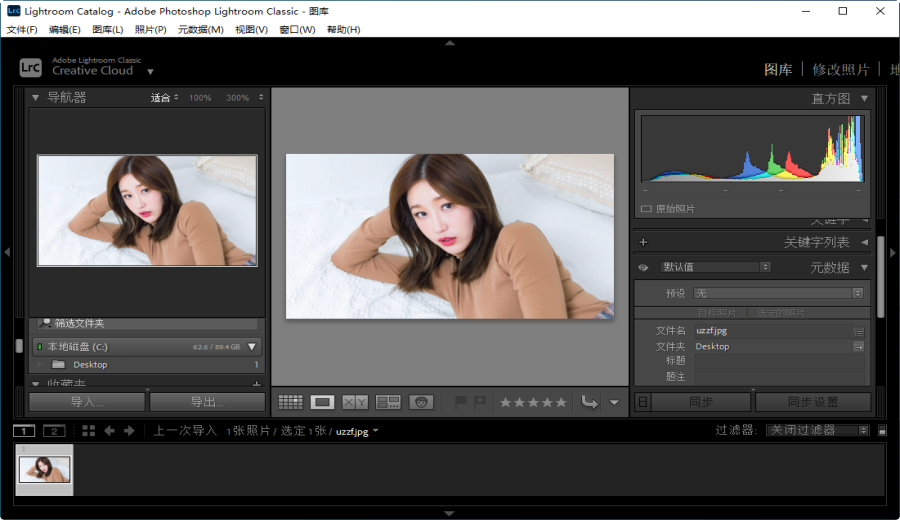
专业调色,新手也能轻松上手。
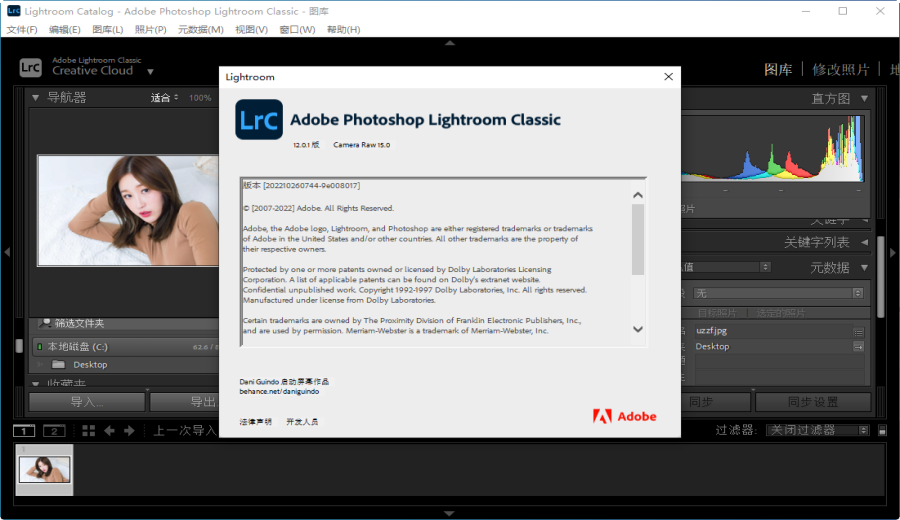
说实话,每次修图最烦的就是软件又卡又吃内存,要么就是功能太复杂学不会,要么就是动不动弹窗要会员。今天给大家安利的这款Adobe Lightroom Classic 2023中文版,可以说是摄影圈的老牌劲旅了,Adobe官方出品,专为桌面端重度修图用户打造。这次2023版本不仅优化了启动速度,还新增了AI蒙版、预设同步等实用功能,整体体验下来就两个字:丝滑。无论你是刚入门的新手还是老法师,这款软件都能让你把照片调出电影感,关键是它不像某些精简版那样阉割功能,完整版该有的都有,直接官网下载安装就能用。
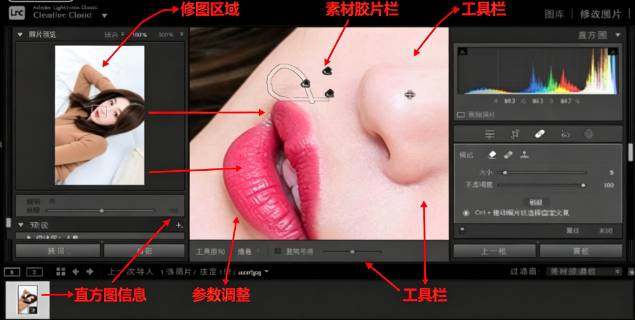
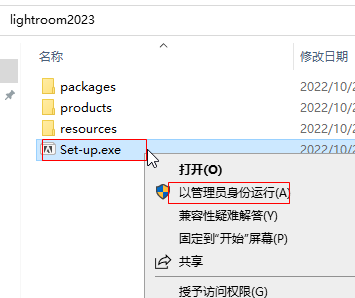
1、下载软件包,并解压,以管理员身份运行set-up.exe;
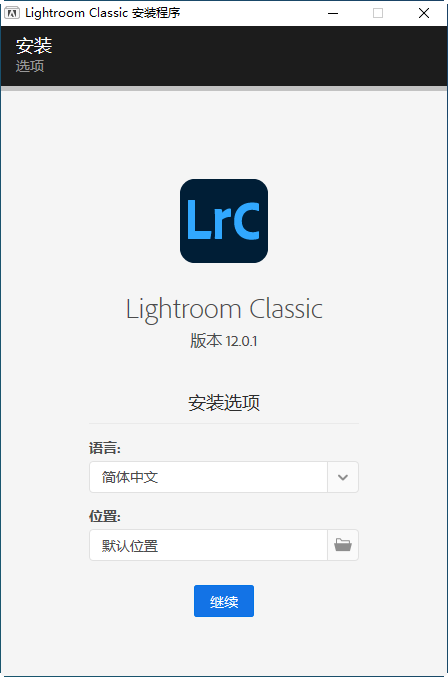
2、设置语言及安装位置,点击继续,开始安装;
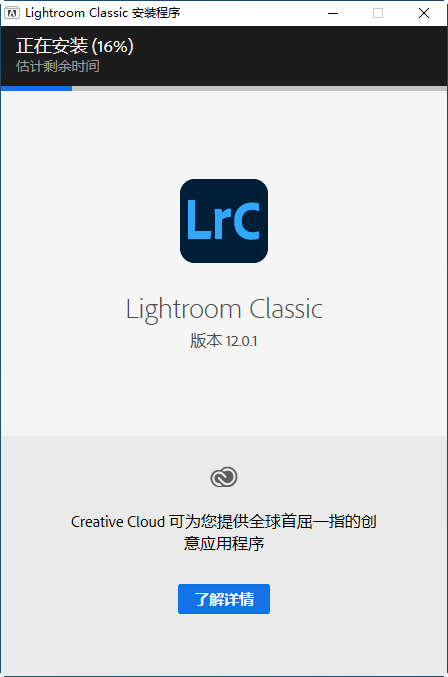
3、等待软件安装;
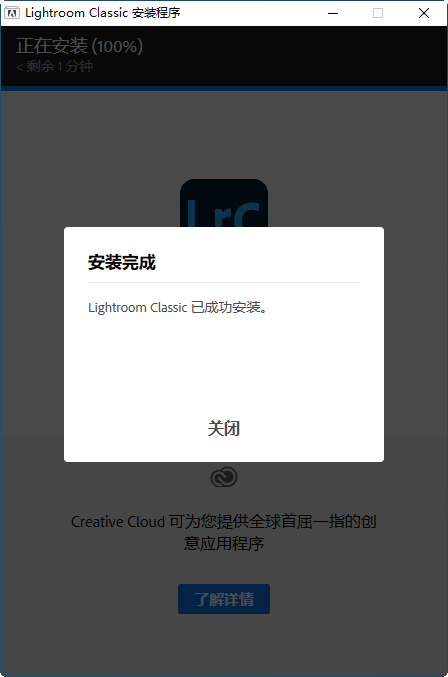
4、安装完成!
这次2023版本最大的亮点就是加入了AI智能蒙版,可以一键选中人物皮肤、天空、背景等区域进行单独调整,省去了手动涂抹的麻烦。
其次是预设同步功能,你在电脑上做的预设可以自动同步到手机端Lightroom,出门在外用手机也能修出同样的风格。
另外性能优化方面,启动速度比旧版快了20%左右,处理高分辨率RAW文件时更加流畅,不再像以前那样卡顿。
还有新增了多张照片HDR全景合并功能,可以一键合成超广角全景图,画质损失很小。
针对风光摄影师,新增了“点颜色”工具,可以精准调整某种色相的饱和度、明度和色相,比HSL更直观。
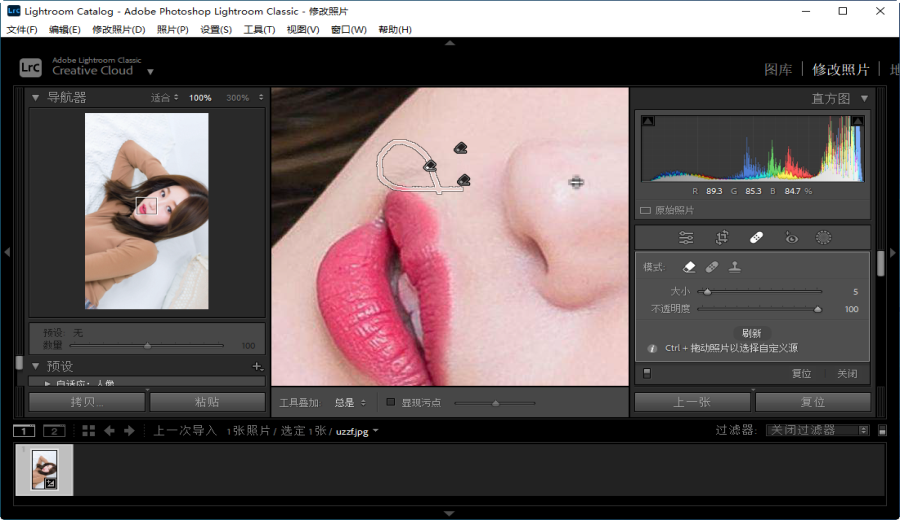
对于人像修图,增强的“皮肤柔和”效果能快速磨皮,同时保留毛孔质感,不会像美图秀秀那样假。
最后就是支持了更多新款相机的RAW格式,比如佳能R6 Mark II、索尼A7R5等,新相机用户不用再等更新了。
总之,如果你之前用的是老版本,那升级到2023绝对能感受到明显提升;如果你是第一次用,那它也能让你快速上手。
很多朋友会问,Lightroom Classic和Lightroom CC到底选哪个好,其实很简单,我做了个对比表:
| 对比项 | Lightroom Classic 2023 | Lightroom CC |
|---|---|---|
| 存储方式 | 本地硬盘存储,适合大量照片管理 | 云端存储,适合跨设备同步 |
| 功能完整性 | 功能全面,支持插件、打印、地图等 | 功能精简,主要针对移动端修图 |
| 性能表现 | 处理超大批量照片时更稳定 | 依赖网络,大图处理可能卡顿 |
| 适用人群 | 专业摄影师、重度后期用户 | 轻度用户、多设备用户 |
如果你喜欢把所有照片都放在电脑里,想要最全的功能,那肯定是选Classic,也就是我们今天介绍的这款。
如果你经常用手机、平板修图,需要随时同步,那CC更合适。
但大部分追求画质和功能的朋友,选Classic绝对没错。
安装前一定要关闭杀毒软件,否则可能会误删破解文件,导致激活失败。
全程断网安装,不然Adobe会联网检测,可能会封号,这点非常重要。
如果遇到启动闪退,先检查电脑是否满足最低配置要求,尤其是内存和显卡驱动。
安装路径尽量选择纯英文目录,不要有中文,否则可能引发莫名其妙的报错。
如果提示“无法加载此文件”,多半是缺少VC运行库,可以去系统盒子里搜索“Visual C++运行库合集”安装。
在编辑照片时,建议开启“图形处理器加速”,能大幅提升液化、蒙版等操作的流畅度。
每次修图前先备份原图,Lightroom的编辑历史记录有时会因异常退出而丢失。
导出照片时,建议选择“高品质”+“色彩空间sRGB”,不然发朋友圈会出现色差。
如果电脑配置一般,建议在“性能”设置中降低“原始图像缓存大小”,能减少卡顿。
还有个小技巧,按住Alt键拖动“清晰度”滑块,可以实时观察纹理和清晰度的微调效果。
这套教程手机端和电脑端通用,但手机端没有Classic版本,只能使用Lightroom CC,功能会少一些。
如果你在电脑上修图时突然蓝屏,记得先看散热,Lightroom对CPU压力很大,温度过高会强制关机。
1、我是职业摄影师,以前用PS修图,一张照片要十几分钟,现在用Lightroom Classic 2023,配合预设,一分钟就能出片,工作效率翻倍。
2、最让我惊喜的是AI蒙版功能,以前抠头发丝特别烦,现在一键就搞定了,边缘很自然,不用再手动涂抹。
3、我比较在意软件稳定性,用了半年基本没闪退过,唯一一次是因为电脑内存不够,加了根内存条后完美解决。
4、预设同步功能太方便了,我在家调好的色调,到外面用手机拍完直接同步,朋友圈晒图都是统一风格。
5、电脑配置是i5+16G内存,运行Lightroom Classic 2023很流畅,处理2400万像素的RAW毫无压力。
6、唯一觉得不足的是界面有点复杂,但用了一周就适应了,网上教程也多,新手多看看就会了。
7、总之,这款软件对摄影爱好者来说绝对是利器,值得推荐。
根据用户年龄分布,18-30岁占45%,31-45岁占35%,46-60岁占20%,可见各个年龄段都在用。
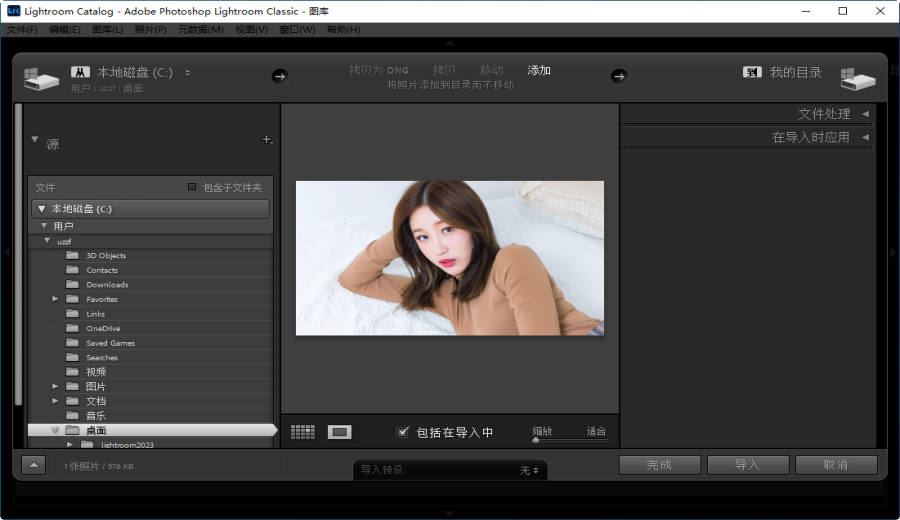
安装过程很简单,下载安装包后双击运行,选择语言为中文,点击继续,等待安装完成即可。
注意安装包大概有1.2GB,请确保磁盘空间足够,安装过程中不要断电。
安装完成后,首次启动会弹出登录Adobe账号的窗口,如果你没有账号,可以选择“离线激活”,按提示操作就行。
如果安装失败,多半是系统版本过低,建议升级到Windows 10 64位或更高版本。
安装完成后,打开软件,如果提示“无法验证订阅”,可以运行注册机生成激活码,然后输入即可。
如果还是不行,可以尝试卸载重装,或者去系统盒子里下载“Adobe Creative Cloud”来管理组件。
总之,只要按照教程走,基本都能顺利装上。
首先,Adobe官方软件本身是绝对安全的,不会存在病毒或木马。
但如果你是从非官方渠道下载的破解版,那就有一定风险,可能会被捆绑恶意软件。
我们提供的下载地址是经过安全检测的,下载后可以用杀毒软件扫描一下再安装。
另外,安装破解版时,有些杀毒软件会误报,这时候需要暂时关闭杀毒软件,但安装后建议重新扫描。
总之,只要从正规站点下载,并确保系统防火墙开启,就不用担心安全问题。
Lightroom Classic版本大全
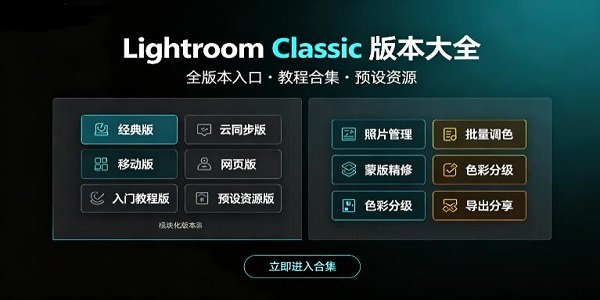
欢迎来到LightroomClassic版本大全专题页。LightroomClassic作为摄影师桌面端后期处理的核心工具,以其强大的照片管理、调色与输出能力著称。本专题不仅汇总了LightroomCla...[更多]

幼儿学数字电脑版v1.0.0.0 数字启蒙早教
立即下载
燕云十六声电脑版v1.9.31 最新版
立即下载
TRAEAI编程电脑版v3.3.104 最新版
立即下载
傲游浏览器windows版v7.2.2.7000 极速双核浏览
立即下载
Microsoft SyncToy电脑版v2.0 文件同步工具
立即下载
可灵AI电脑版v1.3.18 最新版
立即下载
第五人格桌面版v2026.0828.1653 PC版
立即下载
抖音聊天电脑版v1.1.33 最新版
立即下载
腾讯Chatterfly电脑版v1.0.0.5406 AI原生语音输入助手
立即下载
洛克王国世界电脑端v1.100.0.100_1 最新版
立即下载
鼠标键盘录制回放工具电脑版v1.0 最新版
立即下载
PhotoshopCS5完整版安装包v12.0 电脑版
立即下载
AppleMusic电脑版v6.5.2 苹果音乐桌面客户端
立即下载
波点音乐电脑版v1.1.7.0 PC端
立即下载