
手机扫描下载

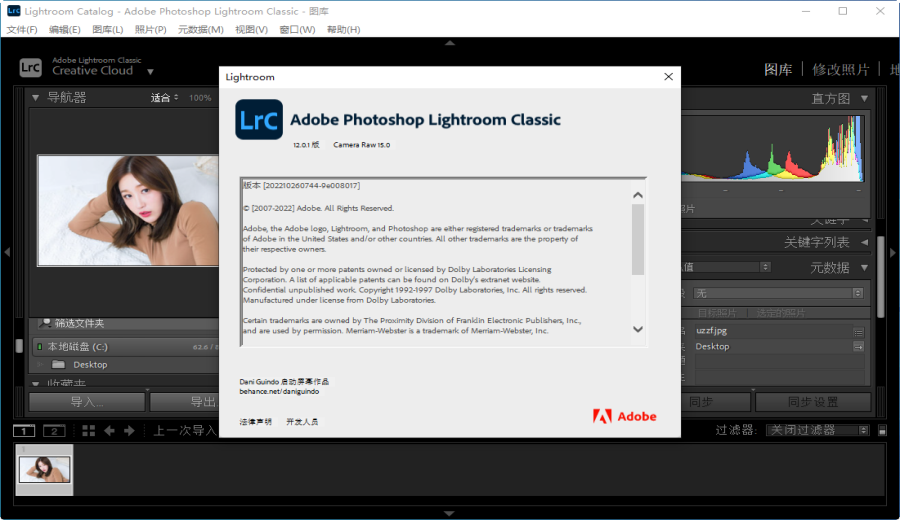
专业摄影后期,轻松出大片。
玩摄影的朋友们,是不是经常被原片直出的色彩搞得头疼?想要调出高级感,又觉得PS太复杂?今天给大家安利一款我用了好几年的修图神器Adobe Photoshop Lightroom Classic 2021中文版。这货在摄影圈可是大名鼎鼎,很多职业摄影师都在用。它的好处就是专门为照片后期而生的,没有PS那么庞大繁琐,但功能却非常强大。相比其他免费软件,它没有烦人的广告弹窗,也不搞那些花里胡哨的会员套路,干净纯粹,就是一门心思帮你把照片修漂亮。这次推荐的2021版本,在性能优化和功能上都做了不少升级,操作起来更流畅,尤其是对高像素照片的处理,感觉比老版本顺滑多了。如果你正被各种修图软件的广告和复杂操作劝退,那这款软件绝对值得你试试。
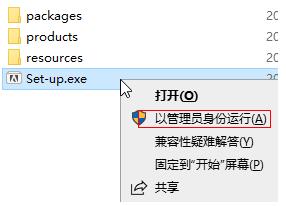
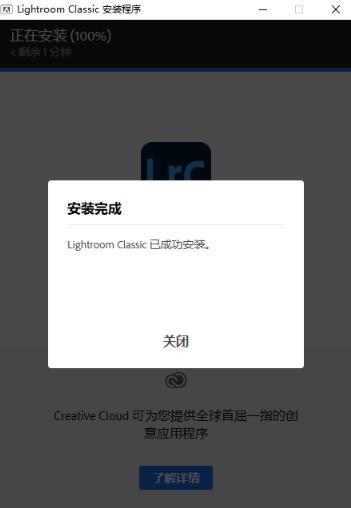
1、断开网络,以管理员身份运行set-up.exe;
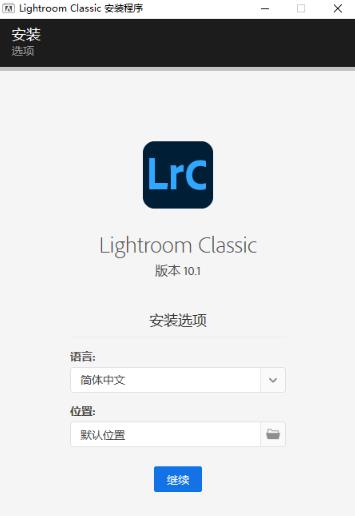
2、点击继续,开始安装;
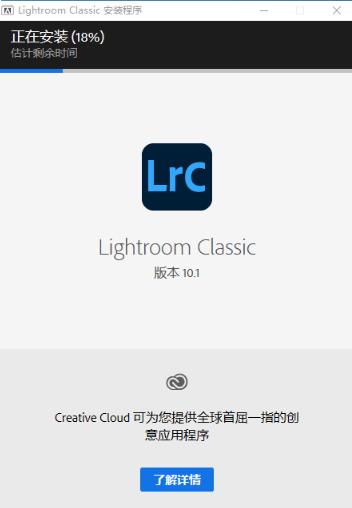
3、等待软件安装;
4、安装完成!
很多人一听这种专业软件,第一反应就是“我不会用怎么办?”其实完全不用担心。
Lightroom Classic 2021的界面虽然看起来东西多,但逻辑非常清晰,它把修图分成了几个模块,你只要按着顺序来就行。
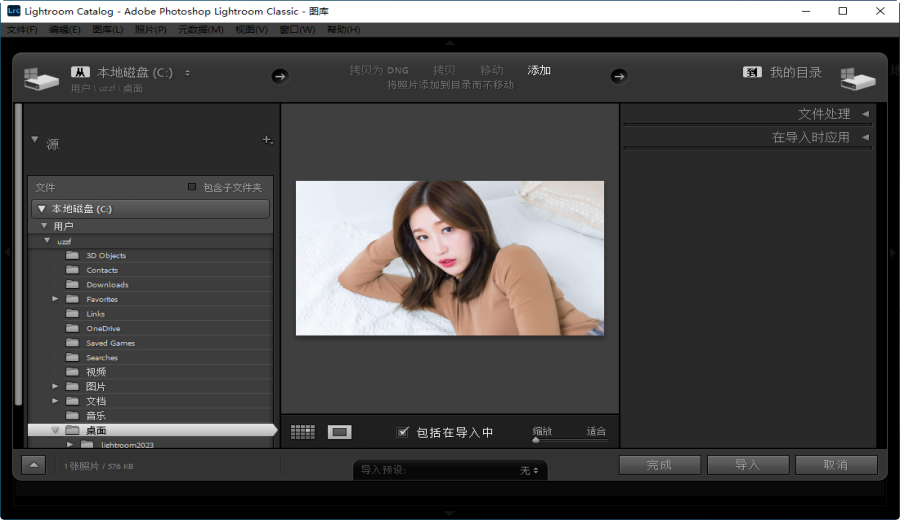
首先,你需要把照片导入软件,这个很简单,就跟把文件复制到文件夹一样。
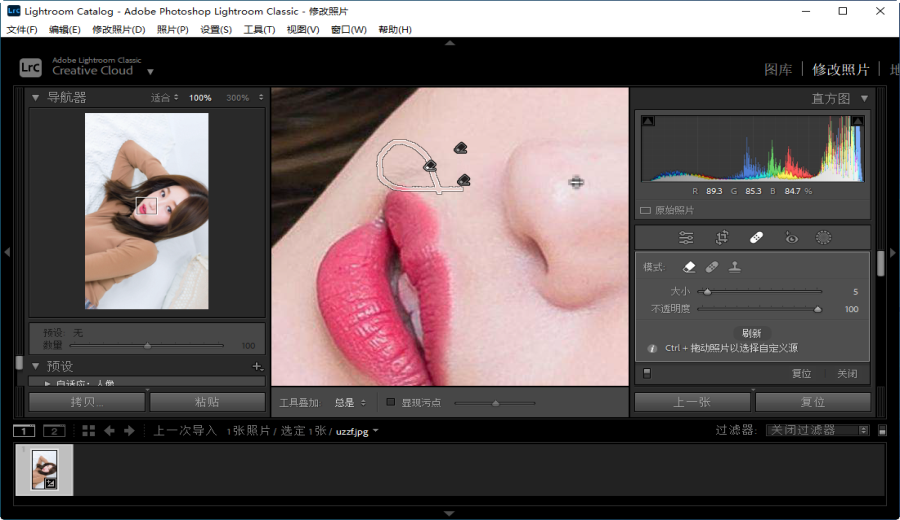
然后就是最核心的“修改照片”模块,这里你能看到各种调整滑块,比如曝光度、对比度、高光、阴影等等。
你只需要拖动这些滑块,就能直观地看到照片的变化,完全不需要记什么复杂的快捷键。
对于新手来说,我建议你从自动调整开始,然后慢慢摸索每个滑块的作用,很快就能上手。
软件还预设了很多效果,可以直接套用,一键就能出大片。
而且2021版还新增了超级分辨率功能,可以把小图放大,细节还特别清晰,这对于喜欢裁剪的朋友来说简直太实用了。
总之,只要你会用鼠标,就能学会用Lightroom Classic 2021,它比PS要容易上手太多了。
这个问题几乎是每个摄影爱好者都会问的,其实它们俩是互补的关系,不是替代关系。
简单来说,Lightroom Classic 2021更侧重于照片的批量管理和无损调色,而PS则擅长像素级的精细合成和创意设计。
如果你主要是拍风景、人像,需要处理大量的照片,那Lightroom的效率绝对比PS高得多。
对于大多数摄影爱好者来说,Lightroom Classic 2021已经能解决90%的后期需求了,而且操作更简单。
下面这个表格可以帮你更清楚地了解它们的区别:
| 对比项 | Lightroom Classic 2021 | Photoshop |
|---|---|---|
| 核心功能 | 照片管理、批量处理、无损调色 | 图像合成、精修、创意设计 |
| 学习难度 | 相对简单,逻辑清晰 | 复杂,需要学习大量工具 |
| 处理方式 | 非破坏性编辑,原片永不修改 | 基于像素的破坏性编辑(可保存副本) |
| 适用场景 | 摄影后期、大量照片整理 | 平面设计、复杂特效、人像精修 |
所以,如果你是摄影爱好者,我强烈推荐你先用Lightroom Classic 2021,它能让你的后期流程变得非常高效。
如果你需要做海报或者进行复杂的合成,那再结合PS一起用,这才是最专业的流程。
下面是我自己使用过程中的一些经验,希望能帮你避开一些坑,让使用更顺畅。
高危避坑:千万不要在软件运行中去强行关闭电源或拔掉移动硬盘,这样极容易导致照片库损坏,造成无法挽回的损失。
强制操作:第一次安装时,一定要登录你的Adobe账号,否则无法正常使用,这是官方授权的要求,别嫌麻烦。
优化技巧:在导入照片时,建议选择“复制为DNG”格式,这样既能节省空间,又能保证兼容性。
优化技巧:如果电脑配置一般,可以在“首选项-性能”中,把“使用图形处理器”的勾选取消,能明显提升流畅度。
温馨提示:软件的默认存储位置在C盘,建议你在“首选项-文件处理”中,把“目录”和“缓存”都改到其他盘,避免C盘空间不足。
温馨提示:如果你发现照片预览变模糊,可以尝试重建“智能预览”,这能解决大部分显示问题。
注意:如果遇到闪退或卡顿,请先检查你的显卡驱动是否为最新版,这是最常见的问题来源。
下面是一个简单的快捷键表格,能帮你提高修图效率:
| 快捷键 | 功能 |
|---|---|
| D | 进入修改照片模块 |
| G | 进入图库网格视图 |
| R | 裁剪叠加 |
| \ | 前后对比 |
技巧:手机上也能通过Lightroom移动端同步编辑,但要注意,移动端功能不如桌面版全,适合应急处理。
我作为一个用了三年的老用户,来客观说说我的真实感受。
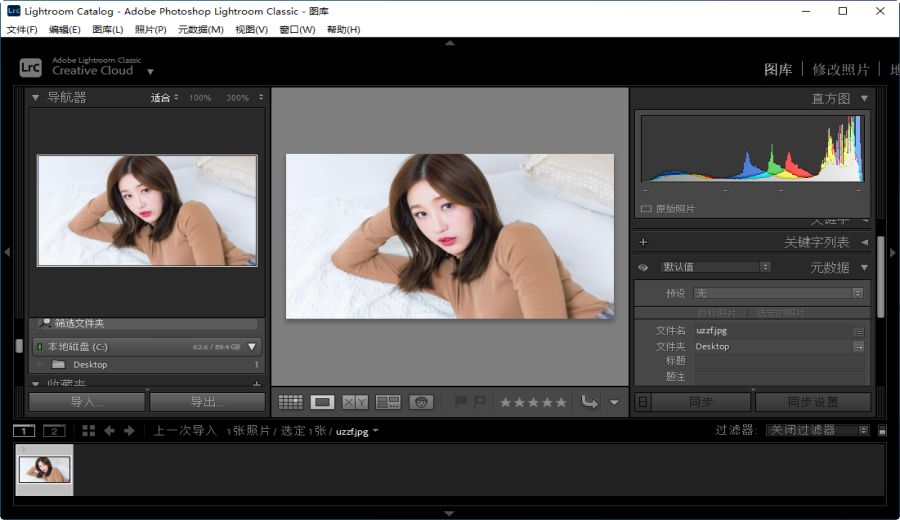
1、最满意的地方就是它的照片管理功能,我的几万张照片都被整理得井井有条,找照片特别快,而且调色记录都能保留,随时可以回溯。
2、调色功能强大且直观,不管是新手还是老手,都能找到适合自己的操作方式。我特别喜欢它的颜色分级工具,可以分别调整阴影、中间调和高光的颜色,氛围感一下就出来了。
3、缺点也有,就是软件体积比较大,对电脑配置有一定要求,如果电脑太老,启动和导出照片时会比较慢。另外,它的订阅制收费让一些朋友觉得有点贵。
4、但总的来说,如果你真心喜欢摄影,这款软件绝对是值得投资的,它能帮你省下大量后期时间,让作品质量提升一个档次。
用户年龄分布方面,根据我混迹摄影论坛的观察,18-30岁的年轻用户占了大约45%,31-45岁的中年用户占了40%,46-60岁的资深摄影爱好者也有15%。
批量处理照片是Lightroom的核心优势之一,具体操作如下:
1、在“图库”模块中,选中一张你调好色的照片。
2、点击右侧的“复制”按钮(或按Ctrl+Shift+C),会弹出复制设置对话框。
3、勾选你想复制的调整项,比如曝光、白平衡等,然后点击“复制”。
4、然后选中所有需要应用同样调整的照片,点击“粘贴”按钮(或按Ctrl+Shift+V),一键同步所有设置。
5、另外,你还可以把常用的调色保存为预设,下次直接点击预设就能一键出效果,效率极高。
关于快速调色,我建议你多试试软件自带的“预设”面板,里面有很多风格,比如“冷色调”、“复古”等,能给你很多灵感。
如果对某个预设不满意,还可以在预设的基础上继续微调,非常灵活。
这个大家完全可以放心,Adobe是国际知名大厂,软件本身绝对安全可靠,无病毒无捆绑。
只要你从正规渠道下载,比如我们的网站,安装过程就很简单,不会有任何恶意插件。
不过要注意,安装前最好关闭杀毒软件,因为有些杀毒软件可能会误报注册机或破解文件。
如果你使用的是官方正版授权,那就完全不用担心这个问题。
我这里提供的是官方正版安装包,安装后会提示你登录Adobe账号即可使用,安全有保障。

EditPlus电脑版v5.7.4352.0 文本编辑器
立即下载
亿图科学绘图软件电脑版V8.3.2.550 专业科研绘图工具
立即下载
Foxtable电脑版v2016.7.29.1 2026 中文版 数据库开发工具
立即下载
亿图建筑平面图设计软件PC版v8.3.2.550 建筑绘图设计
立即下载
亿图线框图绘制工具电脑版v8.3.2.550 专业线框绘制
立即下载
洋葱浏览器电脑版v1.0.0.0 隐私安全浏览工具
立即下载
邮掌柜PC版V4.3.5.33039 电脑版
立即下载
会计学堂会计从业模拟考试v1.0.0.0 2026版 会计考试刷题题库
立即下载
Internet Explorer 9电脑版v9.0.8112.16520 经典浏览器
立即下载
亿图管道绘制PID软件v10.8.0 管道流程图绘制
立即下载
疯歌音效平台免费版v1.3 电脑版
立即下载
彩虹办公中心电脑版v1.0.0 一站式办公套件
立即下载
VLC Media Player播放器电脑版3.0.21 全能视频播放器
立即下载
亿吉尔水工19概预算软件电脑版v8.0.0.0 水利水电概预算编制工具
立即下载