
手机扫描下载

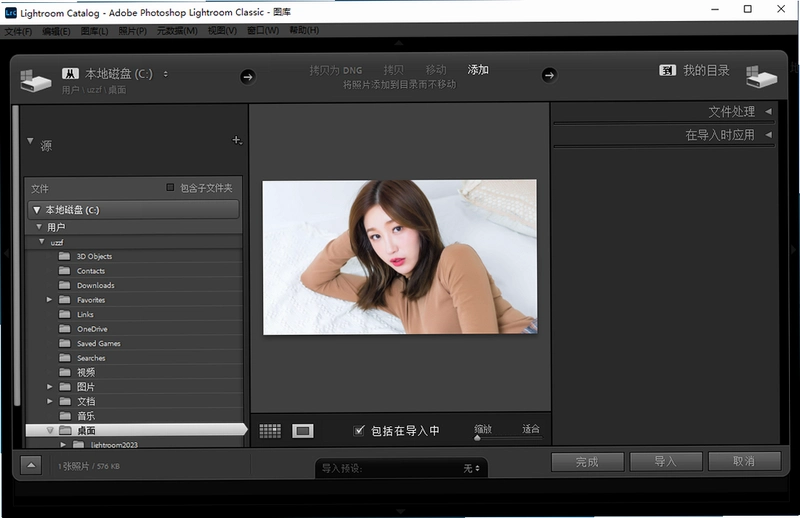


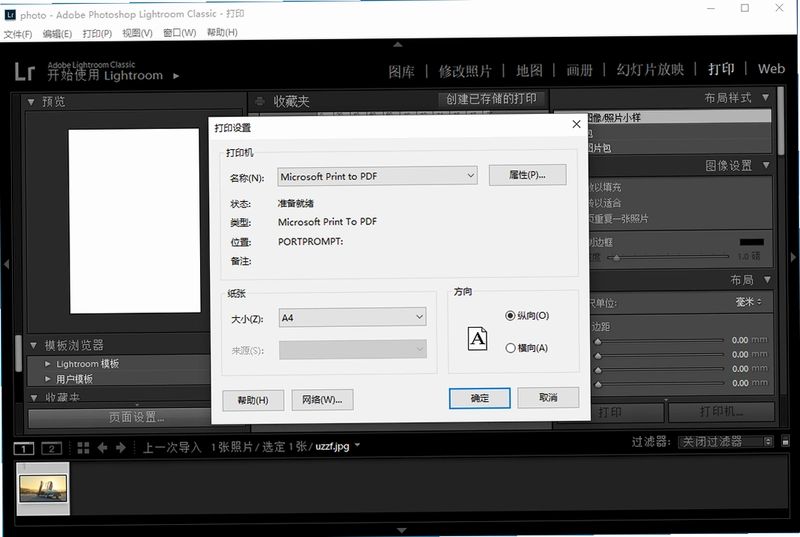
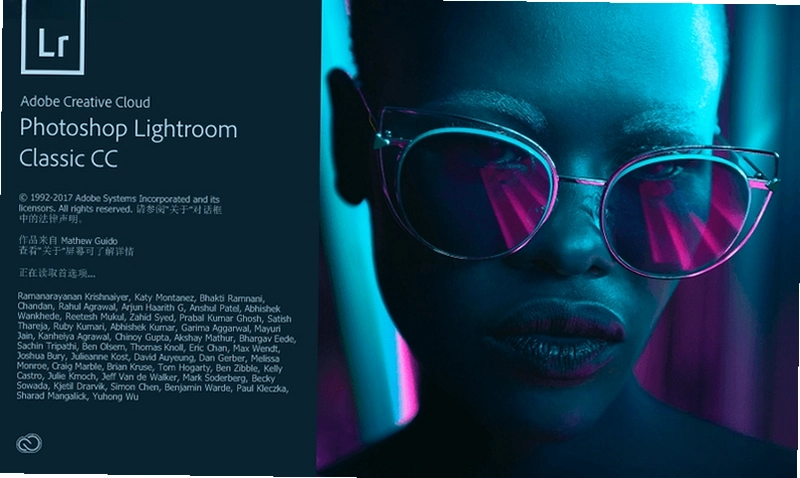
专业调色神器,破解可用,新手也能快速上手
兄弟们,是不是受够了那些手机修图软件动不动就弹广告、导出还带水印的骚操作?想认认真真调个色,图层蒙版还得开会员,简直是花钱买罪受。今天咱不整那些虚头巴脑的,直接上个硬货Adobe Lightroom Classic 2022破解版。这可不是什么山寨滤镜软件,它是Adobe家族里专门给摄影爱好者和干这行的老手用的专业后期工具,江湖人称“后期调色一哥”。这版本在算法和功能上做了大升级,尤其是那个AI蒙版,抠个天空、选个主体,鼠标一点就完事,比老版本手动刷半天强太多了。整体用下来就一个字:稳!色彩管理、批量处理、无损修图,那都是看家本领。别犹豫了,想入坑专业摄影后期的,这版绝对是你的菜,赶紧往下看怎么搞定它。
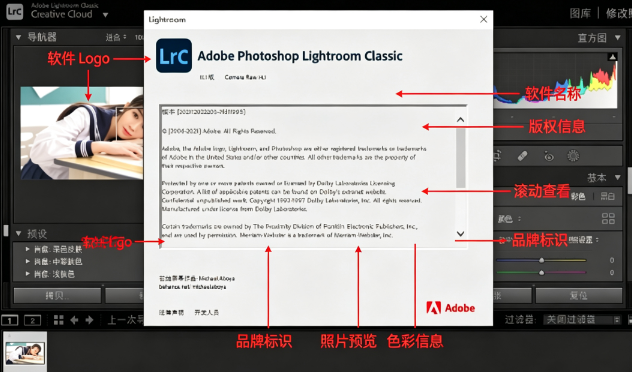
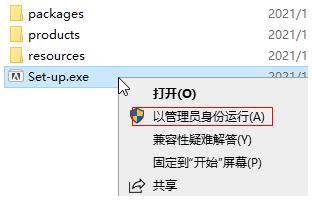
1、下载软件包,解压,运行set-up.exe;
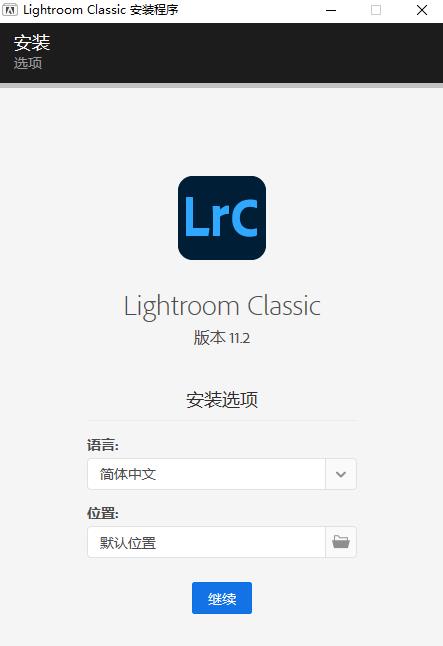
2、设置安装语言,设置安装位置,点击继续;
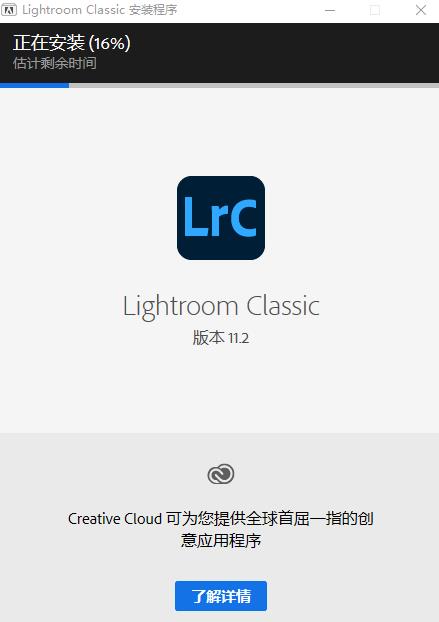
3、等待软件安装;
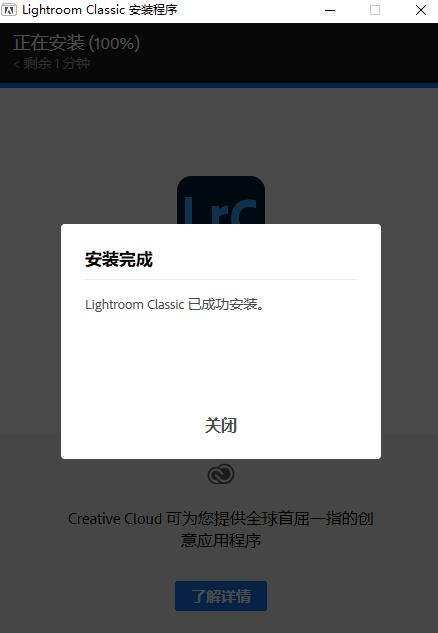
4、安装完成!
这个问题问得专业,很多刚接触的朋友确实搞不懂这个AI蒙版是个啥黑科技。
简单说,以前你想把天空调蓝一点,就得用渐变滤镜或者画笔慢慢擦,碰到树梢这种边缘地带,那叫一个折磨,搞不好就出现难看的“光晕”。
但2022版的AI蒙版不一样了,它利用人工智能自动识别画面里的主体、天空、背景甚至人物皮肤。
你只需要点一下“选择天空”,它立马给你生成一个精准的蒙版,边缘处理得服服帖帖,几乎不用手动修饰。
这对于修风光大片或者人像特写来说,效率提升不是一星半点,**直接把修图门槛拉低了一大截**。
而且**新版蒙版还支持反向选择**,你想单独调地面,反选一下就行,非常灵活。
和旧版那种全靠手动“画”的蒙版相比,AI蒙版就是降维打击,**省下来的时间多修十张图都不夸张**。
另外,这次破解版还优化了性能,**处理高分辨率图片时,预览响应速度明显比2021版快**,不会老卡进度条。
所以如果你还在用老版本,这个升级点绝对值得你换。
总之,**AI蒙版是这代最核心的升级**,也是我推荐你下载的重要原因。
先说结论,**对于追求专业和效率的人来说,Classic版本绝对比CC版好用**。
| 对比项 | Lightroom Classic 2022 | Lightroom CC |
|---|---|---|
| 文件管理 | **本地文件夹管理**,逻辑清晰,适合大容量硬盘用户 | **云存储同步**,空间有限,需要付费扩容 |
| 功能深度 | **功能最全**,支持HDR合并、全景图拼接、颜色配置文件校准 | **功能精简**,仅保留基础调整和部分预设 |
| 性能表现 | **针对桌面级CPU/GPU优化**,处理海量照片更稳定 | 依赖网络,处理速度受上传下载影响 |
| 插件扩展 | **支持第三方插件**,如Nik Collection、VSCO预设一键导入 | 插件生态封闭,基本不支持外部扩展 |
| 适合人群 | **摄影师、重度后期用户、对画质有极致要求的人** | 轻量用户、跨设备同步需求的入门玩家 |
我用下来最直观的感受就是,Classic版本就像一台精密的仪器,每个按钮都有它的用处。
而且**它的“修改照片”模块和“图库”模块是分离的**,修图时不会卡顿。
特别是对于**需要批量处理上千张RAW格式照片**的兄弟,Classic版本的响应速度和稳定度是CC没法比的。
**CC版本更像是一个简化版**,虽然界面好看,但阉割了太多核心功能。
所以如果你电脑硬盘够大,又想把照片后期玩明白,**听我的,直接上Classic 2022破解版,绝对不后悔**。
刚上手这软件,有几个坑你得避开,不然容易心态爆炸。
**高危避坑(红色加粗)**:安装前一定一定一定要关闭杀毒软件和Windows Defender实时防护!否则破解补丁会被当病毒隔离,导致激活失败。
断网安装!断网安装!安装过程中如果联网,Adobe Creative Cloud会检测到异常并强制退出安装程序。
**优化技巧(蓝色加粗)**:首次打开软件后,建议在“编辑”->“首选项”->“性能”里,把“使用图形处理器”勾选上,并分配足够的内存给LR。这能极大提升刷图流畅度。
如果遇到导入RAW格式照片显示模糊,去“首选项”->“文件处理”里把“RAW缓存大小”调到20GB以上。这能加快预览生成速度。
**基础温馨提示(深灰加粗)**:Windows系统建议在10 1909以上版本运行,内存至少16GB,否则大量堆栈操作容易卡死。
如果遇到闪退,多半是显卡驱动问题,去官网更新最新版驱动即可。
如果打开提示缺少DLL文件,去百度搜索“微软常用运行库合集”下载安装就能解决。
操作上,快捷键“G”切换网格视图,“D”切换修改照片,“P”标记旗标,这几个一定要记熟,效率翻倍。
**移动端和电脑端的区别**:手机版LR是简化版,无法打开Classic的目录文件,所以别想着用手机直接编辑电脑上的目录库。
如果你是用笔记本电脑,记得在电源设置里选择“高性能”模式,不然修图会掉帧。
最后,**不要随意更改安装目录下的预设文件夹路径**,否则所有预设和画笔都会失效。
1、**以前用手机修图软件,放大看细节全是噪点,转Raw格式到Lightroom Classic 2022里一拉阴影,** 细节纹路清清楚楚,**这才叫无损画质**。色彩还原度也不是手机APP能比的。
2、**最爽的是它的批量同步功能**,我拍了一组夜景人像,调好一张,选中其余99张,一键同步调色参数,**一分钟搞定以前半小时的重复劳动**。这种效率提升是肉眼可见的。
3、**AI蒙版确实让我惊艳**,以前给头发丝抠图选区想死的心都有,现在点一下“选择主体”,边缘处理得干干净净,**省下的时间多陪陪家人不好吗**?而且它对皮肤颜色的识别很准,不会把背景弄花。
4、**软件启动速度比2020版快了不少**,虽然比不上手机APP那种秒开,但**对于这种级别的专业软件来说,已经算很流畅了**。打开5000张照片的目录库也不会卡半天。
5、**缺点也有,就是占用空间大**,安装包就好几个G,加上缓存和目录预览,**建议放在固态硬盘里跑**,机械硬盘打开大目录库还是会有点吃力。这也是没办法的事,功能强了体积自然就大了。
6、**整体打分给8.5分(满分10分)**,扣分项主要是对硬件要求略高,**但考虑到它带来的专业效果,这点代价完全值得**。如果你热爱摄影,这软件是绕不开的坎。
这个问题是很多刚接触的人都会问的,批量操作是这软件的核心效率所在。
首先,**在“图库”模块左下角点击“导入”按钮**,然后选择你存放照片的文件夹或者直接拖拽照片到图库窗口。
导入时右侧面板可以选择“应用预设”,**这里可以勾选你常用的预设,比如“冷色调”或“日系清新”**,这样导入的同时就自动套用了基础风格。
如果你想在修完一张图后应用相同参数到其他照片,**只需选中已修好的照片,按快捷键“Ctrl+C”复制设置**。
然后选中其他需要同步的照片,**按“Ctrl+V”粘贴设置**,或者点击右下角的“同步”按钮,选择你要同步的调整项。
**注意,同步时可以根据需求勾选“白平衡”、“曝光”或“镜头校正”等具体参数**,不用全盘照搬。
对于处理旅游回来动辄几千张照片的情况,**这套操作流程能让你在半小时内出片**,效率极高。
另外,**建议在导入时就进行初步筛选**,把拍糊的、构图不好的直接标记“拒绝”,减少后期工作量。
安全问题是大家最关心的,毕竟电脑里有重要资料。
**这个版本经过大量用户测试,目前反馈没有携带木马或挖矿程序**,但不排除个别杀软误报。
**建议从我们提供的正规下载渠道获取安装包**,不要随意在陌生网站下载不明来源的exe文件。
安装前建议**用火绒或360先扫描一遍安装包**,确认无误后再断网安装。
**破解版本质上是绕过了Adobe的授权验证**,所以千万别登录Adobe账号,也别更新软件,否则会失效。
如果你实在不放心,可以**在虚拟机里先跑一遍**,确认无恶意行为后再装到主系统。
**只要你不手贱去点破解补丁里的其他“额外赠送”程序**,基本是安全的。
最后提醒一句,**破解软件仅供个人学习交流,如果商用或者喜欢这软件,建议支持正版**,毕竟Adobe也是要恰饭的。
这是新手最容易忽略的问题,配置不够确实会卡到你怀疑人生。
**官方最低要求是8GB内存+4GB显存**,但实际体验下来,**16GB内存是起步,32GB才算舒坦**。
**CPU建议I5-10400或锐龙5 3600以上**,处理RAW文件时多核性能很重要。
**显卡不用太好,1650S以上就能流畅运行**,但如果你用AI蒙版,N卡有CUDA加速会更快。
**建议把软件安装在固态硬盘里**,并且预留至少50GB空间给缓存和目录文件。
**在“首选项”->“性能”里,把“Camera Raw缓存”设置在非系统盘**,避免C盘爆红。
修图时**关闭其他占用内存的大软件**,比如Chrome浏览器多开标签页非常吃内存。
**如果预览大图还是卡,把图库的预览模式改成“1:1”仅放大时渲染**,不要用“适应窗口”模式。
**定期清理“图库”里的“丢弃1:1预览”**,能释放大量硬盘空间和加速加载速度。
系统层面,**关闭Windows的“透明效果”和“动画效果”**,也能稍微提升整体响应速度。

TeamViewer电脑版v15.79.4.0 远程控制
立即下载
网易有道翻译电脑版V11.3.16.0 精准翻译工具
立即下载
DJ音乐盒电脑版v7.2.0.25 音乐播放工具
立即下载
向日葵远程控制电脑版v16.5.0.30905 远程控制专家
立即下载
驱动人生8电脑版v10.2.56.118 驱动管理专家
立即下载
飞火动态壁纸电脑版v2.6.0.9 动态壁纸美化工具
立即下载
OCR文字识别助手pc版v5.5.1 极速精准识别工具
立即下载
腾讯QQ电脑版v9.9.32.51426 聊天办公必备
立即下载
沙漏验机电脑版v8.0.6 专业二手数码检测工具
立即下载
讯飞听见pc版v26.07.2800 语音转文字
立即下载
彩虹办公中心电脑版v1.0.0 一站式办公套件
立即下载
梯方在线-学生端v1.0.0 在线学习辅导
立即下载
iTunesv12.13.6 媒体管理工具
立即下载
DeepL电脑版v24.7.3 精准翻译神器
立即下载






 图形摄像 / 376.5M
 图形摄像 / 4.2M
 图形摄像 / 547M
 图形摄像 / 2.21G图形摄像 / 171.1M
 图形摄像 / 232.6M
 图形摄像 / 71.0M
 图形摄像 / 144.0M
 图形摄像 / 497.6M
 图形摄像 / 2.08G