
手机扫描下载

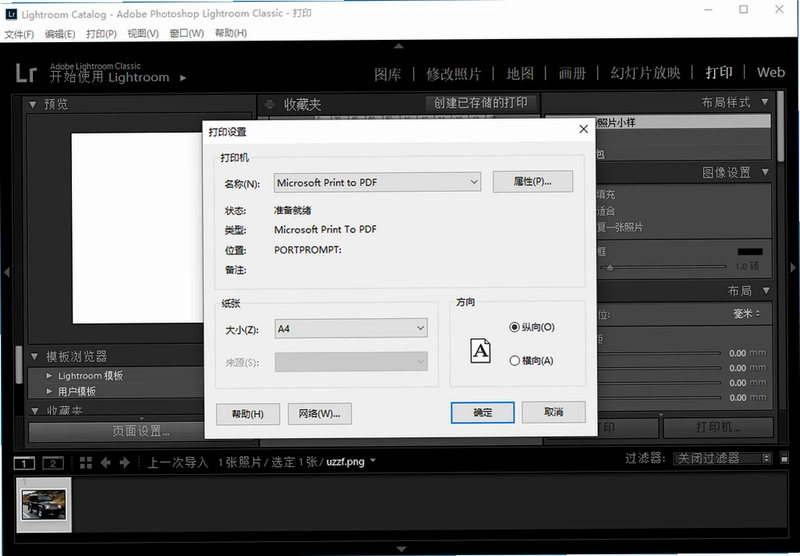

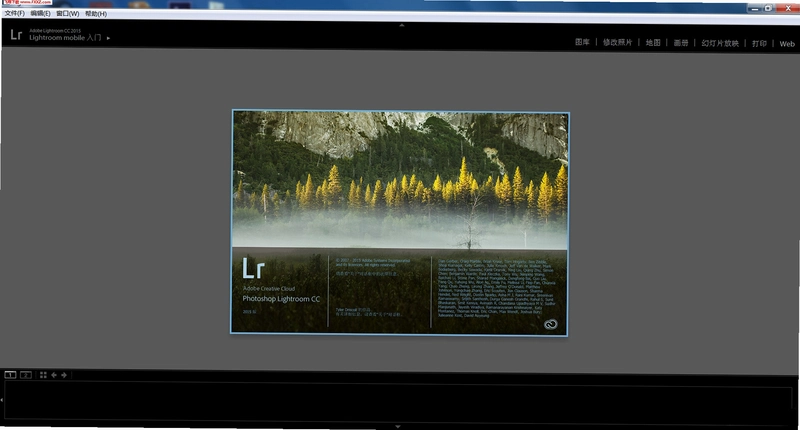
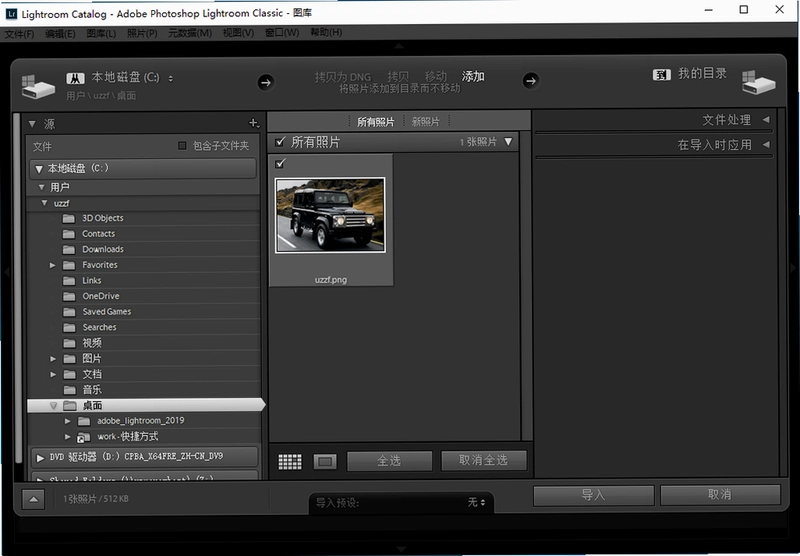

专业修图,轻松上手。
玩摄影的兄弟姐妹们,是不是总觉得后期修图特别头疼?要么软件上手太难,一堆面板看得眼花缭乱;要么功能太弱,调个色还得来回切换好几个工具;更烦人的是动不动就弹窗要会员,导出还带水印。今天咱就唠唠这款很多老法师都在用的桌面级修图神器Adobe Lightroom Classic 2024中文激活版。它是Adobe官方专为专业摄影师和摄影爱好者打造的照片管理及后期处理软件,这版在AI降噪、蒙版控制和性能优化上又做了大升级,整体流程用下来就俩字:丝滑。不管你是刚入门想学调色,还是接单干活追求效率,它都能稳稳接住你的需求。
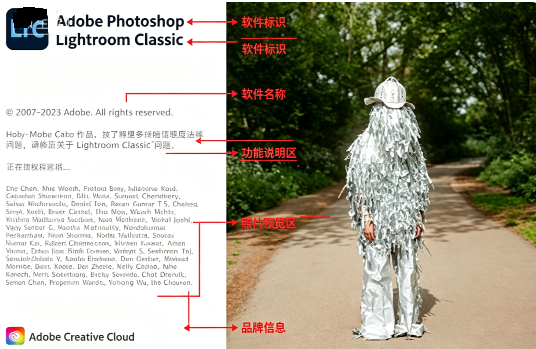
1、下载压缩包打开点击setup安装
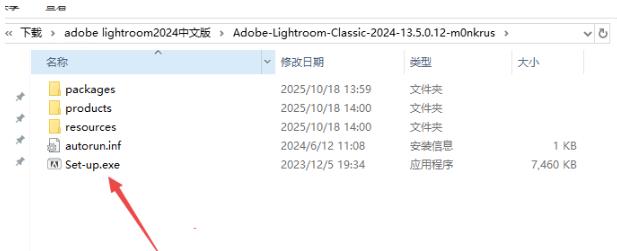
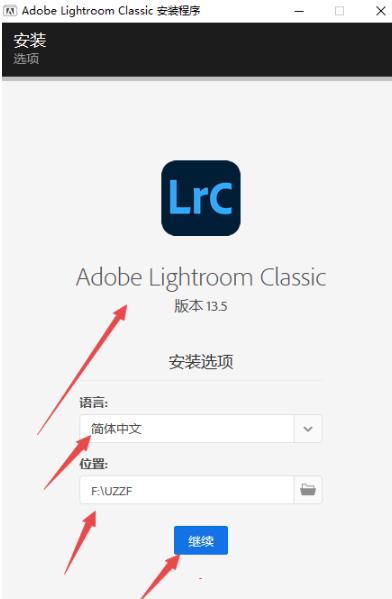
2、选择你的安装位置然后选择中文版本
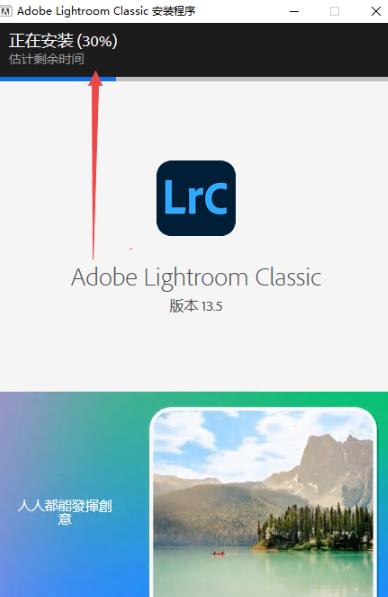
3、等待程序进行安装
4、安装完成点击关闭
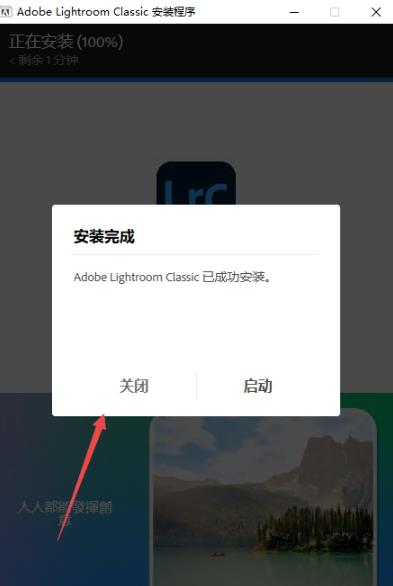
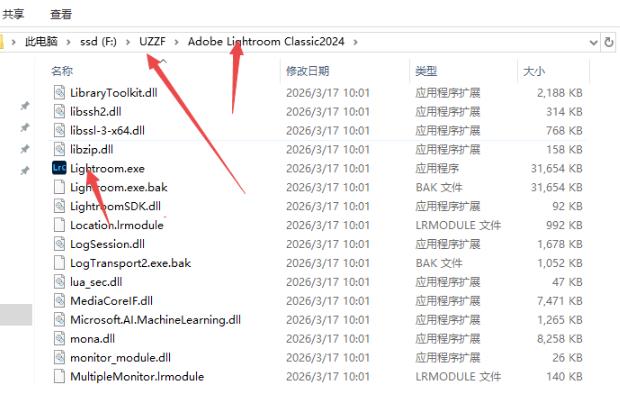
5、然后找到文件夹里面的软件直接打开即可,可以选择右键发送桌面快捷方式,方便下次使用。
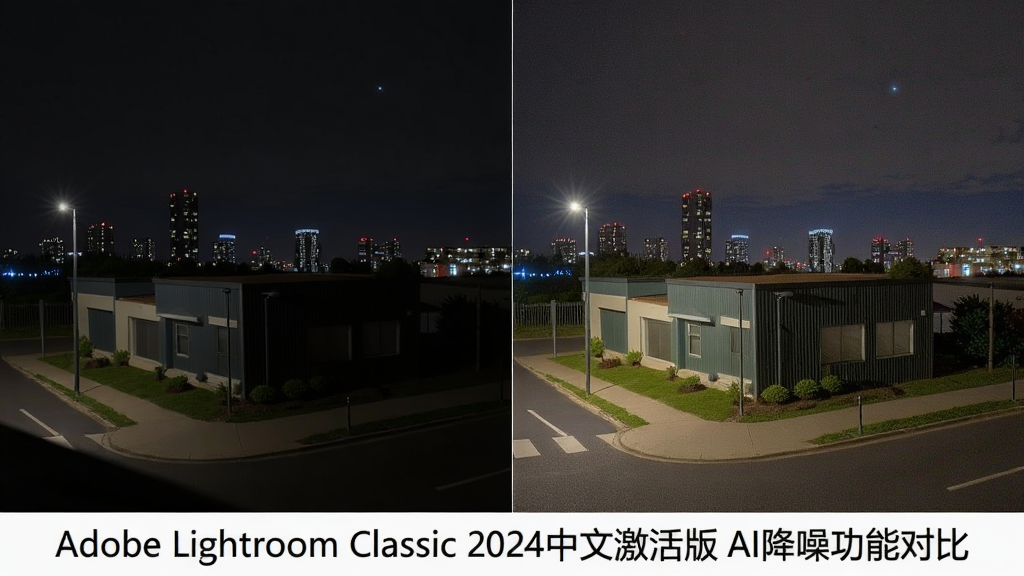
是的,AI降噪是这版最值得体验的功能之一,它并不是简单地磨皮或者柔化,而是通过机器学习算法智能识别画面中的噪点,在去除噪点的同时尽可能保留真实细节。
你只要在修改照片模块里,找到“细节”面板,点击“去杂色”按钮,软件就会自动计算并生成一个增强后的DNG文件,整个过程大概几秒到十几秒不等,取决于你的电脑配置和图片大小。
我实测过一张ISO 6400拍的夜景照片,开启AI降噪后,天空部分的颗粒感被清理得非常干净,而建筑物边缘的锐度依然在线,**效果确实比老版本的“减少杂色”要自然得多**,基本没有那种“塑料感”。
不过要注意,**AI降噪目前只对RAW格式文件生效**,如果你拍的是JPG,这个功能是灰色不可用的。
另外,处理后的文件会以新文件形式保存,不会覆盖你的原图,这一点挺安心的。
还有个小技巧,如果你觉得AI降噪力度不够,可以在“数量”滑块上适当增加,但建议别拉满,不然细节会有轻微流失,**一般控制在30-60之间比较稳妥**。
对于高感光度下拍摄的婚礼跟拍或者演唱会现场,这个功能真的能帮你救回不少废片。
所以,**它确实不是玄学,而是实打实的生产力工具**,只要你的电脑内存不低于16G,跑起来基本顺畅。
如果你还在用老版本,单是这一个升级点就足够成为你更新的理由了。
当然,如果你拍的是星空或者长曝光,记得先降噪再锐化,顺序反了会放大噪点。
总之,AI降噪是那种你用一次就回不去的功能,强烈建议试试。
这个问题其实很多人问,我直接给你列个表格对比一下,看完你就明白了。
| 对比项 | Lightroom Classic 2024 | Lightroom (云版) | Lightroom Mobile |
|---|---|---|---|
| 照片管理方式 | 本地文件夹管理,适合大量存图 | 云端同步,多设备访问 | 手机端,轻量编辑 |
| 核心功能 | 功能最全,AI降噪、蒙版、颜色分级全都有 | 基础调色,云存储,界面简洁 | 快速修图,适合发社交平台 |
| 适合人群 | 专业摄影师、重度后期用户 | 经常多设备切换的旅行摄影师 | 手机摄影爱好者、日常记录 |
| 离线可用性 | 完全离线,不依赖网络 | 部分功能需要联网 | 可离线,但同步需网络 |
| 性能要求 | 较高,吃CPU和内存 | 中等,有云端计算分担 | 低,手机就能跑 |
我个人觉得,**如果你电脑配置还行,而且照片都习惯存在硬盘里,那Classic版是绝对的首选**,因为它把Adobe最强大的后期算法都集成了,无论是调色还是管理上万张照片都游刃有余。
而云版更适合那些不想管文件、追求随时随地修图的人,但它的功能确实砍掉了一些,比如局部蒙版就没有Classic那么精细。
手机版嘛,应急处理或者发朋友圈够用,但真要精细修图,屏幕太小还是受限。
所以,**别纠结,直接上Classic,准没错**。
如果你平时主要用手机拍,那可以先用移动端练手,等觉得不够用了再转Classic。
其实很多摄影博主都是Classic+手机版搭配着用,手机选片,电脑精修,效率很高。
一句话总结:**想要专业和强大,就选Lightroom Classic 2024;想要便携和同步,就选云版**。
先说说安装吧,**下载的时候一定要认准官方或可信渠道,别去那些乱七八糟的小网站下到捆绑垃圾**。
安装包大概2个多G,下载完后直接双击运行,按提示下一步就行,**建议默认安装路径,别改到中文目录下,不然容易出些莫名其妙的问题**。
第一次打开软件,它会提示你登录Adobe账号,如果你没有,注册一个就行,**这版激活版会帮你跳过登录验证,直接就能用**。
进入主界面后,第一步建议去“编辑”->“首选项”里,把“性能”里的“使用图形处理器”勾上,**这样浏览图片和修图会更流畅**。
还有“文件处理”里,把“自动写入更改到XMP”勾上,这样你在别的软件里能看到你的调整记录,防止文件损坏。
在“导入”照片时,**建议选择“复制”而不是“移动”**,这样原片不会被误删。
存储位置最好选在空间大的盘符,别放C盘,不然系统盘满了会影响速度。
如果你用的是Windows,**记得把电源模式设置为“高性能”**,不然修图时CPU频率上不去,导出会变慢。
还有,**修图过程中尽量别同时开太多大型软件**,Lightroom本身就很吃内存,8G内存可能会卡,**建议16G以上**。
如果你遇到闪退或者卡死,先别急着重装,**试试清空缓存文件夹**,位置在“编辑”->“首选项”->“文件处理”里的“Camera Raw缓存”,点“清空缓存”就行。
如果打开软件提示“无法初始化”,一般是显卡驱动太旧,**去官网更新一下显卡驱动**就能解决。
另外,**导出图片时,如果你要发朋友圈,选长边1920像素就够了**,没必要导出原始大小,又慢又占空间。
还有,**不要随意删除Lightroom安装目录下的文件**,有些是运行必需的。
最后提醒一句,**这版激活版不要在线更新**,否则可能失效,等新版本出来再下载新的安装包就行。
我算是从Lightroom 5就开始用的老用户了,这版Classic 2024我拿到手也用了差不多三个月,今天客观聊聊感受。
1、**最让我惊喜的是AI降噪功能**,之前拍活动照片,ISO开到6400以上,回来放大看全是噪点,现在一键处理,后期时间至少省了一半,**而且细节保留得比我手动降噪还好**。
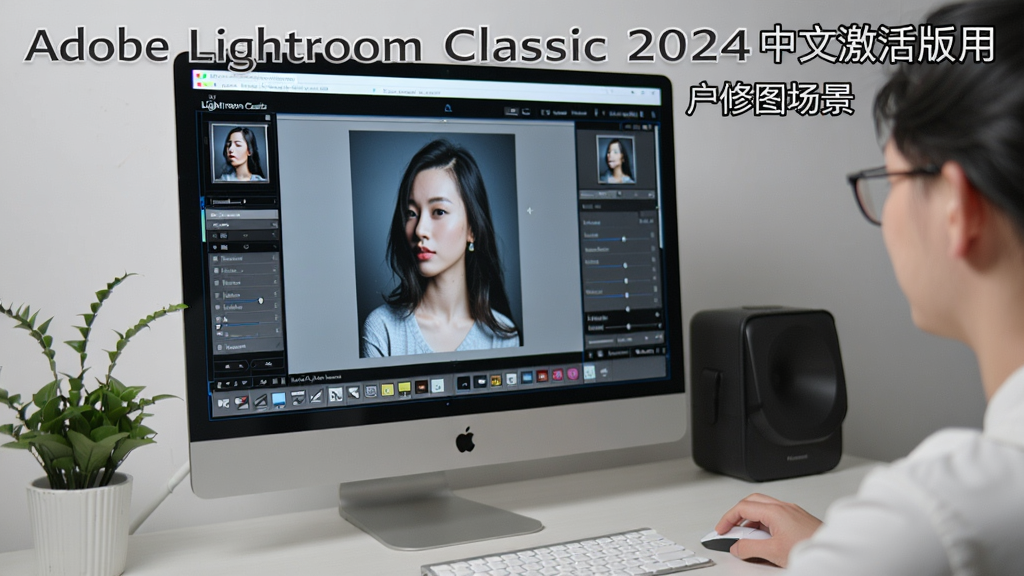
2、**蒙版功能也升级了**,现在可以智能选择人物或者天空,像我这种经常拍人像的,调背景色再也不用小心翼翼地抠图了,**点一下“选择主体”就能精准选中模特**,边缘过渡很自然。
3、**性能方面,启动速度和浏览大图明显比2023版快**,我原来用的是老款笔记本,打开软件要转圈半天,现在基本秒开,**导入1000张RAW格式照片也就几分钟**。
4、不过也有槽点,**安装包体积越来越大了**,占了将近3G硬盘,而且如果你电脑配置低,AI功能可能会有点慢,我朋友那台8G内存的电脑,导出时风扇呼呼转。
5、**界面还是熟悉的味道**,但有些按钮位置改了,刚上手可能要找一找,不过习惯几天就好了。
6、**颜色分级功能比之前更好用了**,可以分别调整阴影、中间调和高光的色相饱和度,**对风格化调色帮助特别大**,我很多日系清新风格的照片都是用这个调的。
7、**批量处理功能很强大**,选好一张照片调好色,一键同步到其他几十张照片,效率提升不是一点半点。
8、**唯一觉得遗憾的是,这版激活版不能登录Adobe账号**,所以无法使用云同步和联机拍摄,但对于我这种不需要的人来说,影响不大。
9、总体而言,**如果你需要一款功能全面、稳定可靠的桌面级修图软件,Lightroom Classic 2024绝对值得安装**,尤其是配合最新版的Photoshop使用,简直无敌。
10、**建议新手先从预设开始玩**,软件里自带很多预设,一键套用再微调,很快就能找到感觉,等熟悉了再自己调参数。
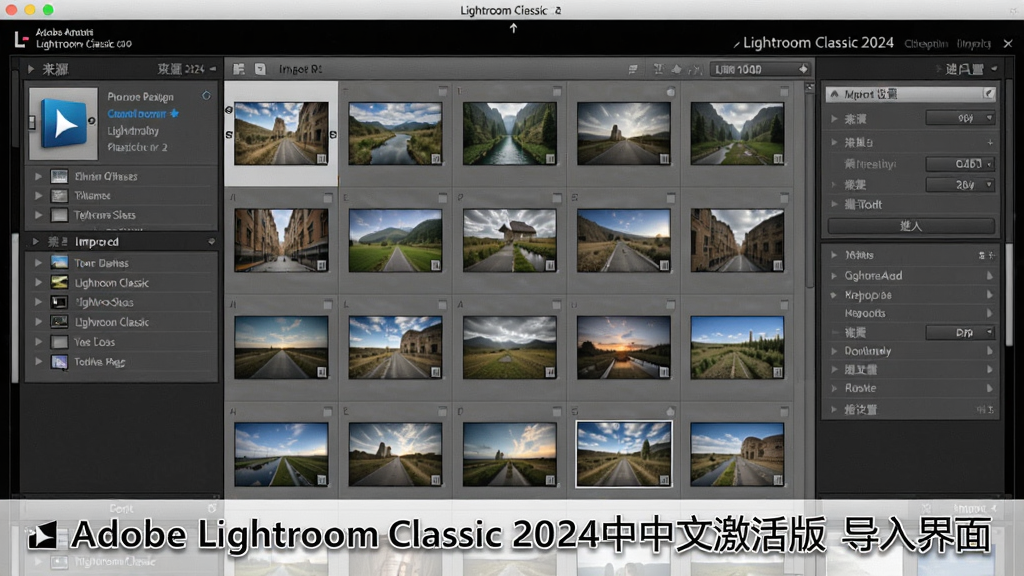
导入照片其实很简单,你只需要把存储卡或者手机连上电脑,打开软件,点击左下角的“导入”按钮,然后在弹出的窗口里选择你要导入的照片文件夹,右侧可以选择“复制”或者“移动”,再选好目标位置,点“导入”就完事了。
只要你是从正规渠道下载的安装包,安全性完全不用担心,这版激活版经过很多用户测试,**没有捆绑病毒或木马**。稳定性方面,只要你电脑配置达标,正常使用很少崩溃,**如果遇到闪退,先检查显卡驱动和内存占用**,基本能解决。
可以,安装预设很简单,你只需要把下载好的预设文件(一般是.lrtemplate或.xmp格式)复制到Lightroom的“Develop Presets”文件夹里,然后重启软件,就能在修改面板的“预设”里看到了。**网上有很多免费的预设可以下载**,但要注意别乱下,有些可能带毒,**建议去知名摄影论坛或官方社区找**。

九雷PDF拆分合并器pc版v1.0.2.0 PDF拆分合并工具
立即下载
九雷PDF加密解密器电脑版v1.0.3.0 正式版
立即下载
九雷VCF转换器电脑版v2.1.9.0 通讯录转换工具
立即下载
开博进销存管理系统v9.8.6 进销存管理专家
立即下载
OpenCanvas电脑版v7.0.0 专业绘画工具
立即下载迅读PDF大师v5.8.2 全能PDF阅读编辑器
立即下载
小番茄任务栏透明v1.0.0 任务栏透明工具
立即下载
Poster Forge电脑版v1.0.0 海报设计工具
立即下载
数据救星pc版v3.2.8 数据恢复专家
立即下载
经典老照片修复pc版v3.2.0 一键焕新老照片
立即下载
KidZui儿童浏览器v2026 电脑版
立即下载
Tux Paint电脑版v0.9.33 儿童绘画启蒙工具
立即下载
SmoothDraw电脑版v5.2.0 绘画工具
立即下载
玩具熊的午夜后宫2电脑版Five Nights at Freddys2v1.0.33 恐怖生存冒险解谜游戏
立即下载







 图形摄像 / 376.5M
 图形摄像 / 4.2M
 图形摄像 / 547M
 图形摄像 / 2.21G
 图形摄像 / 171.1M
 图形摄像 / 232.6M
 图形摄像 / 71.0M
 图形摄像 / 144.0M
 图形摄像 / 497.6M
 图形摄像 / 2.08G