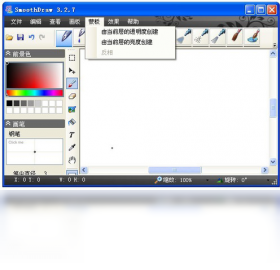
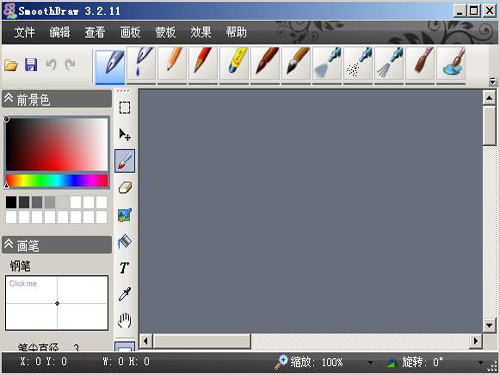
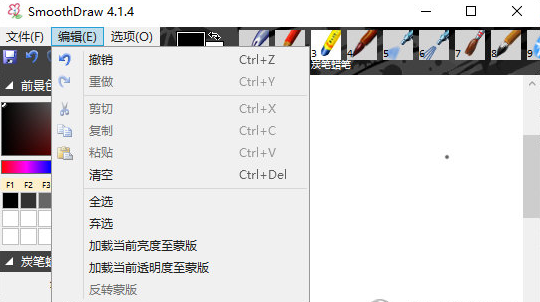
SmoothDraw,轻量绘画工具,免费好用,推荐给喜欢画画的朋友。
【SmoothDraw下载】是一款轻量级数字绘画工具,适合插画爱好者、漫画新手和需要快速涂鸦记录灵感的朋友。SmoothDraw官方版内置了铅笔、钢笔、水彩笔、油画笔等数十种仿真笔刷,配合压感支持,能模拟出接近真实纸笔的绘画体验。软件体积小、启动快,对电脑配置要求不高,即使是老旧笔记本也能流畅运行。很多用户反馈,SmoothDraw免费版足够满足日常练习和简单创作需求,无需付费就能导出高清图片。本文将从核心功能、安装步骤、常见问题等角度,带大家全面了解这款绘画小工具,并附上SmoothDraw最新版的下载地址与使用技巧,帮助新手快速上手。
SmoothDraw之所以能在众多绘画软件中脱颖而出,靠的就是简单易用和功能实在。下面整理的5个功能点是用户日常使用频率最高的:
仿真笔刷系统:内置铅笔、炭笔、马克笔、水彩、油画等30多种笔刷,每种笔刷都支持透明度、流量、硬度调节,绘画手感接近真实工具。
压感支持:完美兼容数位板和手绘屏,支持压感笔倾斜与力度识别,线条粗细变化自然,画起来跟手写一样流畅。
图层编辑:支持多图层操作,每个图层可独立调整透明度、混合模式和锁定状态,方便分层绘制和后期修改。
滤镜与调整:内置模糊、锐化、色相/饱和度、亮度对比度等常用滤镜,画完不用再开PS调色,直接在原图基础上微调即可。
多种格式导出:支持保存为JPG、PNG、BMP、TIFF等常见图片格式,也能导出PSD文件,方便在Photoshop中继续精修,兼容性很强。
很多第一次接触SmoothDraw的朋友,可能会担心安装过程是不是很复杂。其实完全不用担心,整个安装流程非常傻瓜化,跟着下面的步骤走,几分钟就能搞定:
1、下载安装包:点击本页面的下载按钮,获取SmoothDraw最新版安装包(exe文件),建议保存到桌面或D盘,方便查找。
2、运行安装程序:双击安装包,系统会弹出安全提示,选择“是”或“运行”即可。如果杀毒软件有拦截,请选择信任,因为SmoothDraw官方版是安全无捆绑的。
3、选择安装路径:进入安装向导后,可以自定义安装目录,默认是C盘,建议改成D盘或E盘,避免占用系统盘空间。
4、完成安装:点击“安装”按钮,等待进度条走完,然后点击“完成”退出向导。此时桌面会出现SmoothDraw快捷方式,双击就能打开。
5、设置压感:如果你使用数位板,打开软件后在“编辑”菜单里找到“参数设置”,检查压感是否被自动识别,若没有,手动选择对应设备即可。
不少朋友在挑选绘画软件时,都会纠结SmoothDraw和Photoshop到底选哪个。下面从几个关键维度做个对比,方便你根据自身情况做决定:
启动速度:SmoothDraw几乎是秒开,PS启动需要加载大量组件,明显更慢。对于只想快速画两笔的用户,SmoothDraw体验更爽。
体积大小:SmoothDraw安装包只有几十MB,而PS动辄几个GB,老电脑跑PS很容易卡顿,SmoothDraw则毫无压力。
功能深度:PS是专业级修图软件,功能极其庞大,学习曲线陡峭;SmoothDraw专注绘画,没有复杂的按钮和概念,打开就能画。
价格因素:SmoothDraw完全免费,PS正版需要订阅会员,对于预算有限的学生党和业余爱好者,SmoothDraw性价比明显更高。
适用场景:如果你只是画插画、涂鸦、做简单设计,SmoothDraw完全够用;如果涉及专业摄影后期、复杂合成或印刷级设计,那还是得用PS。
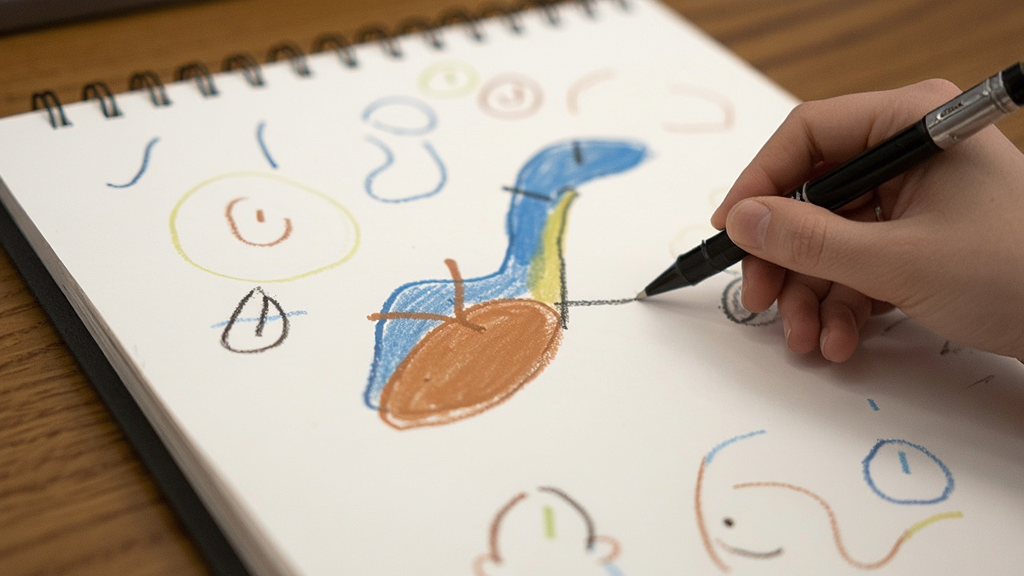
SmoothDraw的定位就是轻量、易用、免费,所以它的受众面其实挺广的。结合日常使用反馈,下面几类人最适合用SmoothDraw:
绘画初学者:刚接触数字绘画,不需要一上来就学PS那种重型软件,SmoothDraw能让你尽快体会到画画的乐趣,建立信心。
插画师快速出稿:商业插画师在构思阶段,经常需要快速画草图、打草稿,SmoothDraw的轻便性能完美胜任,还能直接导出PNG嵌入到其他软件中。
教育工作者:美术老师或培训机构可以用SmoothDraw做课堂演示,配合数位屏实时示范,比在黑板上画更直观,学生也更容易看清。
办公白领:平时做流程图、标注截图、画简单示意图时,SmoothDraw比系统自带画图好用太多,而且不用安装庞大软件,办公效率提升明显。
怀旧老用户:因为SmoothDraw很早就出了,很多老玩家学生时代就用过,现在重新下载SmoothDraw官方版,找回当年的绘画手感,满满的情怀。
在使用SmoothDraw过程中,大家可能会遇到一些小疑问,这里整理了5个高频问题,希望能帮到你:
Q:SmoothDraw安全吗?会不会有病毒?A:SmoothDraw官方版是安全无捆绑的,本站提供的下载包均已通过安全检测,可放心使用。如果杀毒软件误报,添加信任即可。
Q:SmoothDraw支持中文吗?A:支持。SmoothDraw官方版内置多国语言,安装后默认就是中文界面,无需额外设置。
Q:SmoothDraw可以导出透明背景图片吗?A:可以。在导出时选择PNG格式,背景图层保持透明即可生成带透明通道的图片。
Q:SmoothDraw能在Mac系统上运行吗?A:SmoothDraw目前仅支持Windows系统,Mac用户需要借助虚拟机或使用其他替代软件。
Q:SmoothDraw怎么导入自定义笔刷?A:把下载好的笔刷文件(.brush格式)放到SmoothDraw安装目录下的“Brushes”文件夹里,重启软件即可在笔刷面板找到。
掌握了基础操作后,再学几个进阶技巧,能让你的SmoothDraw使用体验更上一层楼:
快捷键自定义:在“设置”里可以自定义快捷键,把常用功能(如撤销、切换笔刷、缩放画布)映射到顺手的位置,画画速度翻倍。
笔刷分组管理:把常用笔刷拖入自定义分组,避免每次都在几十支笔刷里翻找,尤其适合复杂的创作流程。
画布旋转:按“R”键可以随意旋转画布,方便从不同角度观察画面,对于画细节和透视修正特别有用。
参考图窗口:通过“窗口”菜单打开“参考图”面板,把参考图片拖进去,就能边看边画,不用来回切换窗口。
自动保存:在设置里开启“自动保存”,设定间隔时间(比如5分钟),防止电脑突然断电导致作品丢失,这个习惯一定要养成。

Tux Paint电脑版v0.9.33 儿童绘画启蒙工具
立即下载
层层恐惧2LayersofFear2汉化版v1.0.0 电脑版
立即下载
逃生1Outlast中文版v1.0.1 最新版
立即下载
Adobe Premiere Pro 2021中文版v15.4.1.6 汉化版
立即下载
Adobe Premiere Pro 2023官方版v23.6.9.4 最新版
立即下载
Adobe Premiere Pro2024安装包v24.6.8 最新版
立即下载
植物大战僵尸重植版电脑版v1.0.0 PC版
立即下载
Adobe Premiere Pro 2025中文直装版v25.6.4.005 电脑版
立即下载
Adobe Premiere Pro2026中文版v26.3.2 免激活版
立即下载
牛番动漫电脑版(OXFUN)v1.0.0 官方版
立即下载
思源笔记SiYuan电脑版v3.1.27 跨平台笔记神器
立即下载
K-3D电脑版v0.8.0.1 免费版
立即下载
Icon sushi电脑版v1.0.0 图标整理美化工具
立即下载
Hornil StylePix电脑版v2.0.1.0 轻量图像编辑器
立即下载






 图形摄像 / 376.5M
 图形摄像 / 4.2M
 图形摄像 / 547M
 图形摄像 / 2.21G
 图形摄像 / 171.1M
 图形摄像 / 232.6M
 图形摄像 / 71.0M
 图形摄像 / 144.0M
 图形摄像 / 497.6M
 图形摄像 / 2.08G