手机扫描下载


小编实测,下载安装全程无捆绑,固件位置这样改就对了!
【iTunes下载安装电脑版】是许多苹果用户管理手机内容时绕不开的经典工具。无论你是想同步照片、备份数据,还是刷机恢复系统,iTunes都扮演着核心桥梁的角色。今天这篇内容,咱们不聊那些花里胡哨的术语,就用最实在的大白话,把iTunes下载、安装、使用过程中最常遇到的几个问题一次性讲清楚。特别是那些刚接触苹果生态的朋友,看完这篇就知道怎么把iTunes下载到电脑上,以及下载之后怎么处理固件位置、怎么修改存储路径这些麻烦事。我会结合自己这么多年用下来的实际体验,把每一步都拆开揉碎了讲,保证你看完能上手。全文提到的下载方式均来自腾讯软件中心等正规渠道,安全可靠,大家可以放心操作。
iTunes的功能远比很多人想象中要丰富,除了最基础的媒体播放,它更是苹果设备与电脑之间数据交换的中枢。下面这几点,是大家日常使用中频率最高的功能:
设备备份与恢复:连接iPhone或iPad后,可以一键将整机数据备份到电脑,也可以在系统崩溃时通过恢复模式把设备还原到正常状态。这个功能在换新机或者系统出问题时特别实用。
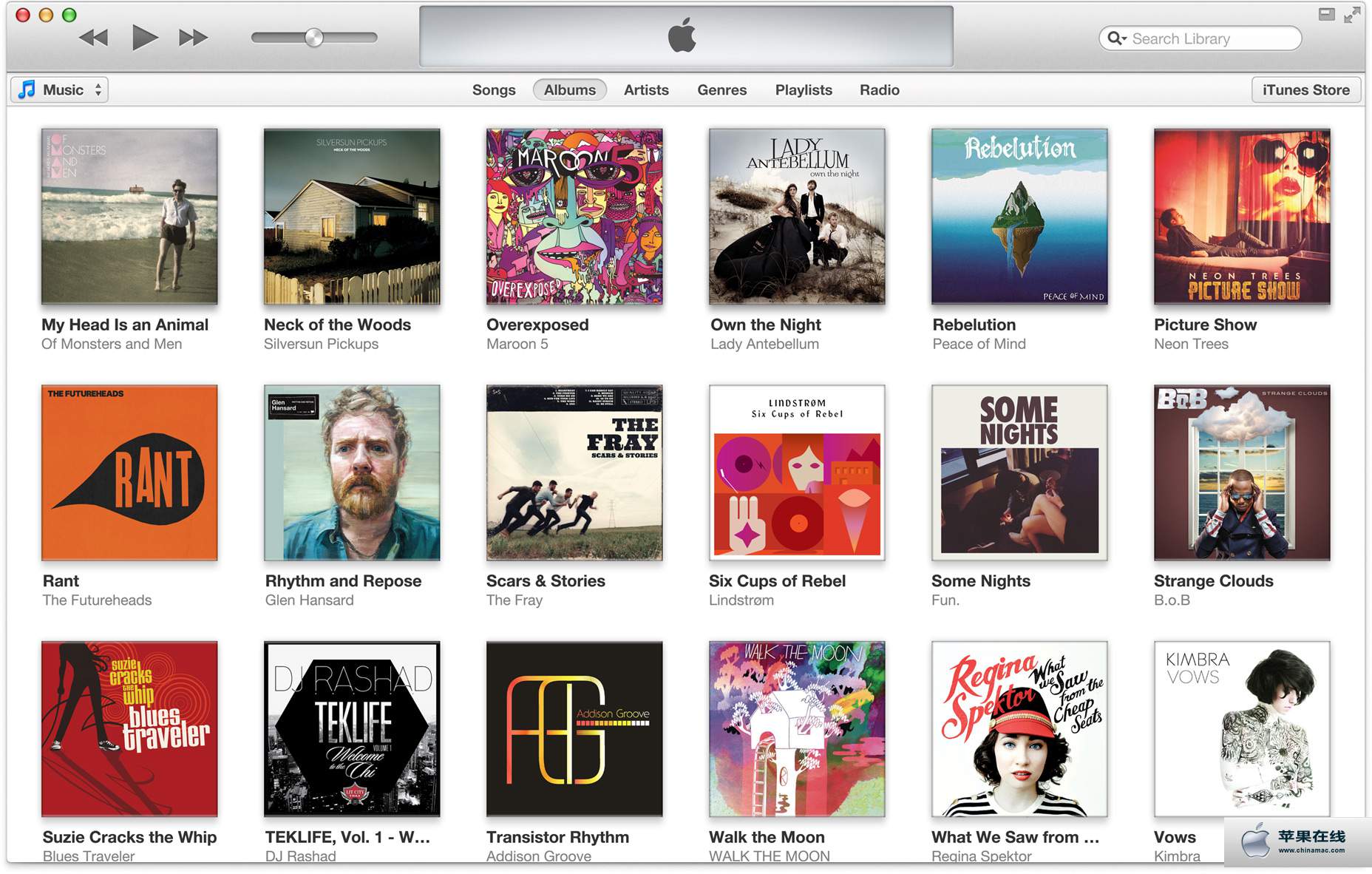
媒体资料库管理:支持导入和管理音乐、电影、电视节目等多媒体文件,还能创建播放列表,把喜欢的歌曲整理成合集,同步到移动设备上随身携带。
固件刷写与更新:当iOS设备需要升级或降级系统时,iTunes是官方最稳定的刷机工具。你可以下载对应版本的固件文件,然后通过iTunes进行安装,解决系统卡顿、白苹果等问题。
应用与文件共享:在旧版本中可以直接管理App,现在虽然App管理功能弱化了,但文件共享功能依然保留,可以方便地在电脑与App之间传输文档、图片等文件。
音频与视频播放:作为一款媒体播放器,它本身也支持播放主流的音视频格式,虽然现在用的人少了,但作为备用播放工具还是够用的。
很多朋友在搜索“iTunes 下载安装电脑版”时,都会遇到各种捆绑下载器或者来路不明的安装包。其实只要认准官方渠道,整个安装过程非常简单,下面就以Windows系统为例,一步步带大家操作:
1、获取安装包:打开浏览器,访问腾讯软件中心官网(pc.qq.com),在搜索框输入“iTunes”,找到对应条目并进入详情页,点击“普通下载”按钮,就能拿到纯净的官方安装包了。整个过程没有捆绑软件,也没有强制跳转,非常干净。
2、运行安装程序:下载完成后,双击运行安装程序。如果弹出用户账户控制提示,点击“是”允许运行即可。安装向导会引导你完成后续步骤,一般来说保持默认设置,连续点击“下一步”就能完成安装。
3、选择安装组件:在安装过程中,可能会出现选择安装组件的界面,比如是否安装Bonjour服务、Apple Software Update等。建议全部勾选,因为这些组件对于设备识别和后续更新很重要,不会占用太多空间。
4、等待安装完成:安装过程可能需要几分钟,取决于电脑性能。期间不要关闭安装窗口,耐心等待进度条走完。安装完成后,点击“完成”按钮,桌面或开始菜单就会出现iTunes图标。
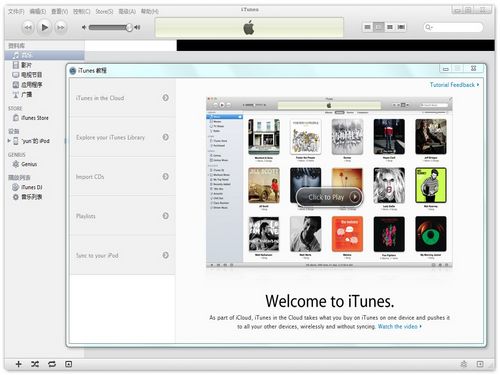
5、首次启动配置:第一次打开iTunes时,会弹出欢迎界面,要求你同意许可协议。点击“同意”后,就可以正常使用了。如果有Apple ID的话,可以直接登录,方便同步购买项目和备份数据。
对于经常刷机的朋友来说,搞清楚iTunes下载的固件存到哪里是个大问题。默认情况下,iTunes会把固件文件下载到系统盘的特定文件夹里,时间一长就容易占用C盘空间。下面就来聊聊具体位置和修改方法:
默认存放路径:在Windows系统上,iTunes下载的固件(IPSW文件)默认存放在:C:\Users\你的用户名\AppData\Roaming\Apple Computer\iTunes\iPhone Software Updates。注意,这个文件夹是隐藏的,需要在文件夹选项中开启“显示隐藏文件”才能看到。
如何查看固件位置:如果你不确定当前固件存在哪里,可以打开iTunes,进入“编辑”->“偏好设置”->“高级”选项卡,在“下载”区域可以看到“下载的固件”的存储路径,点击“更改”即可自定义位置。
更换固件存储路径:建议把固件路径修改到空间较大的非系统盘,比如D盘或E盘。操作方法是:在“高级”设置中点击“更改”,然后选择一个目标文件夹,比如D:\iTunes固件,点击“确定”后,iTunes就会把新下载的固件保存在这个位置了。
注意事项:修改路径后,之前已经下载的旧固件不会自动移动,需要手动剪切过去。另外,在清理旧固件时,千万别误删了正在使用的重要版本,否则下次恢复设备时又得重新下载。
很多用户更新iOS系统时,会先通过iTunes下载完整的系统更新文件,这样比在手机上直接更新更稳定。那么这个更新文件到底存放在哪里,又该如何管理呢?
更新文件位置:iTunes下载的iOS更新文件(也是IPSW格式)与固件存放位置相同,都在“iPhone Software Updates”文件夹里。如果你之前没有修改过路径,那就在C盘那个默认的隐藏文件夹中。
如何找到更新文件:如果你在电脑上搜索“*.ipsw”文件,就能看到所有iTunes下载过的固件和更新文件。找到后,可以右键查看属性,确认文件大小和版本号,以便区分。
更改更新文件存储位置:同样在“高级”设置里,将“下载的固件”路径改到其他盘符,这样以后下载更新文件就不会再占用C盘空间了。建议定期清理不再使用的旧版更新文件,释放磁盘空间。
Q:iTunes下载的更新文件可以删除吗?A:可以删除,只要不是当前正在使用的版本,删除不会影响系统。但下次需要时就得重新下载,所以建议保留最新版本。
除了固件和更新文件,iTunes还会下载一些其他临时文件,比如播客、图书等,这些文件也都有默认的存储位置。如果你想把整个iTunes媒体库都挪到其他盘,可以参考下面的方法:
修改媒体文件夹位置:打开iTunes,进入“编辑”->“偏好设置”->“高级”选项卡,在“常规”区域点击“更改”按钮,重新选择媒体文件夹的存放位置。这样,以后导入的音乐、视频、App等都会保存到新位置。
如何修改下载文件夹:对于iTunes下载的播客或其他下载项目,可以在“偏好设置”的“下载”区域找到“下载文件夹”选项,点击“更改”即可指定新的文件夹路径。
注意事项:修改媒体文件夹位置后,iTunes会提示是否将现有文件移动到新位置,建议选择“是”,这样可以保持资料库完整,避免重新导入的麻烦。
Q:修改路径后,之前的资料会丢失吗?A:不会丢失,只要选择“是”,iTunes会自动移动文件。如果选择“否”,原文件会保留在旧位置,但iTunes将无法识别,需要手动添加。
在使用iTunes的过程中,大家总会遇到各种奇奇怪怪的问题,这里汇总了几个出现频率最高的,统一给大家解答一下:
Q:iTunes下载不出来怎么办?A:先检查网络连接是否正常,然后尝试更换浏览器下载,或者使用下载工具。如果腾讯软件中心下载慢,可以尝试“高速下载”模式,或者直接访问微软商店搜索iTunes进行安装。
Q:iTunes连接不上设备怎么办?A:首先确认数据线是否完好,原装线优先。其次,检查电脑是否安装了Apple Mobile Device驱动,如果没有,可以重新安装iTunes来修复。最后,尝试重启手机和电脑,再重新连接。
Q:iTunes备份太慢怎么解决?A:备份慢通常是因为数据量太大或USB接口传输速度慢。建议使用USB 3.0接口,并关闭电脑上其他占用资源的程序。另外,可以通过iTunes“偏好设置”->“设备”中删除旧备份,为新备份腾出空间。
Q:iTunes提示无法读取iPhone数据?A:可能是手机上的“信任此电脑”没有开启,解锁手机后点击“信任”即可。如果还是不行,尝试重新安装iTunes或更新到最新版本。
Q:iTunes有安卓版吗?A:官方并没有推出过安卓版的iTunes,但安卓用户可以下载Apple Music等独立应用来同步音乐。如果你搜索到“iTunes下载安卓”之类的结果,多半是第三方仿冒应用,请谨慎下载。

Navicat for PostgreSQL电脑版v11.2.9 数据库管理工具
立即下载
VMMap电脑版V3.21 内存分析工具
立即下载
海狸温度计电脑版v1.0.0.9 精准测温小助手
立即下载
EvilPlayer电脑版v1.31.0.0 全能视频播放器
立即下载
Navicat Premium电脑版v11.2.11 数据库多端管理
立即下载
Navicat for SQL Server电脑版v11.2.9 数据库管理工具
立即下载
Portmon电脑版v3.03 端口监控专家
立即下载
Navicat Report Viewer报表查看器v3.2.4 报表查看器
立即下载
Navicat Premium Essentials电脑版v11.2.9 数据库管理工具
立即下载
Apabi Carbon电脑版v 2.0.0.1277 全能PDF阅读编辑工具
立即下载
Renderbus渲染农场v2026 最新版
立即下载
2017版职称计算机考试宝典v2026 精简版+题库练习
立即下载
2017版初中级经济师考试宝典v1.0.0 考试题库刷题软件
立即下载
WinSCP电脑版v6.3.5 文件传输工具
立即下载







 媒体影音 / 86.8M
 媒体影音 / 115.7M
 媒体影音 / 3.38G
 媒体影音 / 145.6M
 媒体影音 / 50.8M
 媒体影音 / 53.4M
 媒体影音 / 60.8M
 媒体影音 / 43.7M
 媒体影音 / 38.4M
 媒体影音 / 143.3M