手机扫描下载

万能播放器,格式通吃,免费无广告,快来下载吧!
【VLC Media Player下载安装】一直是许多电脑用户寻找万能播放器时的首选答案。这款开源播放器凭借对几乎所有视频格式的兼容能力,以及完全免费、无广告、无捆绑的纯净体验,在竞争激烈的播放器市场中始终占有一席之地。无论您是刚接触电脑的新手,还是需要处理各种冷门格式的资深用户,VLC Media Player官方版都能提供扎实可靠的播放解决方案。本文将基于腾讯应用宝官方渠道的下载资源,为您详细梳理VLC Media Player的功能亮点、安装步骤、常见问题及使用技巧,帮助您从下载到精通,一步到位。如果您正在为“视频打不开”、“格式不支持”而烦恼,那么接下来的内容或许能彻底解决您的困扰。
VLC Media Player之所以能成为全球数亿用户信赖的播放工具,其核心优势在于“万能”与“纯净”的结合。它几乎不需要额外安装解码器,就能流畅播放绝大多数主流及冷门格式,同时完全免费且无任何广告打扰。以下五个功能点是用户选择VLC Media Player最直接的理由:
格式通吃:无论是常见的MP4、AVI、MKV,还是较为冷门的FLV、TS、WebM,VLC Media Player都能直接打开,省去到处寻找解码器的麻烦。
硬解加速:VLC Media Player最新版充分利用显卡硬件加速能力,在播放高清甚至4K视频时,能有效降低CPU占用,画面更流畅,笔记本续航也更持久。
网络串流播放:除了本地文件,VLC Media Player还支持直接打开网络URL、RTSP流媒体地址,甚至能播放m3u8格式的直播源,功能非常强大。
无损截屏与录制:内置的截屏功能可以保存高质量视频截图,同时还能对正在播放的视频进行录制,方便制作剪辑素材。
完全免费无广告:VLC Media Player是开源软件,由全球志愿者共同维护,不收取任何费用,也没有任何弹窗广告和捆绑安装,使用起来非常省心。
虽然VLC Media Player安装包很小,但不少用户在安装过程中仍会遇到一些困惑,比如安装选项的选择、文件关联的设置等。下面以从腾讯应用宝下载的VLC Media Player电脑版为例,为您梳理完整的安装步骤,确保您能顺利使用:
1、下载安装包:点击页面上的下载按钮,获取VLC Media Player官方版安装程序。下载完成后,双击运行安装文件。
2、选择安装语言:VLC Media Player支持多国语言,安装向导会默认显示简体中文,直接点击“下一步”即可。
3、选择安装组件:建议保持默认勾选,除了主程序外,部分插件(如音频解码器)有助于提升兼容性,不必刻意取消。
4、选择安装位置:默认安装在C盘,如果您的C盘空间紧张,可以点击“浏览”更换到其他磁盘分区。
5、设置文件关联:安装过程中会询问是否关联常见视频格式,建议勾选“使用VLC作为默认播放器”,这样以后双击视频文件就能直接用VLC打开。
6、完成安装:点击“安装”后等待进度条走完,即可点击“完成”退出向导。此时桌面会生成VLC Media Player图标,双击即可启动。
在长期使用过程中,用户可能会遇到一些关于VLC Media Player的疑问,比如播放卡顿、无法加载字幕等。这里整理了几个出现频率较高的问题,希望能帮您排忧解难:
Q:VLC Media Player打开视频后画面很卡,怎么解决?A:可以尝试点击界面左上角“工具”菜单,进入“偏好设置”,在“输入/编解码器”中,将“硬件加速解码”调整为“自动”或“DirectX视频加速”。如果还卡,尝试降低视频分辨率或关闭其他占用资源的程序。
Q:VLC Media Player怎么加载字幕文件?A:将字幕文件(.srt、.ass等)与视频文件放在同一文件夹,且文件名保持一致,VLC会自动加载。如果未加载,可在播放界面右键,选择“字幕”->“添加字幕文件”手动选择。
Q:VLC Media Player支持播放m3u8格式的视频吗?A:支持。点击“媒体”菜单,选择“打开网络串流”,将m3u8的网址粘贴进去,点击“播放”即可。这也是很多用户使用VLC播放直播源的方法。
Q:VLC Media Player可以播放安卓手机上的视频吗?A:VLC Media Player有安卓版,您可以在应用商店搜索“VLC”下载安装。安装后可以直接播放手机本地视频,也支持通过局域网访问电脑上的共享文件夹。
Q:VLC Media Player如何调整播放速度?A:在播放界面,点击右下角的“倍速”图标,或使用快捷键“+”和“-”来加快或减慢播放速度,非常适合学习视频和听录音时使用。
掌握了基础操作后,您还可以探索VLC Media Player的一些实用技巧,让播放体验更上一层楼。以下是几个进阶操作,能让您更好地利用VLC Media Player的强大功能:
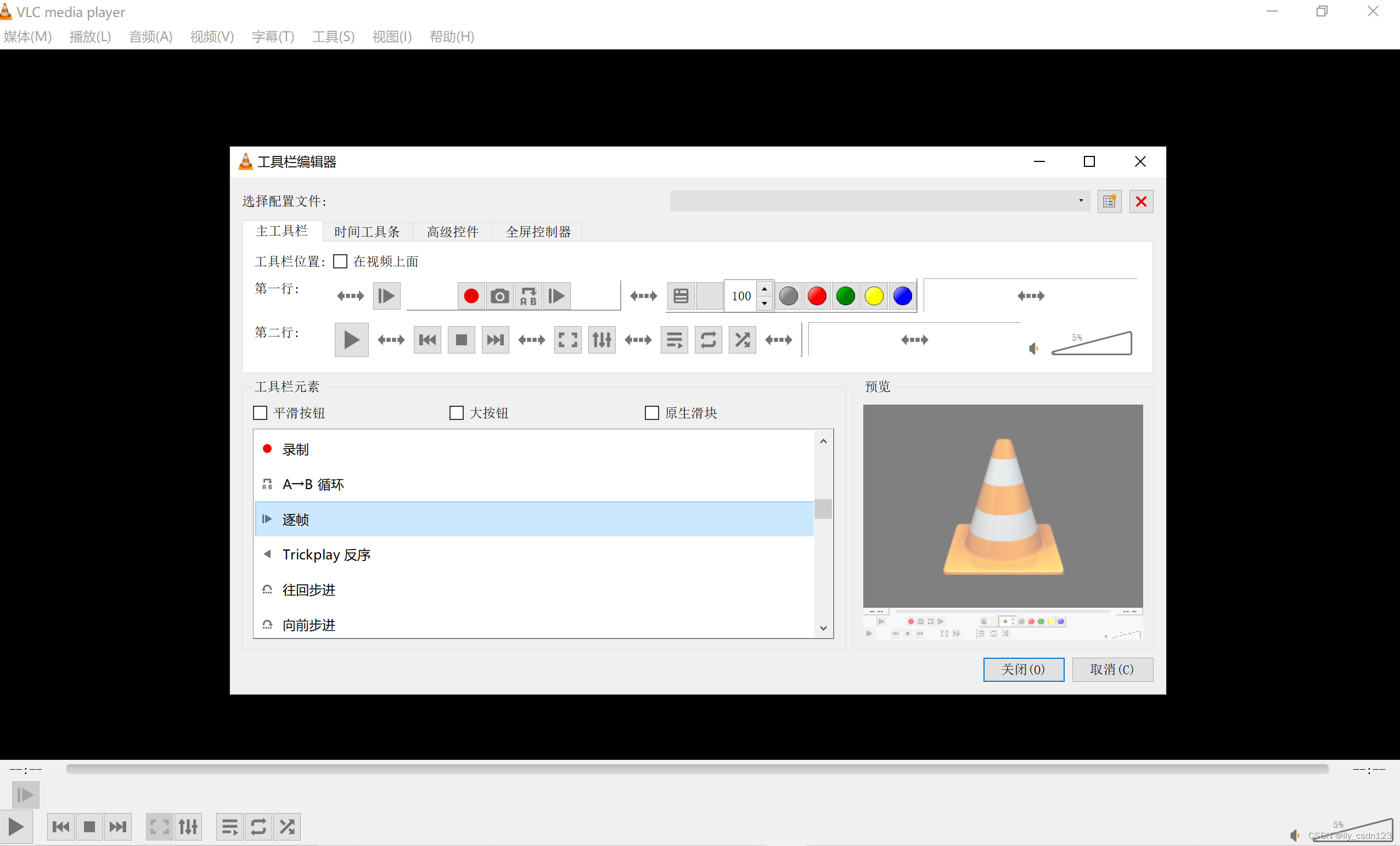
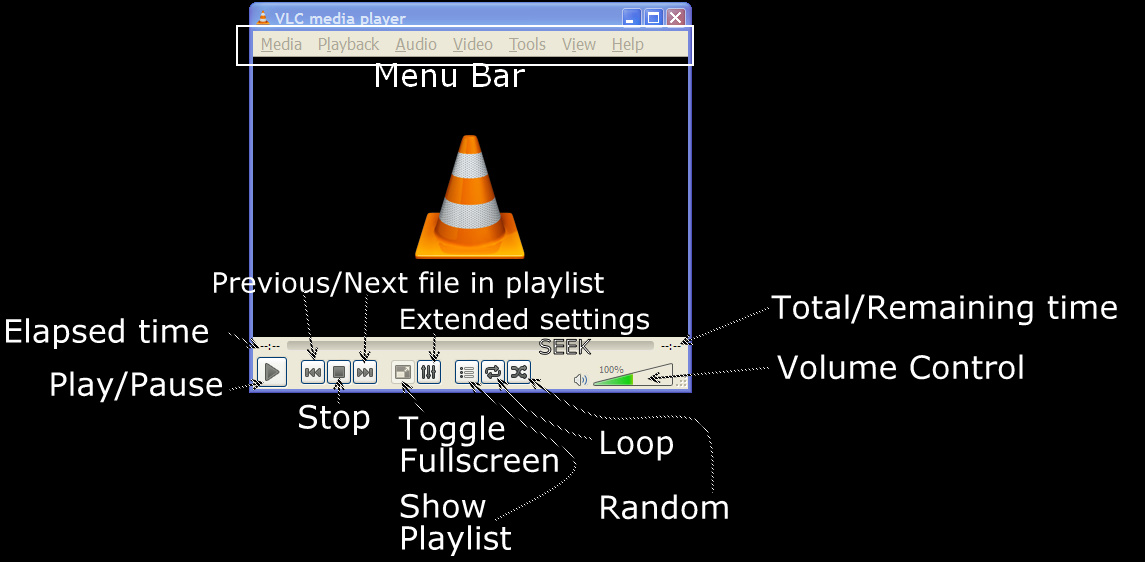
1、循环播放与A-B点重复:在播放列表或视频上右键,选择“循环播放”即可单曲循环。如果想重复播放某一段画面,点击顶部的“A-B循环”按钮,设置起点和终点,VLC就会一直循环这一段。
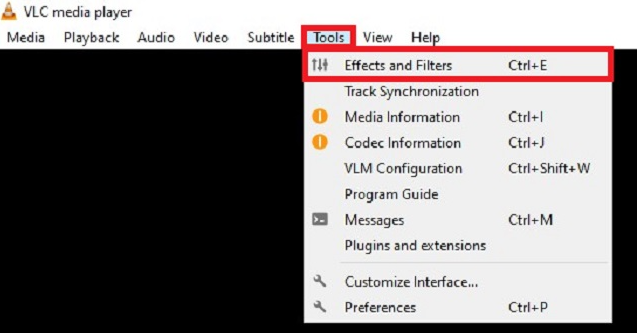
2、视频画面增强:点击“工具”菜单,选择“效果与滤镜”,在“视频效果”选项卡中,可以调整色相、对比度、亮度,甚至添加“画面裁剪”和“旋转”效果,弥补片源画质的不足。
3、音频增强与均衡器:同样在“效果与滤镜”的“音频效果”中,可以开启均衡器,根据您的喜好调整各个频段的增益,或者开启“立体声增强”等音效。
4、播放列表管理:将多个视频文件拖拽到VLC Media Player的播放列表中,可以自动连续播放。点击右侧的“显示播放列表”按钮,可以自由调整播放顺序、重复模式。
5、转换视频格式:VLC Media Player还内置了简单的格式转换功能。点击“媒体”->“转换/保存”,添加文件后选择输出格式,即可将视频转换为MP4、MKV等常见格式,方便在其他设备上播放。
在选择播放器时,很多用户会将VLC Media Player与另一款热门播放器PotPlayer进行对比。两者都是优秀的免费软件,但侧重点有所不同。为了帮助您做出选择,这里从几个维度进行简单比较:
格式兼容性:VLC Media Player略胜一筹,几乎无需额外设置即可播放所有格式,包括一些损坏或未完成的视频文件。而PotPlayer部分格式需要额外解码器支持。
功能丰富度:PotPlayer在画面处理、字幕设置、直播源管理方面选项更细致,适合喜欢折腾的进阶用户。VLC Media Player则更注重稳定和易用,功能集成度高,新手更容易上手。
资源占用:两者在播放普通视频时差别不大。播放高清视频时,VLC的硬解效率往往更高,对低配电脑更友好。
开源与纯净:VLC Media Player完全开源,没有任何广告和捆绑,安全性更有保障。PotPlayer虽然免费,但官方版会带有推广链接,需要留意安装时的勾选。
总结建议:如果您追求极致的格式兼容性和纯净体验,VLC Media Player是首选。如果您喜欢深度自定义,且电脑配置较高,PotPlayer可能更合口味。但无论选择哪一款,都能满足日常播放需求。
软件下载安全始终是用户最关心的问题。VLC Media Player本身是安全、开源、无恶意代码的,但网络上存在不少捆绑了广告或病毒的“假VLC”安装包。为了确保您的设备安全,请务必注意以下几点:
1、认准官方或可信渠道:本页面提供的下载链接来自腾讯应用宝官方合作渠道,经过安全检测,可以放心下载。请勿随意在第三方论坛或不明网站下载安装包。
2、安装时警惕捆绑:VLC Media Player官方版在安装过程中不会捆绑任何其他软件。如果您在安装时看到“推荐安装”、“附赠”等勾选项,请务必取消勾选,这些通常是推广软件。
3、检查文件签名:下载完成后,右键点击安装包,选择“属性”,在“数字签名”选项卡中,可以看到签名信息为“VideoLAN”,这是VLC官方的签名,可以验证文件是否被篡改。
4、注意版本信息:VLC Media Player会不定期更新版本,建议下载最新版本,以获得更好的兼容性和安全性。本页面提供的版本为最新官方版,请放心使用。
5、防火墙提示:首次运行VLC Media Player时,系统防火墙可能会弹出提示,请点击“允许访问”,否则可能影响网络串流播放功能。

墨题英语刷题机电脑版v2.0.0 正式版
立即下载
宠老板宠物店管理系统电脑版v8.6.2 宠物店收银管理
立即下载
会计学堂会计从业模拟考试v1.0.0.0 2026版 会计考试刷题题库
立即下载
NirSoft SmartSniffv1.8.5.170 网络抓包分析工具
立即下载
Advanced Renamer文件批量重命名工具v3.88.1.0 官方版
立即下载
Foobar2000官方版v1.6.6.0 专业音频播放器
立即下载
ZenKEY电脑版v2.3.0.20桌面快捷键管理工具
立即下载
Reaperv6.1.1.0 专业音频工作站
立即下载
百度阅读器v1.2.0.407 免费版
立即下载
ThinkVantage System电脑版v 4.01.0015 驱动更新工具
立即下载
汽配通单机版v13.60 汽配数据查询管理工具
立即下载
烧狗刻录(BurnGO)v4.1.9.0 光盘刻录工具
立即下载
巨鲸音乐盒v0.9.0.6 海量曲库播放器
立即下载
PDF24 CreatorPDF24编辑器v11.17.0 PDF全能工具箱
立即下载






 媒体影音 / 86.8M
 媒体影音 / 115.7M
 媒体影音 / 3.38G
 媒体影音 / 145.6M
 媒体影音 / 50.8M
 媒体影音 / 53.4M
 媒体影音 / 60.8M
 媒体影音 / 43.7M
 媒体影音 / 38.4M
 媒体影音 / 143.3M