免费开源,剪辑无广告,小白也能轻松上手的视频工具。
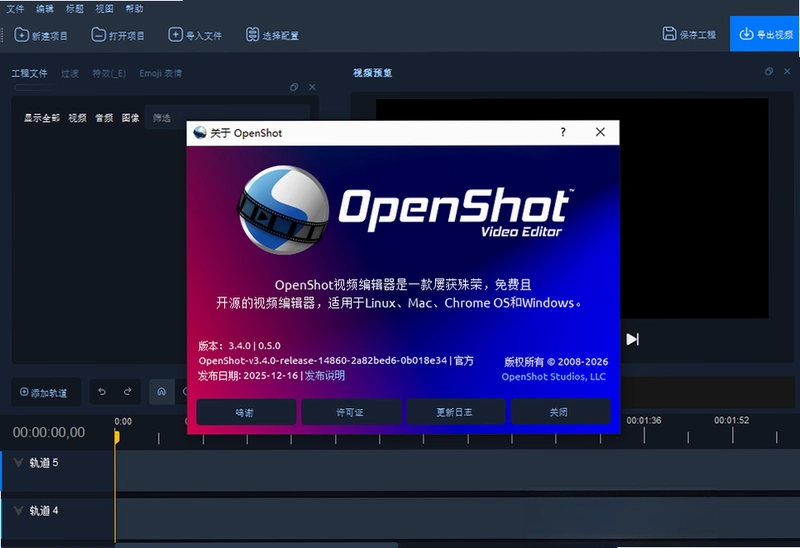
兄弟们,是不是受够了那些动不动就弹广告、加片头、非要开会员才能导出高清视频的剪辑软件了?我懂,真的懂。想剪个游戏高光时刻、做个Vlog或者给女朋友做生日视频,结果软件比女朋友还难伺候,界面复杂得跟航空母舰操作台似的,特效模板丑得让人沉默,关键还收费!今天咱们不聊那些虚的,直接给大伙儿安利一款我用了好几年、真正良心到家的免费开源视频剪辑工具OpenShot视频编辑工具pc客户端。这玩意儿没有乱七八糟的弹窗广告,没有强制水印,功能还贼拉全面,从入门新手到进阶玩家都能轻松上手。这次分享的版本在稳定性和渲染速度上又做了优化,体验感直接拉满,绝对是款能让你安安静静剪片子的宝藏软件。
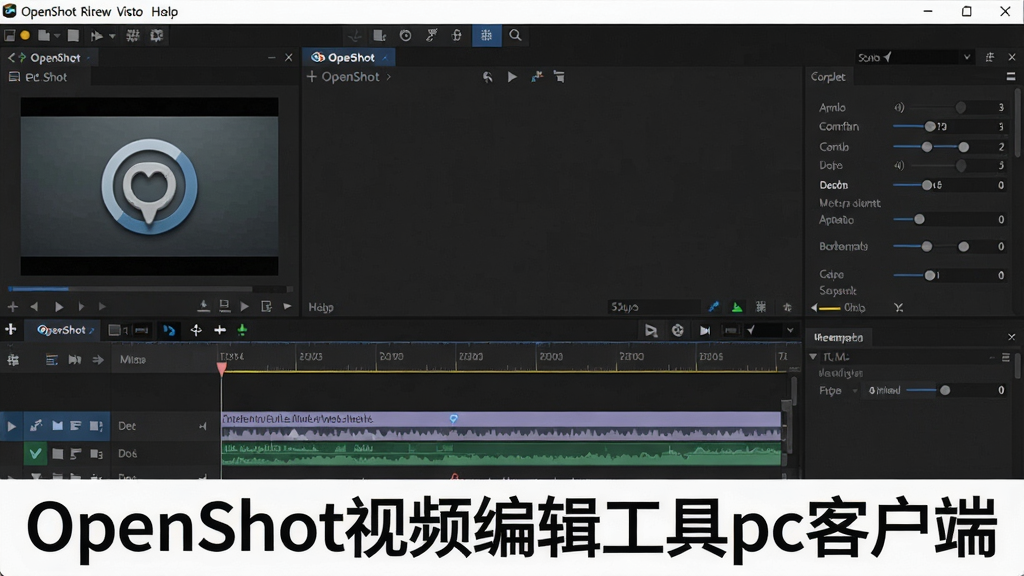
作为一款基于FFmpeg的开源软件,OpenShot视频编辑工具pc客户端在格式兼容性上可以说非常强大。它几乎支持所有主流的视频、音频和图片格式,比如我们常用的MP4、MOV、AVI、MKV、FLV、WMV,还有音频MP3、WAV、FLAC,图片JPG、PNG、GIF(包括动态图)等等。你不用担心从网上下载的素材导入不了。
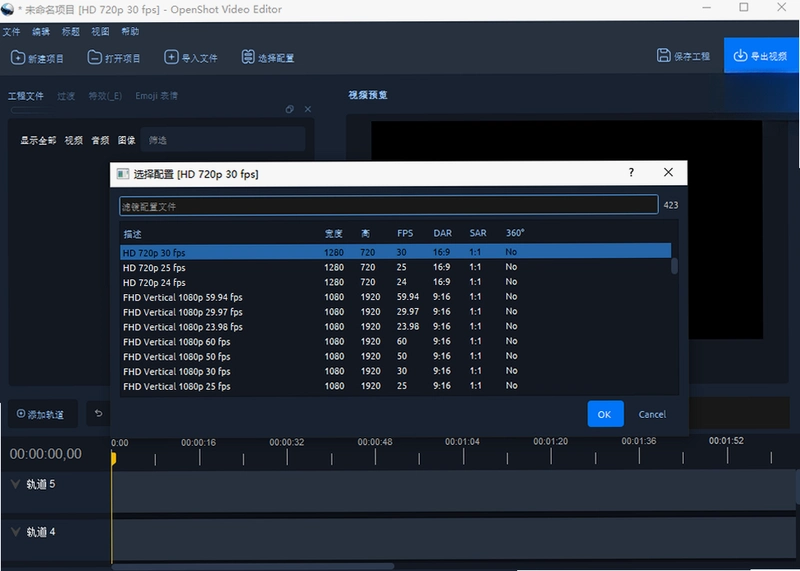
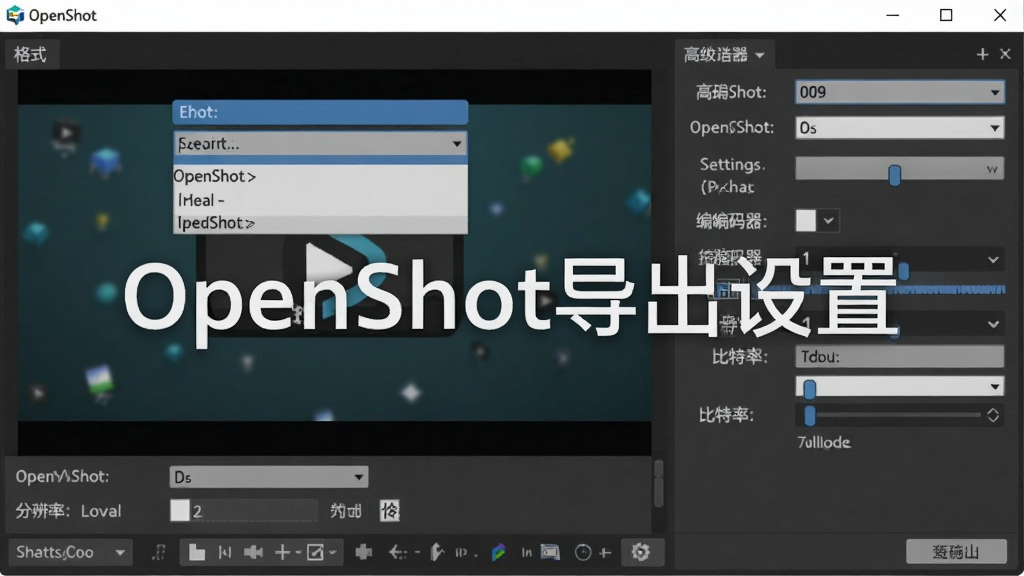
导出设置也很灵活。你可以直接选择预设的**1080p、720p、4K**等分辨率,也可以自定义比特率、帧率、编码器等参数。对于大多数用户来说,直接用“简单”模式导出MP4文件就足够了,画质和文件大小平衡得很好。如果你是追求极致画质的创作者,也可以在“高级”模式里调整,满足你的特定需求。
另外,它还支持**硬件编码加速**,如果你的电脑显卡支持Intel Quick Sync、NVIDIA NVENC或者AMD VCE,在导出时开启这个选项,渲染速度会快很多,能帮你省下大把等待时间。这一点对于剪长视频的朋友来说,体验提升是巨大的。
很多朋友一听说免费,心里就打鼓,担心功能缩水。我用亲身经历告诉你,OpenShot视频编辑工具pc客户端的免费版完全不是阉割版,它和那些动辄几百上千的付费软件相比,优势非常明显。咱们直接看表格对比,一目了然。 | 对比维度 | OpenShot视频编辑工具pc客户端 | 主流付费剪辑软件(如Premiere、Final Cut) | | :--- | :--- | :--- | | **价格** | **完全免费,开源**,无任何内购和隐藏收费 | 高昂的一次性买断费或按月订阅费 | | **核心功能** | 剪辑、拼接、转场、滤镜、动画、音频混合、关键帧、字幕 | 剪辑、拼接、转场、滤镜、动画、音频混合、关键帧、字幕 | | **操作门槛** | **界面简洁,逻辑清晰**,新手半小时内上手 | 功能强大但**界面复杂**,学习曲线陡峭 | | **资源占用** | **轻量级**,对电脑配置要求不高,老电脑也能流畅运行 | 专业级软件,**吃配置**,尤其是内存和显卡 | | **系统兼容** | **跨平台**,支持Windows、macOS、Linux | 系统绑定,通常只支持单一平台 | | **更新频率** | 社区驱动,**更新频繁**,功能迭代快 | 大版本更新慢,且升级可能需额外付费 | 从表格能看出来,对于90%的非专业用户来说,OpenShot提供的功能完全够用。它把复杂的专业操作简化了,把核心的剪辑体验做好了。**省下来的钱,买点好吃的犒劳自己,或者升级下电脑配置不香吗?** 当然,如果你是靠剪辑吃饭的资深从业者,需要和团队协作、使用极其复杂的插件生态,那付费软件依然是首选。但如果你只是自己用,OpenShot绝对是一个**极具性价比的选择**。
别担心自己是小白,这软件的友好程度超乎你想象。跟着我的步骤走,保证你十分钟就能剪出第一个视频。
高危避坑:在安装OpenShot视频编辑工具pc客户端时,一定要从官网或者像本站这样的正规下载站获取安装包。切勿在来路不明的网页点击“高速下载”,那通常会捆绑一堆垃圾软件。安装时,如果出现勾选“附加组件”的选项,记得手动取消勾选,避免安装不需要的浏览器插件。
强制操作:首次启动软件,如果电脑提示缺少运行库,比如“Visual C++ Redistributable for Visual Studio”,系统会自动跳转或者需要你手动下载。这时候千万别跳过,直接去微软官网搜索“Visual C++ Redistributable”下载安装最新版,否则软件可能无法启动或者导出时报错。
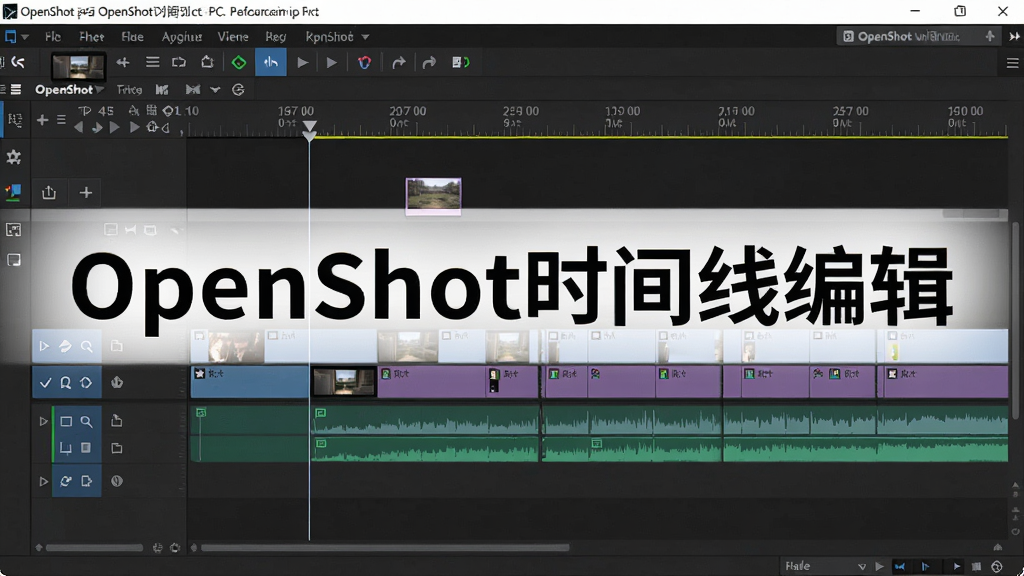
接下来是核心操作流程。第一步,点击工具栏上的“导入文件”按钮,把视频、图片、音乐素材统统扔进来。第二步,将素材从“项目文件”区域直接拖拽到下方的“时间线”轨道上。视频放视频轨道,音乐放音频轨道,图片可以放在视频轨道上调整时长。
第三步,就是你的创作时间了。选中时间线上的片段,拖拽边缘可以裁剪长短。在两个片段交界处,点击“转场”标签页,选择一个你喜欢的效果拖到交界处,转场就加上去了。想加文字标题?点击“标题”标签页,选择模板,双击修改文字内容即可。
优化技巧:如果你的素材很多,剪辑时感觉时间线预览卡顿,别慌。点击预览窗口下方的“代理”按钮,开启代理编辑模式。软件会自动生成低分辨率的代理文件供你剪辑,导出时再调用原片,这样剪辑过程如丝般顺滑。
优化技巧:善用“关键帧”功能。选中素材,在“属性”面板中点击“动画”旁边的菱形图标,就能添加关键帧。通过在不同时间点设置不同的缩放、位置参数,就能做出画面推拉摇移的效果,瞬间提升视频的高级感。
温馨提示:对于电脑配置一般(内存小于8G)的朋友,建议尽量关闭其他占用内存的大软件(如浏览器、游戏)再运行OpenShot,同时避免编辑超过30分钟的4K超高清素材,否则容易导致内存溢出,出现闪退或卡死的情况。
最后一步就是导出了。点击“导出视频”按钮,选择你需要的格式。如果只是发朋友圈,选“MP4”和“简单”模式即可。设置好文件保存位置,点击“导出”,等待进度条走完,一个属于你自己的视频就诞生了!如果导出过程中出现黑屏或者闪退,多半是显卡驱动问题,更新一下显卡驱动到最新版本基本就能解决。
我特意去软件下载站和论坛里翻了翻大家的反馈,发现这款OpenShot视频编辑工具pc客户端在普通用户中口碑相当不错,但也不是完美无缺。我总结了几个典型的用户评价,供你参考。
1、**新手小白“小鹿乱撞”**:我完全是剪辑小白,之前用某剪辑软件,光研究那个轨道就花了半小时,果断放弃。后来听朋友推荐了OpenShot,真的是一把屎一把尿地把我教会了。界面特别直观,把素材拖进去就能剪,我照着网上的教程,半小时就做出了第一个带转场和字幕的Vlog,**成就感爆棚**!
2、**B站UP主“老张说科技”**:我剪视频主要用PR,但有时候在Mac和Windows电脑之间来回跑,PR的授权管理太麻烦了。OpenShot的**跨平台特性**完美解决了我的痛点。虽然它的高级特效不如PR丰富,但处理日常的解说视频、录屏剪辑绰绰有余,关键是**免费啊**,公司电脑、家里电脑随便装,不心疼。
3、**视频爱好者“阿凯”**:说实话,这个软件最大的优点就是**简单**,但缺点也是因为简单。**特效和字幕模板比较老旧**,不够时尚,适合基础剪辑,如果追求那种炫酷的粒子特效或者高级转场,可能得搭配其他软件用。但作为一款免费软件,它已经做得足够优秀了,**稳定性也不错**,我剪了快一个小时的视频,没有闪退过。
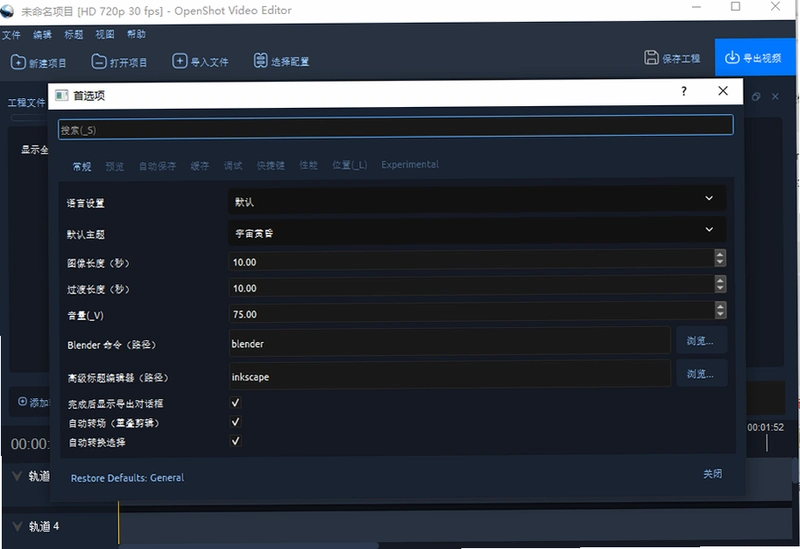
4、**电脑小白“大聪明”**:安装的时候差点被那个捆绑软件坑了,还好我留了个心眼取消了勾选。软件本身用起来很流畅,导出速度也还行。就是界面是英文的,我找了半天中文设置,后来发现在“Preferences”里可以改。**建议官方赶紧把汉化做完整**,对国内用户更友好些。
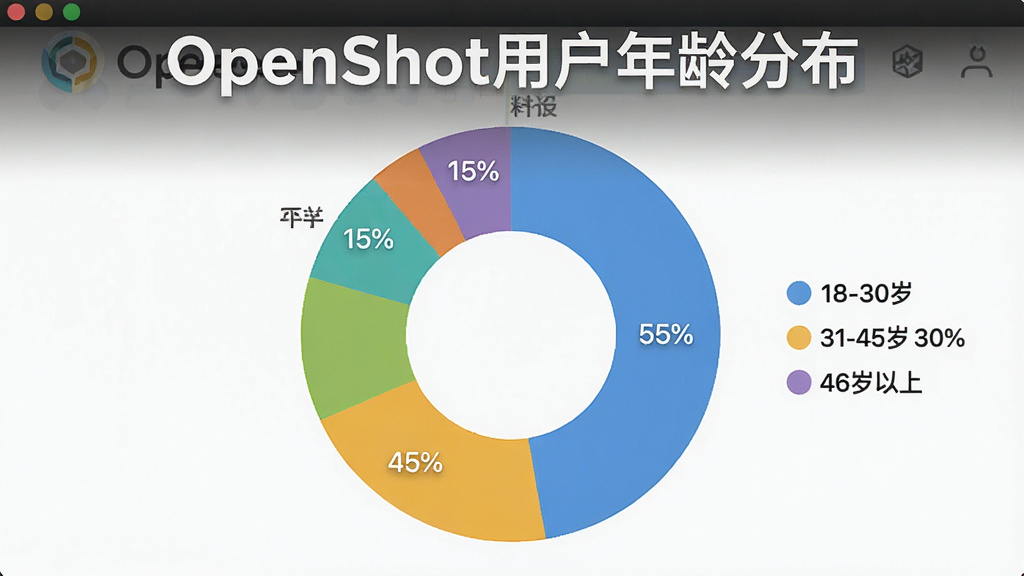
总体来看,用户对它的评价集中在“免费、易用、跨平台、稳定”这几个关键词上。虽然特效和素材库不够新潮,但核心剪辑功能扎实可靠。对于非专业剪辑用户来说,它绝对是**性价比最高的选择之一**。根据我观察的下载站统计,使用这款软件的用户群体中,18-30岁的学生和年轻白领占了约55%,他们主要用于处理课程作业和社交媒体内容;31-45岁的家庭用户占比约30%,多用于剪辑家庭录像和旅行视频;剩余15%则是45岁以上的中老年用户,他们觉得这款软件没有复杂的操作门槛,很适合记录生活。
给视频配BGM是剪辑中最常见的需求了,操作非常简单。首先,把你喜欢的音乐文件(比如MP3格式)通过“导入文件”按钮导入到项目文件中。然后,直接将音乐文件拖拽到时间线的“音频轨道”上。你可以拖拽音乐片段的前后边缘来调整它的长度,使其与视频画面时长匹配。如果音乐太长想截取一段,用鼠标右键点击音频片段,选择“剪切”,然后删除多余部分即可。想要调节音量大小,点击选中音频片段,在左上角的“属性”面板里找到“音量”选项,拖动滑块就行,或者直接输入百分比数值,设置音量淡入淡出效果也很方便。
这个问题得分情况看。如果水印是视频画面自带的(比如从某些平台下载的带LOGO视频),OpenShot视频编辑工具pc客户端无法像专业修复软件那样“无痕”去除,但我们可以用“裁剪”功能把水印部分裁掉,或者用“标题”功能添加一个色块遮挡住水印。如果水印是OpenShot自己添加的,那大可放心,**OpenShot导出的视频是没有任何软件水印的**,完全是干净的画面。所以,如果你是为了去水印而找软件,OpenShot不能帮你“无中生有”地抹除视频原有信息,但如果你是想找一个不给自己视频加戏(加广告水印)的软件,那它绝对合格。
OpenShot视频编辑工具pc客户端对电脑配置的要求真的不算高。官方推荐配置是64位操作系统、4GB内存、支持OpenGL 2.0的显卡,这个配置十年前的老电脑基本都能满足。当然,如果你要剪辑4K视频或者大量特效,那内存和CPU自然是越大越好。关于安全性,这点你可以放心。OpenShot是开源软件,源代码都是公开透明的,全球无数开发者都在盯着,不会存在恶意代码或后门。只要从我们这种正规的应用下载站获取安装包,安装时注意取消捆绑勾选,运行起来绝对安全无毒,不弹广告,不窃取隐私。

Free Launch Bar电脑版v2.0.0.0 快捷启动工具
立即下载
名亭格式转换大师v2025.3.19.2663 全能格式转换工具
立即下载
Comfort On-Screen Keyboard电脑版v4.3.3.0 屏幕键盘工具
立即下载
光速批量重命名软件PC版v2.2.0.8 文件批量改名神器
立即下载
彩虹浏览器pc版v1.81.0.0 极速安全浏览器
立即下载
磐石PDF编辑器pc版v2024.7.11.108专业版
立即下载
名亭数据恢复大师pc版V 2024.6.21.20 免费版
立即下载
FreeFileSync电脑版v11.14 免费开源文件同步工具
立即下载
亮鱼剪辑专业版v7.1.3.2522 视频剪辑全能工具
立即下载
亮鱼剪辑免费版v7.1.3.285视频剪辑工具
立即下载
Goodsync电脑版v11.5.8.8 数据同步备份
立即下载
HD Speed电脑版v1.7.0.87 硬盘测速工具
立即下载
GPU Caps Viewer电脑版v1.45.1.0 显卡检测工具
立即下载
金舟OFD转换器pc版v2.0.6.0 全能OFD格式转换专家
立即下载