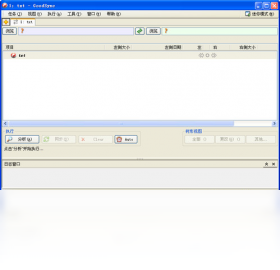
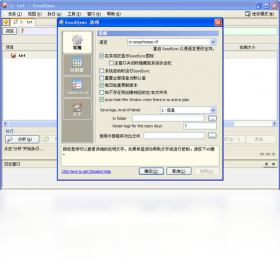

专业的数据同步工具,解决多设备文件一致性问题。
【Goodsync】是一款老牌且口碑极佳的文件同步与备份工具,它最大的魅力在于“万能”和“稳”。不管你是想把电脑里的重要资料备份到移动硬盘,还是需要让办公电脑和家里的电脑保持文件一致,亦或是要定期将服务器上的数据拉取到本地,Goodsync都能以一种近乎固执的稳定姿态帮你完成。很多用了多年的老用户都戏称它为“数据搬运工”,虽然名字听起来朴素,但它强大的双向同步引擎、灵活的过滤规则以及对各种协议(FTP、SFTP、WebDAV、S3等)的广泛支持,让它成为众多IT运维、设计师和重度文档处理者的心头好。今天这篇内容,咱们不聊那些晦涩的底层技术,就从一个普通用户的角度,看看Goodsync到底怎么用,能解决哪些实际问题,以及是否值得你花时间上手。如果你正在为多设备文件管理发愁,那么请继续往下看,这篇Goodsync使用教程一定能帮到你。
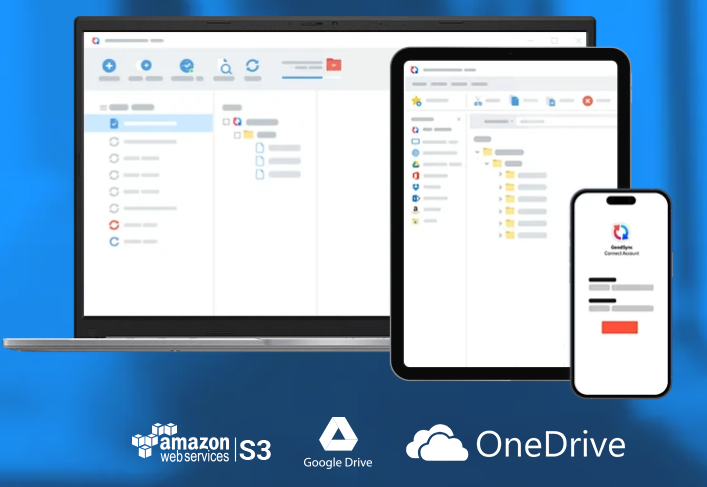
简单来说,Goodsync是一款专业的文件同步和备份工具,它最擅长的事情就是让两个不同位置的文件保持一模一样,或者按照你设定的规则进行单向/双向复制。它的核心逻辑是“分析-同步”,启动任务后,它会先扫描源目录和目标目录,对比出差异,再按照你设定的方向(单向/双向)进行传输,整个过程透明且可预测。下面这几个功能点,是它区别于普通复制粘贴或网盘同步的关键:
双向同步:这是Goodsync的看家本领。比如你在办公室电脑上修改了方案,回家打开家里的电脑,只要运行同一个Goodsync任务,它就会自动把两边的新文件互相传递,确保两个地方的文件夹内容完全一致,省去了用U盘倒腾的麻烦。
实时监控同步:开启实时模式后,只要源文件夹里有任何文件变动(新增、修改、删除),Goodsync会立刻自动执行同步操作,无需手动干预。对于需要频繁备份工作进度的朋友来说,这个功能安全感满满。
多协议支持:除了本机硬盘,Goodsync还能直接连接FTP服务器、SFTP、WebDAV、Amazon S3、Google Drive、OneDrive等云端存储。这意味着你可以直接在Goodsync里把本地文件同步到服务器或云盘,不用再单独安装各种客户端。
增量备份与版本控制:Goodsync支持增量备份,只传输有变化的部分,节省时间和流量。同时,它还允许你保留历史版本,万一误删了文件或改错了内容,可以轻松回滚到之前的版本。
高级过滤规则:你可以通过扩展名、大小、日期等条件,只同步你关心的文件类型。比如只同步.doc和.xlsx,忽略临时文件和缓存文件,非常灵活。
任务调度与计划:可以设置定时任务,比如每天中午12点自动备份一次,或者每周五晚上同步一次,设置好后基本可以“一劳永逸”。

很多初次接触Goodsync的朋友都会问这个问题,因为官方对于免费版的政策说得比较隐晦。这里明确告诉大家,Goodsync免费版没有时间限制,你可以一直用下去,但它在功能上有所阉割。如果你想长期依赖它进行重要数据备份,了解清楚免费版的限制是很有必要的。下面我用表格形式,把免费版和付费版的主要差异给大家梳理一下:
同步任务数量:免费版最多只能创建3个同步任务,对于一般家庭用户可能够用,但对需求较多的用户来说就捉襟见肘了。
同步文件数量:免费版限制每个任务中最多包含一定数量的文件(具体数值官方会有变动),超出后无法同步,需要付费解锁。
技术支持:免费版不提供官方的优先技术支持服务,遇到问题主要靠自己摸索或社区求助。
高级功能:部分高级功能如实时同步、增量备份、FTP/SFTP协议支持等,在免费版中可能会被限制或无法使用。
付费版价格:Goodsync付费版采用买断制,一次购买永久使用,价格根据版本不同有所差异,通常个人版在几百元人民币左右,对于重度用户来说是一次性投入,性价比尚可。
建议:如果你是偶尔手动同步一下文档,免费版完全够用。但如果你需要自动化、实时备份,或者需要连接云盘,那么付费版会是更好的选择。
连接FTP服务器是Goodsync的高频使用场景,尤其是对于有网站维护、服务器文件管理需求的朋友。这一块操作并不复杂,只要按照下面的步骤来,你就能在几分钟内建立起本地与服务器的同步通道:
1、新建任务并选择方向:打开Goodsync,点击左上角的“新建任务”按钮,在弹出的窗口中选择同步方向。如果你想把本地文件上传到服务器,就选“单向同步(左到右)”,把本地作为源目录,FTP作为目标目录。
2、选择FTP连接类型:在目标目录右侧的下拉菜单中,选择“FTP”选项。如果是加密连接,则选择“SFTP”或“FTPS”。
3、填写服务器参数:在地址栏输入FTP服务器的IP或域名,端口号通常默认为21(FTP)或22(SFTP)。然后在对应的输入框中填写用户名和密码。如果服务器支持匿名访问,也可以不填。
4、浏览并选择路径:点击“浏览”按钮,Goodsync会尝试连接服务器,成功后你会看到远程目录结构,选择你想要同步的目标文件夹即可。本地路径同样通过“浏览”按钮选择。
5、设置同步选项并运行:点击“应用”保存任务,你可以在任务窗口看到两边的文件对比。确认无误后,点击“分析”按钮,Goodsync会计算出需要传输的文件列表,再点击“运行”按钮,同步就开始了。整个过程有进度条显示,非常直观。
6、保存任务供下次使用:任务创建后会自动保存在任务列表中,下次只需要双击任务,再点“运行”即可,无需重新配置。
关于这个问题,需要给大家一个明确的答案:Goodsync官方原生不支持百度云盘。这是因为百度云盘没有开放公开的同步API接口,Goodsync无法直接获取百度云盘的文件列表和上传下载权限。不过,这并不代表完全没辙,你可以通过变通的方法来实现类似的效果:
利用本地客户端中转:你可以安装百度云盘电脑客户端,将其同步盘目录作为Goodsync的本地目标或源目录。比如,你在Goodsync里设置一个任务,将重要文件夹同步到百度云盘的同步盘文件夹内,这样百度云盘客户端会自动将新文件上传到云端。同样,如果云端有文件,百度云盘客户端会先下载到本地,Goodsync再将这些文件同步到其他指定位置。
考虑其他支持的云盘:Goodsync原生支持Google Drive、OneDrive、Dropbox、Amazon S3等主流云服务。如果你对云盘同步有强烈需求,且不在意使用海外服务,那么选择这些官方支持的平台体验会好很多。
使用WebDAV协议:部分云盘支持WebDAV协议(如坚果云),你可以尝试在Goodsync中添加WebDAV连接,实现类似云盘的同步效果。
总结:如果你重度依赖百度云盘,那么Goodsync并不是最佳选择。但如果你愿意使用其他云服务,或者只是需要本地/服务器同步,那么Goodsync绝对是一把好手。
对于第一次接触Goodsync的新手来说,可能觉得界面有些复杂,但只要你理解了它的核心逻辑,上手其实很快。这里我总结了一个最简洁的四步法,保证你看完就能自己创建同步任务:
第一步:安装并启动:从本站下载Goodsync安装包,双击运行,一路“下一步”完成安装。安装完成后,从桌面图标启动软件。
第二步:新建任务:在主界面点击“新建任务”,选择“同步”或“备份”。同步是双向或单向的文件相同,备份是单向复制。对于一般用户,选择“同步”即可。
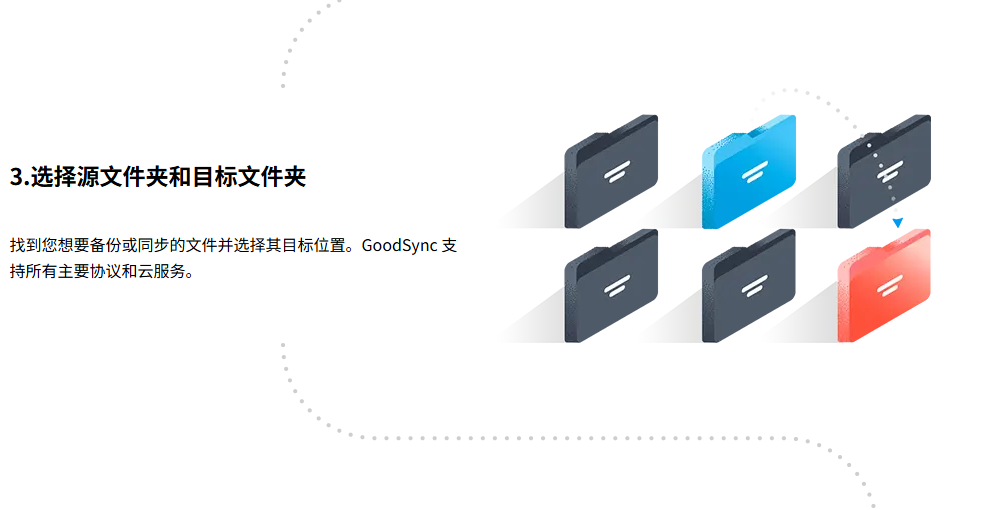
第三步:选择文件夹:在左侧选择源文件夹,右侧选择目标文件夹。这两个文件夹可以都在本地硬盘,也可以一个是本地一个是FTP/云盘。选择好后点击“应用”按钮。
第四步:运行同步:任务创建后,点击工具栏上的“分析”按钮,让Goodsync扫描并显示待同步的文件列表。确认无误后,点击“运行”按钮,等待进度条走完,同步即完成。以后需要再次同步时,直接双击该任务并点击“运行”即可。
小贴士:初次使用建议先拿一个包含少量文件的测试文件夹试试手,熟悉流程后再应用到重要数据上。
最后,我们来集中解答一些大家在下载和试用Goodsync时最常遇到的疑问,帮助你在决策时更有底气:
Q:Goodsync安全吗?会不会上传我的隐私文件?A:Goodsync是一款本地优先的工具,你的文件传输路径和目的地完全由你设置。它不会在后台偷偷上传你的数据,除非你主动设置了同步任务到云端或FTP。软件本身非常安全,全球有数百万用户信赖。
Q:Goodsync有手机版吗?A:Goodsync主要面向桌面平台(Windows、macOS、Linux),官方也提供了Android和iOS版本,但功能相对精简,主要用于查看和同步云端文件。如果你需要在手机上使用,可以搜索“Goodsync手机版”获取App。
Q:Goodsync和普通网盘同步有什么区别?A:网盘同步通常只能同步到特定的云端文件夹,且速度受限于网盘服务器。Goodsync可以实现任意文件夹的P2P同步,也可以同步到FTP、NAS等私有存储,速度更快,更灵活,且数据完全可控。
Q:Goodsync支持增量备份吗?A:支持。Goodsync支持增量备份,只传输变化的部分,极大提高效率。你还可以配置保留历史版本,防止误操作。
Q:Goodsync付费版价格是多少?A:Goodsync付费版是买断制,个人版价格通常在300-500元人民币之间,具体取决于版本和功能范围。对于有持续备份需求的用户来说,是一次性投入,性价比不错。建议先下载免费版试用,觉得合适再考虑升级。
Q:Goodsync支持Windows和Mac之间的同步吗?A:当然可以。Goodsync有Windows和macOS版本,你可以在这两个系统之间建立同步任务,通过局域网、FTP或云盘作为桥梁,实现跨平台文件同步。

网页密码查看精灵v1.4 网页密码查看工具
立即下载
里诺人事工资软件v2.80 工资核算管理
立即下载
长风少儿加减法v6.0.0.0 幼儿数学启蒙
立即下载
金梧桐会员管理软件v6.0 门店会员管理
立即下载
金锋屏幕保护程序v3.7 桌面屏保工具
立即下载
闪电iPod视频转换器v11.8.0.0 视频转MP3工具
立即下载
闪电VOB格式转换器v10.5.5.0 视频格式转换
立即下载
阿启取名大师v1.0.0.1 姓名测试打分
立即下载
闪电RM格式转换器v9.5.0.0 音视频格式转换
立即下载
阿冲全能点击王v4.6.1.0 自动点击工具
立即下载
拳皇98完整版vPC版 最新版
立即下载
AI小说作家电脑版v1.1.0 最新版
立即下载
异环PC版v1.0.4.0415_20260416 最新版
立即下载
有道精品课电脑版v2.18.12 初高中网课学习客户端
立即下载







 商务办公 / 163.8M
 商务办公 / 191M
 商务办公 / 5.5M
 商务办公 / 247.8M
 商务办公 / 27.5M
 商务办公 / 45.6M
 商务办公 / 2.1M
 商务办公 / 128.7M
 商务办公 / 962M
 商务办公 / 18.2M