屏幕键盘工具,触屏输入必备,支持自定义布局与词库,下载即用。
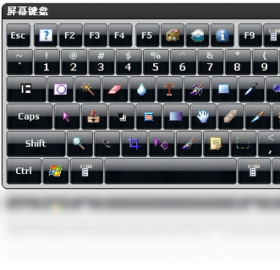
【Comfort On-Screen Keyboard】是一款专为Windows系统打造的虚拟屏幕键盘工具,它能在物理键盘失灵、触屏设备输入不便或需要远程操控时,为你提供一个完全可自定义的键盘界面。无论是日常办公中临时应急,还是为特殊需求用户提供无障碍输入支持,这款键盘软件下载后都能快速解决输入难题。很多用户第一次接触它是因为键盘按键突然坏掉,但用过后会发现它的悬浮窗设计、按键布局调整和手势支持远比系统自带屏幕键盘好用得多。接下来我会从功能亮点、下载安装、常见问题等几个角度,带你全面了解这款Comfort On-Screen Keyboard官方版到底值不值得装,以及怎么装才能用得顺手。
作为一款老牌的屏幕键盘工具,Comfort On-Screen Keyboard的功能并不花哨,但每一个都切中实际使用痛点。它不像系统自带键盘那样只有固定布局,而是提供了高度自由的定制空间,以下五个功能是用户反馈中使用率最高的:
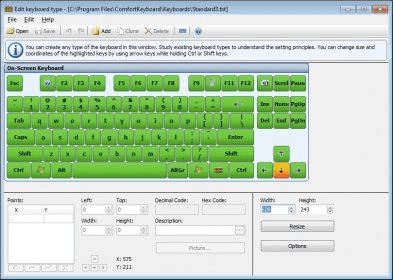
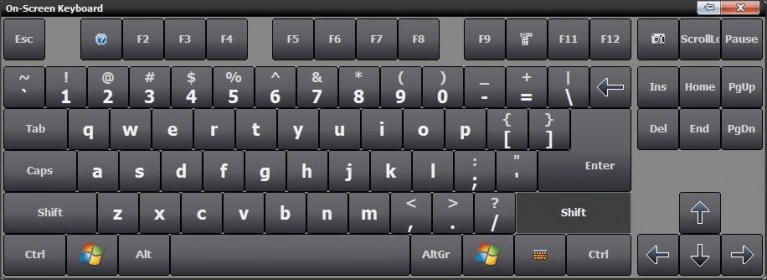
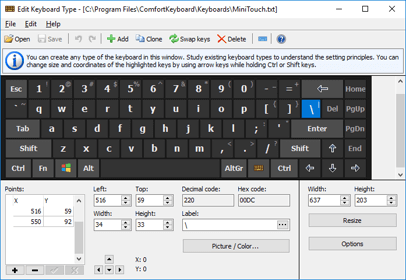
可调整的键盘布局与尺寸:你可以像调整普通窗口一样拉伸键盘大小,也能把键盘分割成左右两半,适合双手拇指输入或放在屏幕两侧。按键间距、行高、颜色都能按需修改,甚至能为特定应用预设不同的键盘方案。
智能预测与单词补全:内置英语词典和用户自定义词库,在打字过程中会自动预测下一个单词,减少击键次数。对于触屏用户来说,这个功能能显著提升输入效率。
多语言支持与特殊字符面板:除了英文和中文,还支持德语、法语、西班牙语等主流语言布局,并提供了长按弹出特殊符号的二级面板,输入邮箱、网址或代码符号时不用再切换页面。
鼠标与触控板模拟:键盘上可以开启鼠标左右键模拟区域,在没有实体鼠标的触屏设备上,可以直接用键盘完成点击、拖拽等操作。
无障碍辅助功能:支持扫描模式(按键轮流高亮,通过开关或踏板触发)、粘滞键、鼠标悬停输入等,这些设计对行动不便的用户非常友好,也符合无障碍输入的国际标准。
关于Comfort On-Screen Keyboard下载安装,很多新手用户最关心的是从哪下、怎么装、装完怎么设置。其实整个流程非常简单,跟着下面几步操作就行:
1、获取安装包:直接访问腾讯软件中心PC版页面(pc.qq.com),搜索“Comfort On-Screen Keyboard”进入详情页,点击“普通下载”即可获取官方安装包。该页面提供的版本经过安全检测,无捆绑插件,可以放心使用。
2、运行安装程序:双击下载得到的exe文件,在弹窗中点击“Next”进入安装向导。安装路径建议保持默认,也可以点击“Browse”自定义到非系统盘。全程没有额外勾选,直接一路Next就完成。
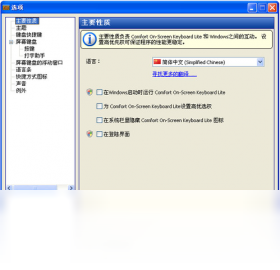
3、启动与语言设置:安装完成后桌面会生成快捷方式,首次启动默认是英文界面。点击菜单栏的“Options”→“Language”,选择“简体中文”并重启软件即可切换为中文界面。如果你的系统语言本身就是中文,部分版本会自动匹配。
4、开机自启与快捷键设置:在“选项”中勾选“随Windows启动”,这样每次开机键盘工具就会自动运行。同时可以自定义显示/隐藏键盘的全局快捷键,比如Ctrl+Alt+K,方便随时呼出。
5、导入个人词库:如果你之前用过其他输入法,可以把自己的常用词库导出为txt文件,在“词库管理”中导入,这样单词补全会更贴合你的输入习惯。
很多人觉得屏幕键盘只是应急工具,但Comfort On-Screen Keyboard在办公场景中其实能发挥很大作用,尤其是配合触屏笔记本或外接平板使用时,可以明显提升操作效率。下面几个场景是用户评价比较高的:
表格录入与数字小键盘:默认键盘布局中提供了独立的数字小键盘区域,在Excel录入大量数字时,用触屏点击比物理键盘更直观,而且按键大不容易误触。
演示模式与远程会议:在投屏演示时,把键盘调成半透明悬浮窗,既能看到键盘输入内容,又不遮挡PPT画面。远程会议中需要快速回复消息时,悬浮键盘比切换窗口更高效。
多屏协作与快捷键组合:支持自定义快捷键宏,比如把Ctrl+C、Ctrl+V设置成单键触发,在触屏设备上操作时能少按很多组合键,对经常做文案编辑的人来说非常省力。
手写板或绘图板用户:使用数位板时,物理键盘不在手边,Comfort On-Screen Keyboard的悬浮键盘可以放在绘图区旁边,需要按快捷键时直接点击,不用放下笔。
无障碍输入场景:对于手部不便的用户,扫描模式配合外接开关,可以用单一按键完成所有输入操作,这在实际辅助案例中已经有成功应用。
在使用Comfort On-Screen Keyboard的过程中,用户经常会遇到一些小疑问,这里我挑选了几个高频问题集中解答,也附带一些提升体验的小技巧:
Q:Comfort On-Screen Keyboard支持Win10/Win11吗?A:支持。该软件兼容Windows 7到Windows 11所有主流版本,在Win10/11上运行稳定,也支持高分屏缩放调整。
Q:键盘显示在游戏界面上会遮挡画面怎么办?A:可以在“选项”中开启“自动隐藏”,当检测到全屏游戏或视频播放时,键盘会自动缩为一个小图标,鼠标移上去才展开。
Q:单词补全功能对中文输入有效吗?A:中文输入主要依赖系统输入法,Comfort On-Screen Keyboard的单词补全主要针对英文和数字,但对中文输入法的候选词选择也能通过点击键盘完成。
Q:如何备份我的键盘布局和词库设置?A:在“选项”中选择“导出配置”,会生成一个.ini文件,重装系统后导入即可恢复所有设置,非常方便。
Q:键盘按键音可以关闭吗?A:可以,在“声音”设置中取消勾选“启用按键音”即可,也可以选择不同的音效主题。
Q:用鼠标拖拽键盘窗口时总是误触按键怎么办?A:在“选项”中开启“拖动时锁定按键”,这样拖动窗口时不会触发任何按键,放下后再恢复。
很多用户把Comfort On-Screen Keyboard当作临时替代品,但实际用下来会发现它的价值远不止应急。从长期使用角度来看,这款软件有几个难以替代的优势:
资源占用极低:运行时内存占用不到20MB,对老电脑和低配笔记本非常友好,长时间挂后台也不卡顿,比某些云键盘服务轻量得多。
离线可用无广告:完全离线运行,没有弹窗广告、没有后台推送、不收集个人输入数据,隐私安全有保障。
高度自定义生态:从按键颜色到整体布局都能改,还能为不同应用分配不同键盘方案,这种自由度在同类软件中很少见。
稳定的更新维护:虽然是小众工具,但官方一直保持版本更新,修复了旧版在高分屏下的模糊问题,并增加了对新版Windows的适配。
适合触屏设备深度用户:如果你用的是Windows平板或二合一笔记本,Comfort On-Screen Keyboard安卓版和PC版的体验几乎一致,触控优化很到位,比系统自带键盘好用得多。
综合来看,对于需要频繁在触屏设备上输入、或者物理键盘经常出问题的用户,Comfort On-Screen Keyboard免费版已经足够满足日常需求,没必要寻找破解版或付费替代品。

365日历pc版v3.2.2014.5756 日期管理工具
立即下载
3D迷你看图For Solidworks电脑版v1.0.0.1 轻量3D模型查看工具
立即下载
意天文件恢复大师pc版v1.0.0.30数据找回利器
立即下载
星海文件批量更名工具pc版v1.0.0.3 批量改名神器
立即下载
系统加速精灵pc版v3.3.0.0 最新版
立即下载
火车采集器pc版V9.21.20.907全能网页数据抓取工具
立即下载
诺基亚PC套件 Nokia PC Suite电脑版v7.1.180.94 电脑管理助手
立即下载
诺基亚软件更新器(Nokia Software Updater)pc版v3.0.655.0 固件升级工具
立即下载
Driver Magician(驱动魔术师)pc版v5.22.0.0 一键备份还原驱动
立即下载
CF超萌表情包电脑版v1.0 表情包大全
立即下载
易精通看电影美剧学英语软件v3.2.1 电脑版
立即下载
久久晴天淘宝店铺装修CSS特效代码生成器v1.0 店铺装修特效工具
立即下载
视频转换快手v4.8.0 视频格式转换工具
立即下载
路标商标事务通电脑版v3.2.1 商标查询专家
立即下载






 系统安全 / 16.8M
 系统安全 / 134.7M
 系统安全 / 16.3M
 系统安全 / 7.9M
 系统安全 / 3.1M
 系统安全 / 31.4M
 系统安全 / 67.3M
 系统安全 / 14M
 系统安全 / 10.05G
 系统安全 / 18.10G