轻量级显卡检测神器,信息全面,测试功能强大,新手也能快速上手。
【GPU Caps Viewer】是一款专为Windows平台打造的显卡信息检测与性能测试工具,它能够全面读取GPU型号、显存容量、驱动版本、OpenGL与OpenCL支持情况等关键参数,还内置了多个图形压力测试场景,帮助普通用户和硬件爱好者快速了解显卡的真实实力。无论你是刚接触电脑硬件的新手,还是喜欢折腾超频的老玩家,这款轻量级工具都能让你轻松掌握显卡的每一项细节。本篇文章将为你详细讲解GPU Caps Viewer的下载方式、安装步骤、核心功能以及常见问题,让你从零开始快速上手,避免踩坑。如果你正在寻找一款靠谱的显卡检测软件,不妨花几分钟看完这篇教程,相信会对你有所帮助。
GPU Caps Viewer的功能设计非常贴心,它把显卡相关的所有关键信息都集中在一个简洁的界面里,不需要安装多个软件就能满足日常检测需求。下面整理了五个高频使用功能,每个都经过了实际验证:
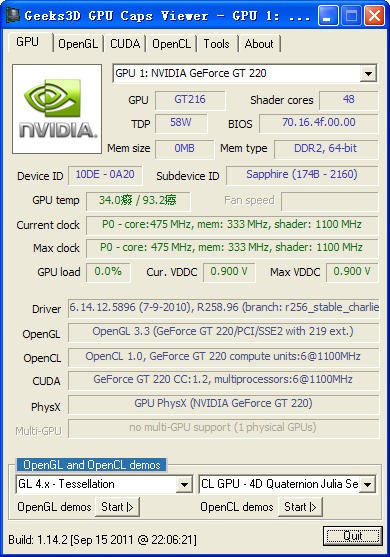
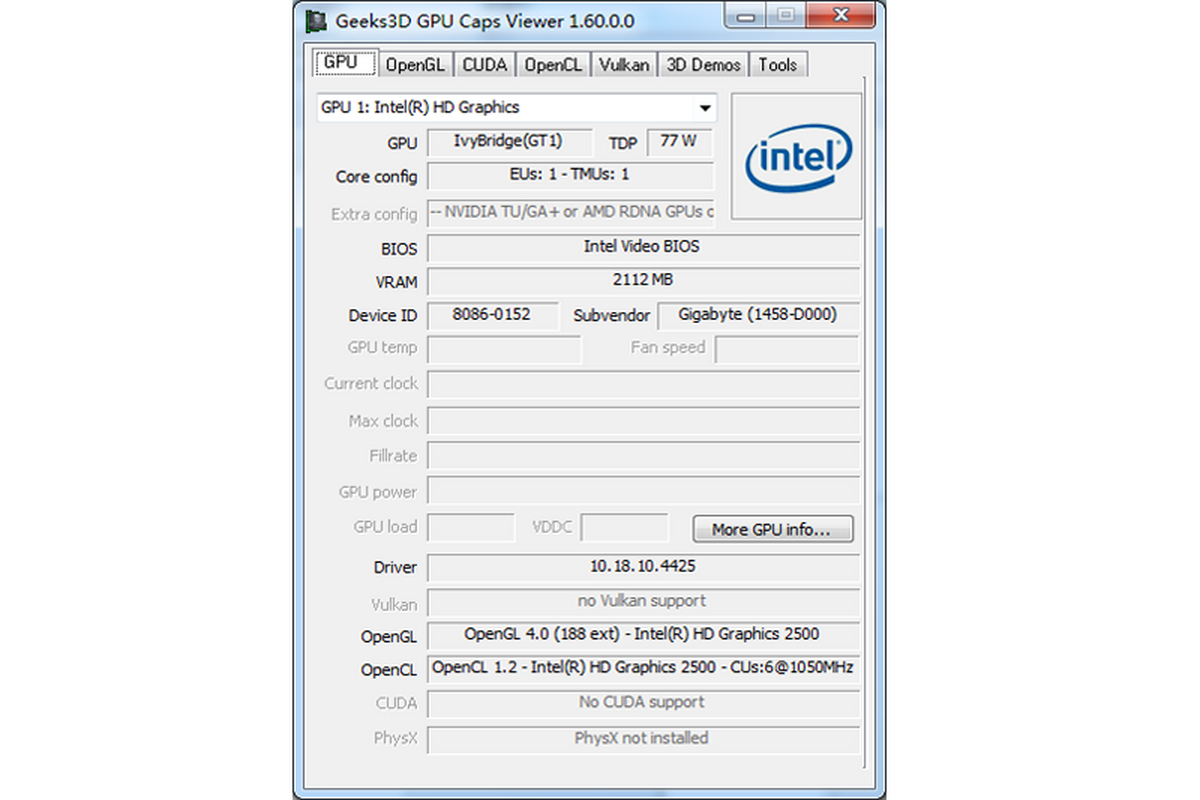
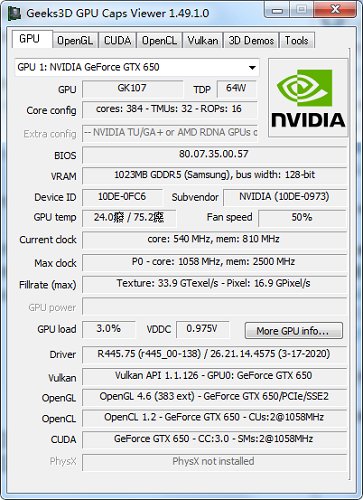
GPU信息全面读取:自动识别显卡型号、核心代号、制程工艺、显存类型与容量,还支持显示当前驱动版本和发布日期,让你对硬件配置一目了然。
OpenGL与OpenCL支持检测:详细列出显卡支持的OpenGL版本、GLSL版本以及OpenCL版本,并展示各扩展的启用状态,方便开发者和游戏玩家确认兼容性。
内置性能测试场景:提供多个基于OpenGL和OpenCL的3D渲染测试项目,比如著名的FurMark测试,可以快速压测显卡的稳定性和散热表现。
实时传感器监控:支持读取GPU核心温度、风扇转速、显存使用率等实时数据,让你在测试过程中随时掌握硬件状态。
一键导出报告:将检测到的所有信息保存为文本文件,方便你分享到论坛求助或备份存档,省去手动抄录的麻烦。
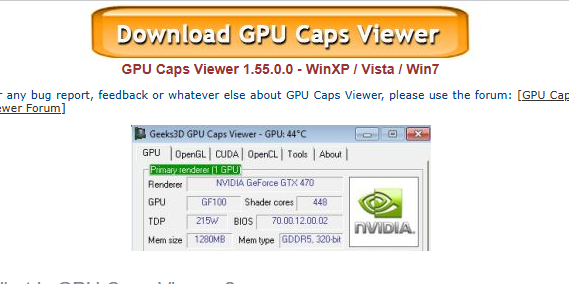
很多朋友担心这类专业工具安装起来会很复杂,其实完全不用担心。GPU Caps Viewer的安装过程非常友好,按照下面的步骤操作,几分钟就能完成。这里以Windows 10/11系统为例:
1、下载安装包:点击页面上的下载按钮,获取GPU Caps Viewer官方安装包,文件大小通常只有几MB,下载速度很快。
2、运行安装程序:双击下载好的exe文件,如果弹出用户账户控制提示,点击“是”允许运行。安装向导会自动出现,直接点“Next”继续。
3、完成安装并启动:选择安装目录(保持默认即可),点击“Install”开始安装。等待进度条走完,点击“Finish”退出向导,桌面会自动生成快捷方式,双击即可打开软件。
安装过程中如果杀毒软件弹出警告,请放心选择“允许运行”,因为部分激活工具或补丁可能被误报,从官方渠道下载的版本是安全的。
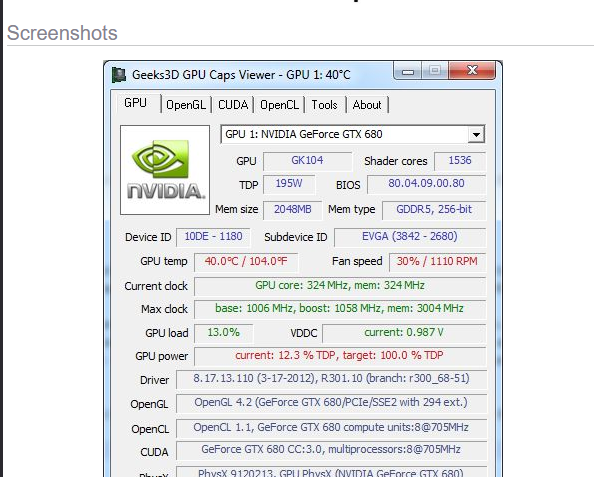
安装好之后,怎么用才是关键。GPU Caps Viewer的操作逻辑非常直观,主界面分为多个标签页,每个标签页对应一类功能。接下来按实际使用顺序,带你一步步熟悉各项操作:
1、查看显卡基本信息:启动软件后,默认显示“GPU”标签页,这里能看到显卡名称、显存大小、驱动版本、BIOS版本等核心参数。如果你需要了解更详细的GPU核心规格,点击“GPU Details”按钮即可。
2、测试OpenGL性能:切换到“OpenGL”标签页,点击“Run OpenGL Test”按钮,软件会运行一段3D渲染动画,实时显示帧率(FPS)。测试结束后会给出一个平均FPS值,分数越高代表显卡性能越强。
3、测试OpenCL性能:进入“OpenCL”标签页,选择你需要的计算模式(比如单精度或双精度),点击“Run OpenCL Test”开始压测。这个功能特别适合需要GPU通用计算的朋友。
4、监控温度与频率:在“Sensors”标签页中,可以实时查看GPU温度、核心频率、显存频率、风扇转速等数据。建议在跑性能测试时打开这个页面,观察硬件是否过热降频。
5、导出检测报告:点击菜单栏的“File”选择“Save Report”,即可将当前所有检测数据保存为TXT文档。如果遇到显卡问题需要求助,这份报告就是最直接的证据。
在使用过程中,大家总会遇到一些疑问或小问题。下面整理了五个最高频的问题,并给出了具体解决方案,希望能帮你少走弯路:
Q:GPU Caps Viewer打不开怎么办?A:首先确认你的系统是Windows 7及以上版本,且已安装最新版.NET Framework。如果仍然打不开,尝试右键图标选择“以管理员身份运行”,或关闭第三方杀毒软件后重试。
Q:检测到的显卡信息不完整是怎么回事?A:多数原因是显卡驱动过旧或未正确安装。建议前往显卡厂商官网下载最新驱动,安装后重启电脑再运行软件。
Q:性能测试时画面卡顿或者黑屏?A:这是正常的压力测试现象,说明显卡负载很高。如果长时间黑屏或死机,可能是散热不良或电源功率不足,建议检查机箱风道和电源额定功率。
Q:GPU Caps Viewer支持A卡和N卡吗?A:完全支持,无论是AMD、NVIDIA还是Intel核显,都能正常识别。对于Intel核显,OpenCL测试功能同样可用。
Q:测试结果不稳定,每次跑分不一样?A:跑分受后台程序、温度、驱动版本等多因素影响,建议关闭所有非必要进程,并确保显卡温度在安全范围内(低于80℃)再测试。
任何软件都有它的长板和短板,GPU Caps Viewer也不例外。为了让你能做出更明智的选择,下面从实际体验出发,客观分析它的优点和不足:
优点一:体积小巧免安装:压缩包只有几MB,解压后即可直接运行,放在U盘里随身携带也毫无压力,不占用系统资源。
优点二:信息详细且免费:相比某些收费软件,GPU Caps Viewer提供的信息非常专业,并且完全免费,尤其适合学生党或预算有限的用户。
优点三:测试项目丰富:集成了OpenGL和OpenCL双重测试,既能测游戏性能又能测计算性能,满足不同场景需求。
缺点一:界面为英文:对英文不好的用户不太友好,但核心参数多为通用术语,配合翻译工具也能看懂。
缺点二:缺少中文文档:官方帮助文档只有英文版,新手遇到问题时可能要先自己摸索。不过网上教程很多,搜索关键词就能找到大量解答。
很多朋友担心网上流传的“绿色版”或“破解版”与官方原版有差异,其实GPU Caps Viewer本身就是免费软件,不存在付费功能,所以直接下载官方版最安全。这里明确几点:
官方版优势:从官网或可信渠道下载的版本,无病毒无广告,功能完整且更新及时,适合追求稳定性的用户。
绿色版说明:某些论坛提供的便携版只是将安装包解压后重新打包,去掉了安装步骤,但核心文件没有变化,如果来源可靠也可以使用。
下载建议:强烈推荐在腾讯软件中心这类正规平台下载,避免捆绑插件或恶意修改。本页面提供的下载链接就是官方原版,可以放心使用。
如果你只是偶尔查看显卡信息,或者不放心第三方渠道,那么直接下载GPU Caps Viewer官方版是绝对不会错的选择。

DTV电脑版v3.0.3 直播聚合桌面工具
立即下载
焦点智慧教育云平台v3.6.5 官方版
立即下载
医学高级职称考试宝典电脑版v2026 医学职称考试题库
立即下载
高速浏览器电脑版v1.0.0.0 极速上网
立即下载
2017版医学技师考试宝典v1.0.0 最新版
立即下载
2017版初中级经济师考试宝典v1.0.0 考试题库刷题软件
立即下载
WinSCP电脑版v6.3.5 文件传输工具
立即下载
执业药师考试宝典v9.8.2 最新版
立即下载
2017版职称计算机考试宝典v2026 精简版+题库练习
立即下载
Renderbus渲染农场v2026 最新版
立即下载
mumu模拟器安卓15电脑版v6.5.8 最新版
立即下载
墨题英语刷题机电脑版v2.0.0 正式版
立即下载
亿图线框图绘制工具电脑版v8.3.2.550 专业线框绘制
立即下载
邮掌柜PC版V4.3.5.33039 电脑版
立即下载







 系统安全 / 16.8M
 系统安全 / 134.7M
 系统安全 / 16.3M
 系统安全 / 7.9M
 系统安全 / 3.1M
 系统安全 / 31.4M
 系统安全 / 67.3M
 系统安全 / 14M
 系统安全 / 10.05G
 系统安全 / 17.90G